Neste artigo vamos aprender como configurar o seu ramal Zenvia Voice em um Telefone IP da Yealink modelos T20P ou T19P.
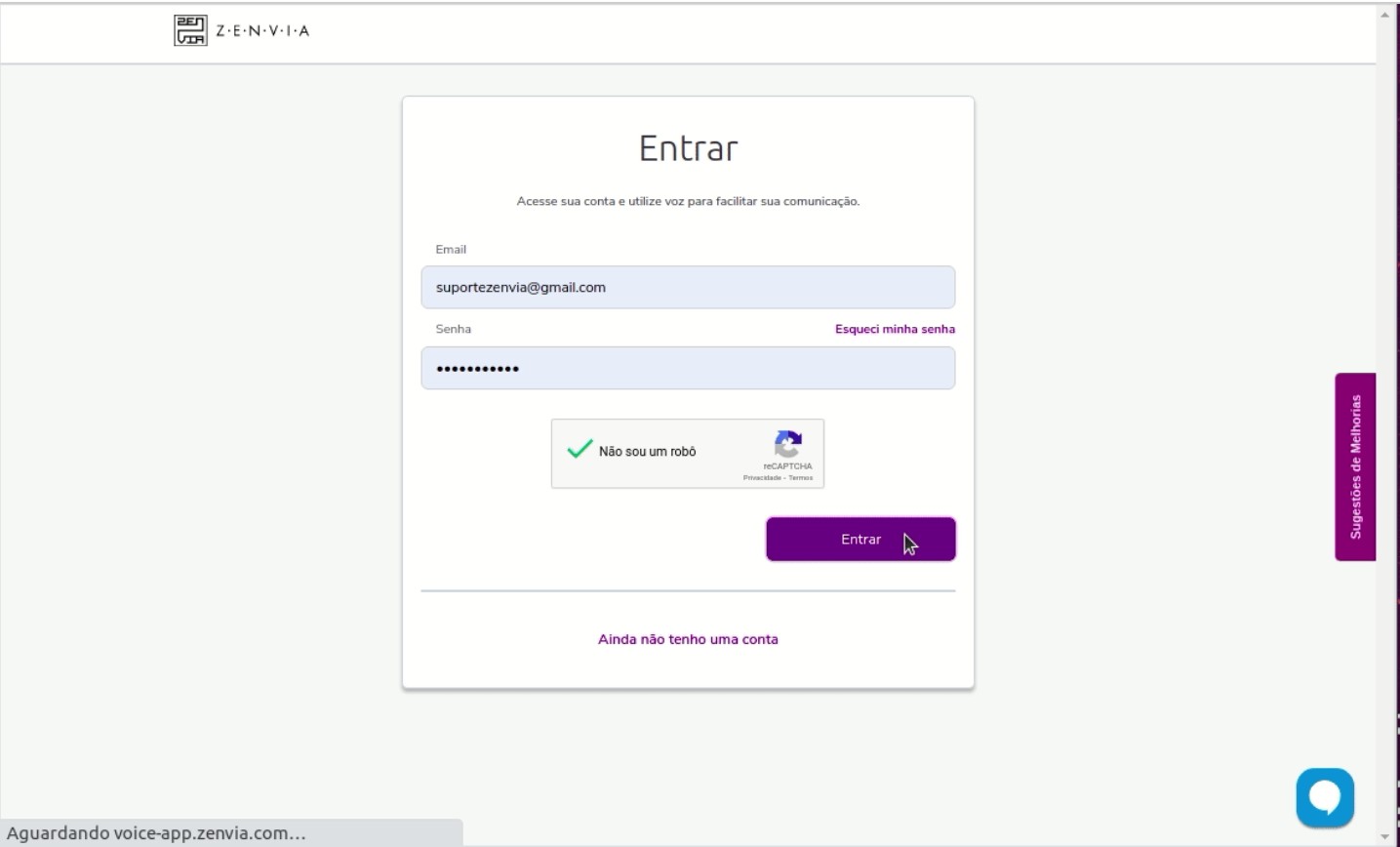
O primeiro passo é acessar o Painel e realizar o login.
Dados do Ramal SIP
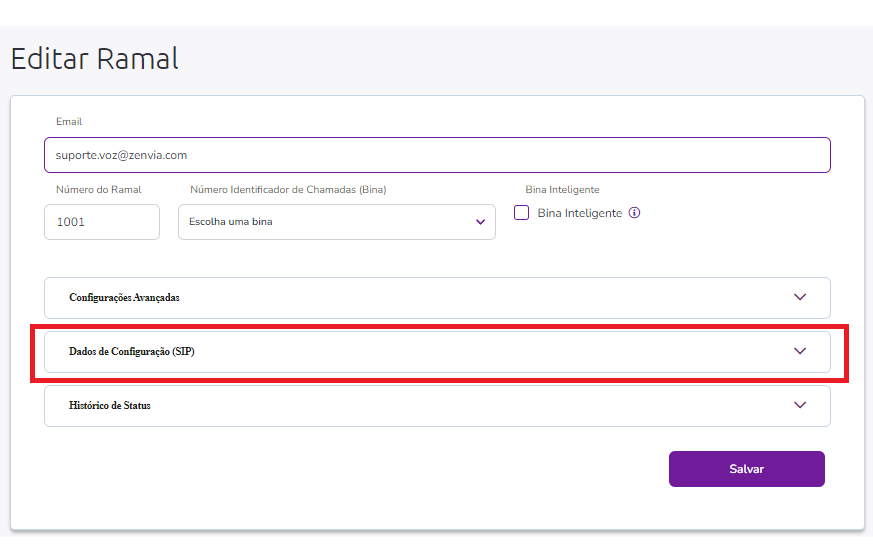
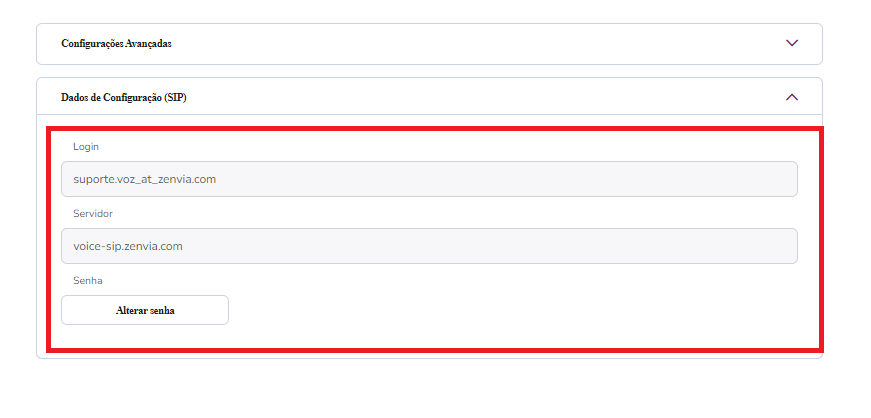
Para configurar seu telefone IP, vamos precisar dos dados da configuração SIP do seu ramal. Para encontrar essas informações, siga as instruções abaixo no Painel Zenvia Voice:
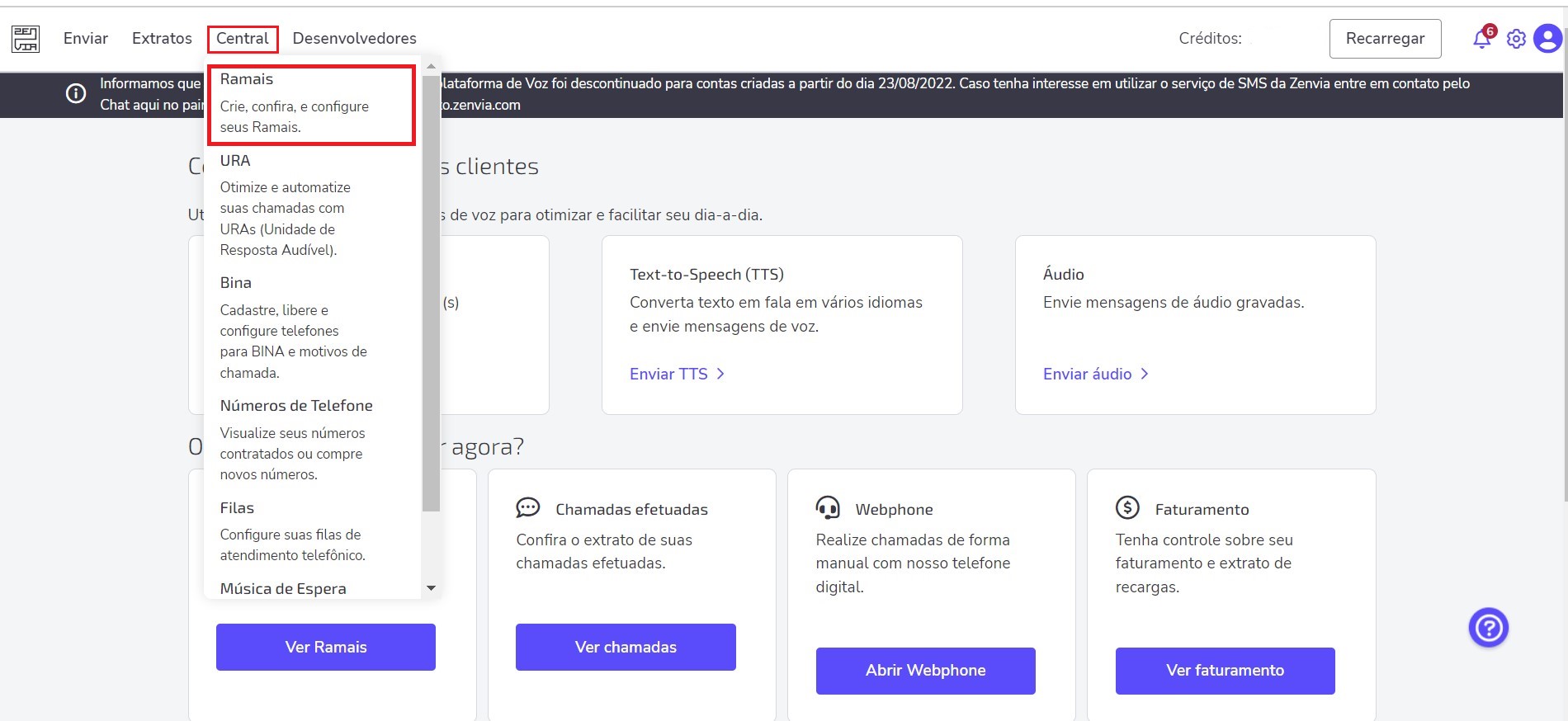
- Acesse Central;
- Clique em Ramais;
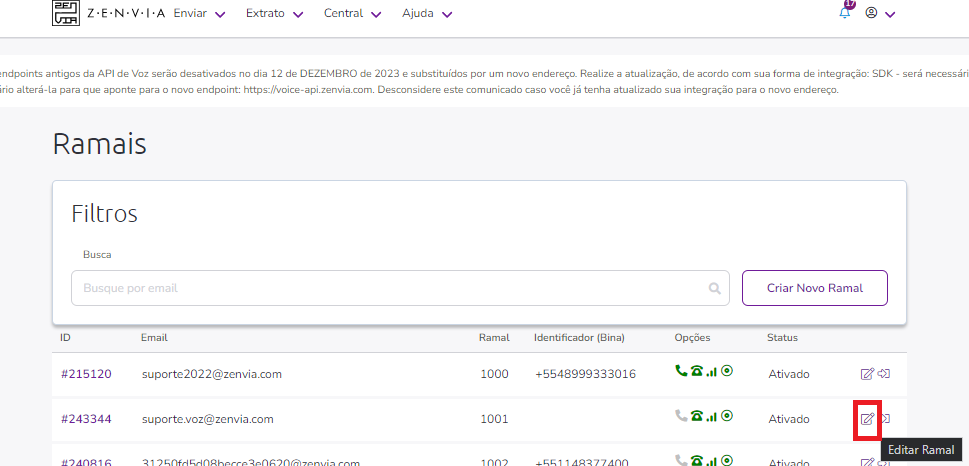
- Clique em Editar;
- Escolha Dados de configuração (SIP).
⚠️ Atenção: para visualizar esses dados, é necessário estar logado como administrador da conta.
Acessar a página de configuração do Telefone IP
Para acessar a página de configuração do Telefone IP, vamos precisar do endereço IP dele.
Você pode visualizar o endereço IP pelas opções de teclado do próprio aparelho em Menu > Status > Ok.
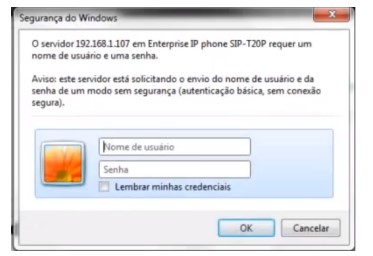
Em uma página do navegador, digite o endereço do IP do seu telefone e informe o usuário e senha. O usuário padrão é admin e a senha admin.
⚠️ Atenção: caso não saiba os dados de acesso, verifique com o suporte do fabricante ou com o administrador de TI da sua empresa.
Inserir os dados do seu ramal
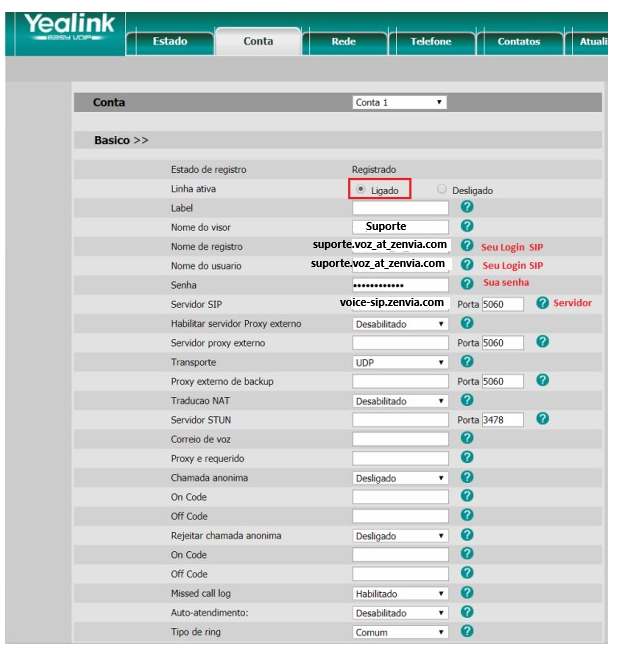
Nessa etapa você precisará dos dados SIP do seu ramal, como mostrado na sessão Dados do Ramal SIP.
⚠️ Atenção: configurar os campos incorretamente pode causar bloqueio nos servidores Zenvia Voice. Todos os usuários da rede serão afetados.
Configurar os Codecs
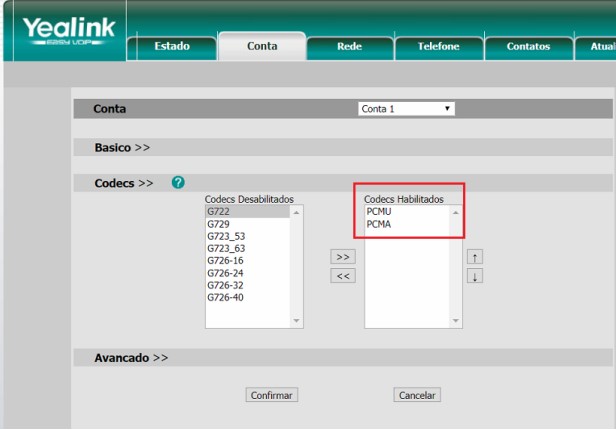
O codec é um padrão de codificação de áudio e deve estar configurado com o padrão utilizado pela Zenvia.
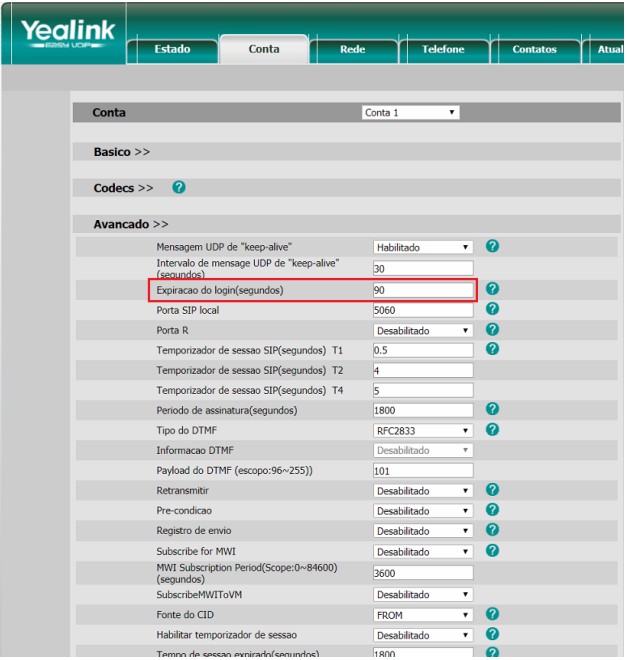
Em Conta > Codecs, deixe habilitado apenas os codecs PCMU e PCMA.
Verificar se o ramal está registrado
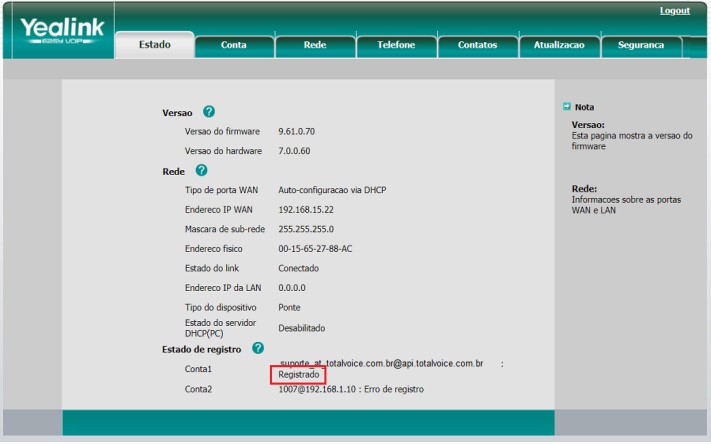
Para verificar se o ramal foi registrado e confirmar se está tudo certo, clique na opção Estado e verifique o Status da conta que você configurou. O Status deve estar como Registrado.
Após o Telefone IP ser reiniciado, seu ramal estará pronto para uso.