
No Zenvia Conversion, você tem a possibilidade de adicionar campos adicionais personalizados para o seu negócio, melhorando a organização de dados importantes dentro da plataforma e facilitando o acesso a essas informações pela sua equipe.
Os campos adicionais podem ser de texto simples (livre), desdobrável (múltiplas opções) ou data.
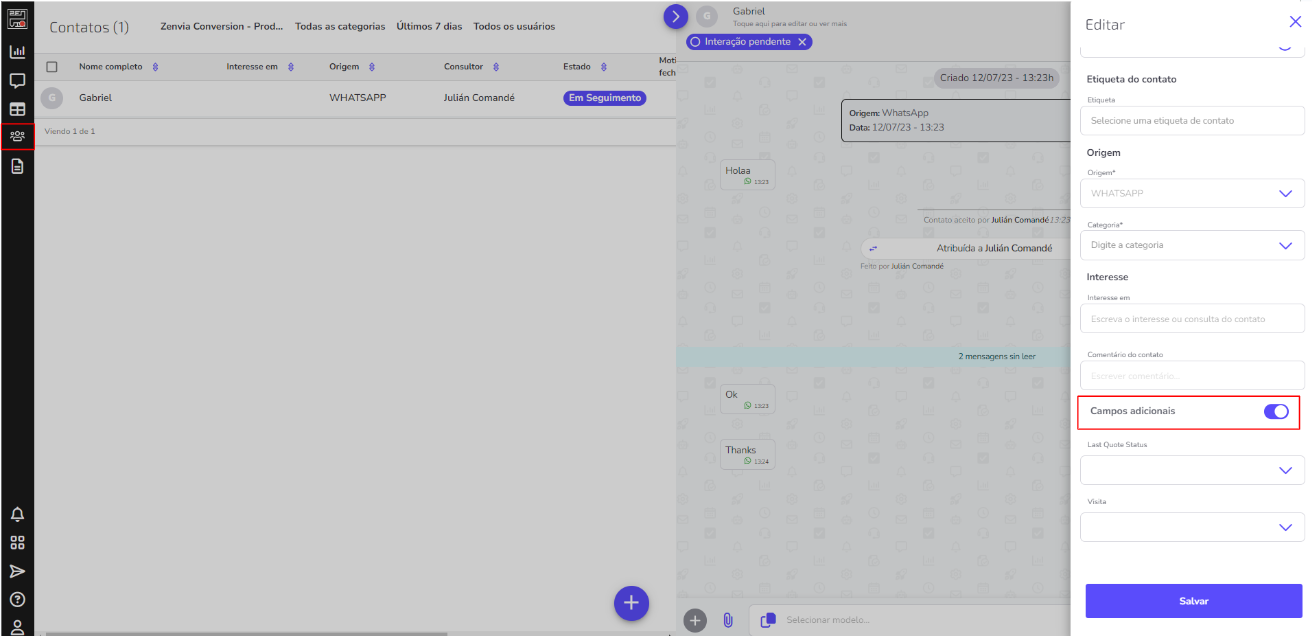
Os campos de data abrem um calendário para selecionar a data atualizada.
Também é possível adicionar outros atributos opcionais: hint, validationRegex, validationError e required.
hinté uma mensagem em cinza que é exibida se o campo estiver vazio;validationRegexé a configuração que permitirá que apenas caracteres específicos sejam aceitos considerando a regra configurada, por exemplo, apenas números ou letras, apenas números em um determinado formato ou um número específico de números;validationErroré o aviso que será exibido se os dados desse campo não corresponderem ao que está configurado novalidationRegex;requiredé que o indica se o campo é obrigatório ou não.
Esses atributos e validações adicionais se aplicam apenas a campos de texto, portanto, não funcionarão corretamente se adicionados a campos desdobráveis ou de data.
Como saber em quais grupos os campos serão criados?
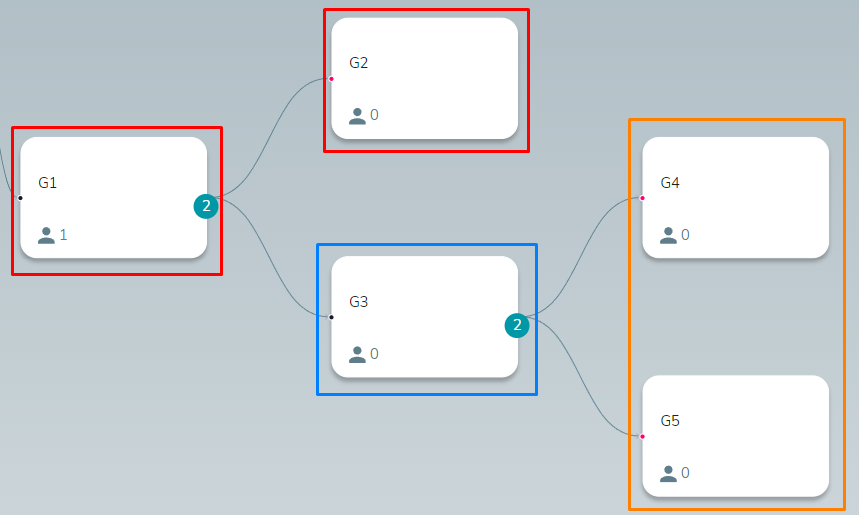
Os campos são herdados, o que significa que qualquer grupo descendente ao grupo em que foram configurados terá acesso a eles. Os grupos acima do grupo em questão não poderão usar esses campos e podem ter problemas para encontrá-los no painel de contatos.
Para entender melhor como funciona a organização de grupos no Zenvia Conversion, recomendamos este artigo.
Na árvore da conta a seguir, compartilhamos um exemplo: se um campo adicional for criado no grupo G3, os grupos G4 e G5 (em laranja) herdarão esses campos e poderão usá-los, sem problemas.
Por outro lado, os grupos G1 e G2 (em vermelho) não terão acesso à eles, portanto, nenhum administrador ou agente desses grupos conseguirá visualizá-los ou localizá-los:
⚠️ Atenção: essa funcionalidade está disponível apenas para planos Pro.
Como solicitar novos campos adicionais?
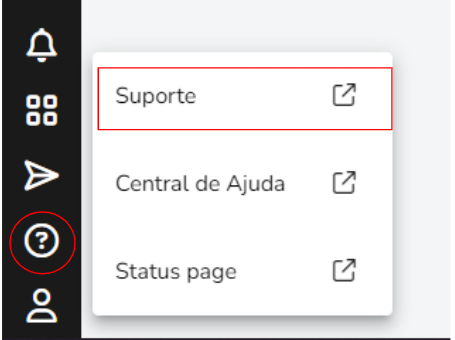
Para realizar a solicitação, você deve entrar em contato com a nossa equipe de suporte.
É importante fornecer todas as informações necessárias para que a equipe complete a solicitação, como o nome do campo que deseja, o formato e quais grupos terão acesso a esse campo adicional.
Formato
- Texto livre (alfanumérico);
- Lista desdobrável (opções de seleção);
- Data: Formato calendário ou texto DD/MM/AAAA;
- Número livre ou limitado de dígitos.
Características opcionais
- Com
hint(mensagem em cinza gris que explica com que tipo de informação preencher o campo); - Tipo obrigatório ou não.
Compartilhamos um texto de exemplo para que você possa utilizar na sua solicitação:
"Olá, gostaria de solicitar novos campos adicionais. Preciso que seja:
- 1 campo de texto livre chamado "Cidade" com o
hint"Escrever a cidade de onde fala o cliente"; - 1 campo de texto livre chamado "Número adicional" com o
hint"Apenas números em formato XX - XXXXXXXXX" e que mostre o erro "Esse número não coincide com o formato solicitado" se preenchido de forma incorreta; - 1 campo desdobrável chamado "País" com as opções: Argentina e Chile e que seja obrigatório.
Por favor, que os campos estejam disponíveis para toda a conta, obrigada."
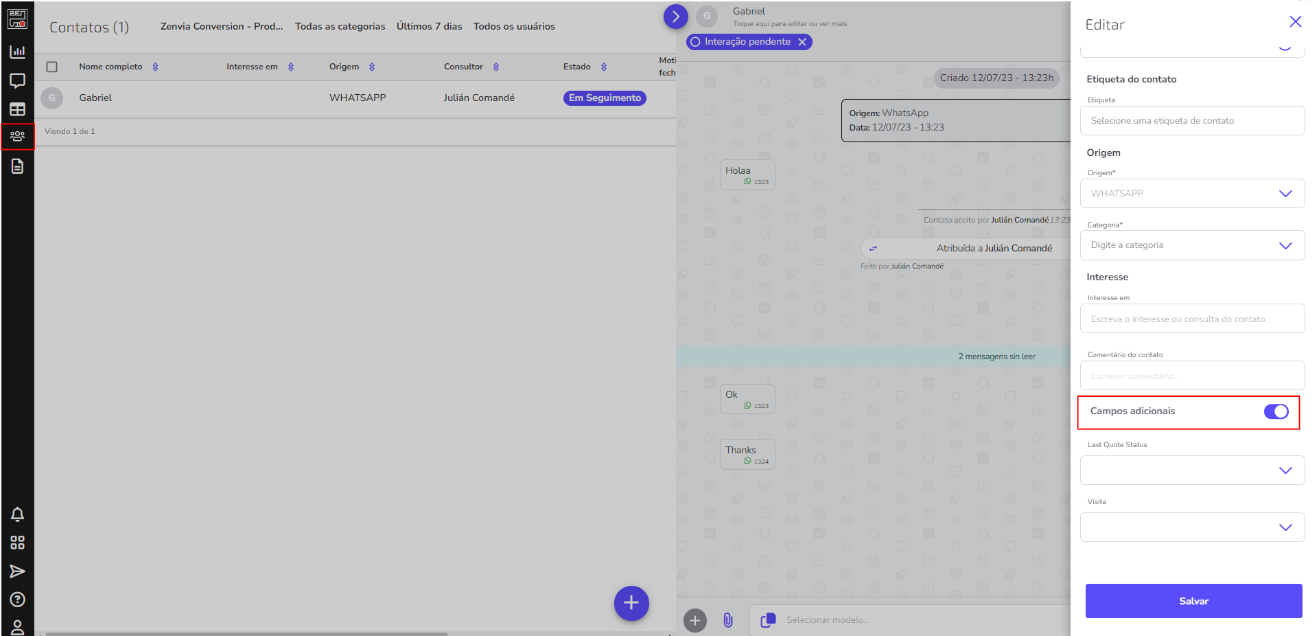
Copie este modelo, altere os detalhes conforme a sua necessidade e envie para nossa equipe de suporte. Após a solicitação e aprovação dos campos, você poderá ativar ou desativar os Campos adicionais, localizada nos detalhes de cada contato.
Pronto! Agora você já sabe como adicionar e solicitar campos personalizados para o seu negócio.