
Neste artigo, você encontrará todas as informações necessárias para conectar seu assistente Zenvia NLU ao Telegram.
Como funciona
A integração da Zenvia NLU com o Telegram acontece por intermédio da Zenvia.
Sendo assim, todo o funcionamento do assistente consiste na integração do App Zenvia com o Telegram do cliente e a posterior configuração do ORGANIZATION ID na plataforma.
Confira este artigo sobre Configurar o Telegram com o App Zenvia,
Buscar ORG ID
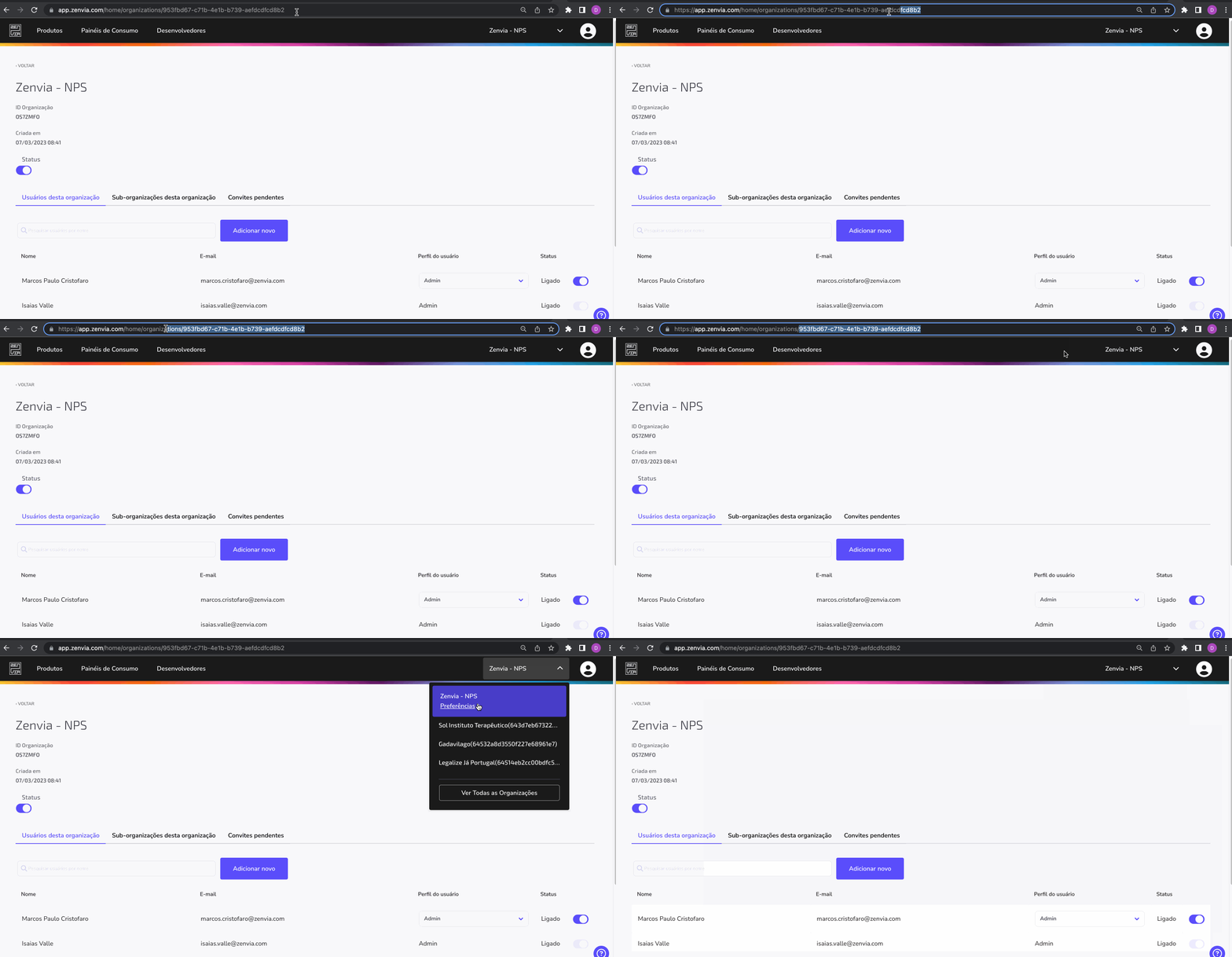
Siga as instruções abaixo para configurar o ORGANIZATION ID:
- Acesse o App Zenvia;
- Clique no nome da Organização > Preferências no canto superior direito;
- Copie o ID da ORG que estará na URL.
Criar integração na Zenvia NLU
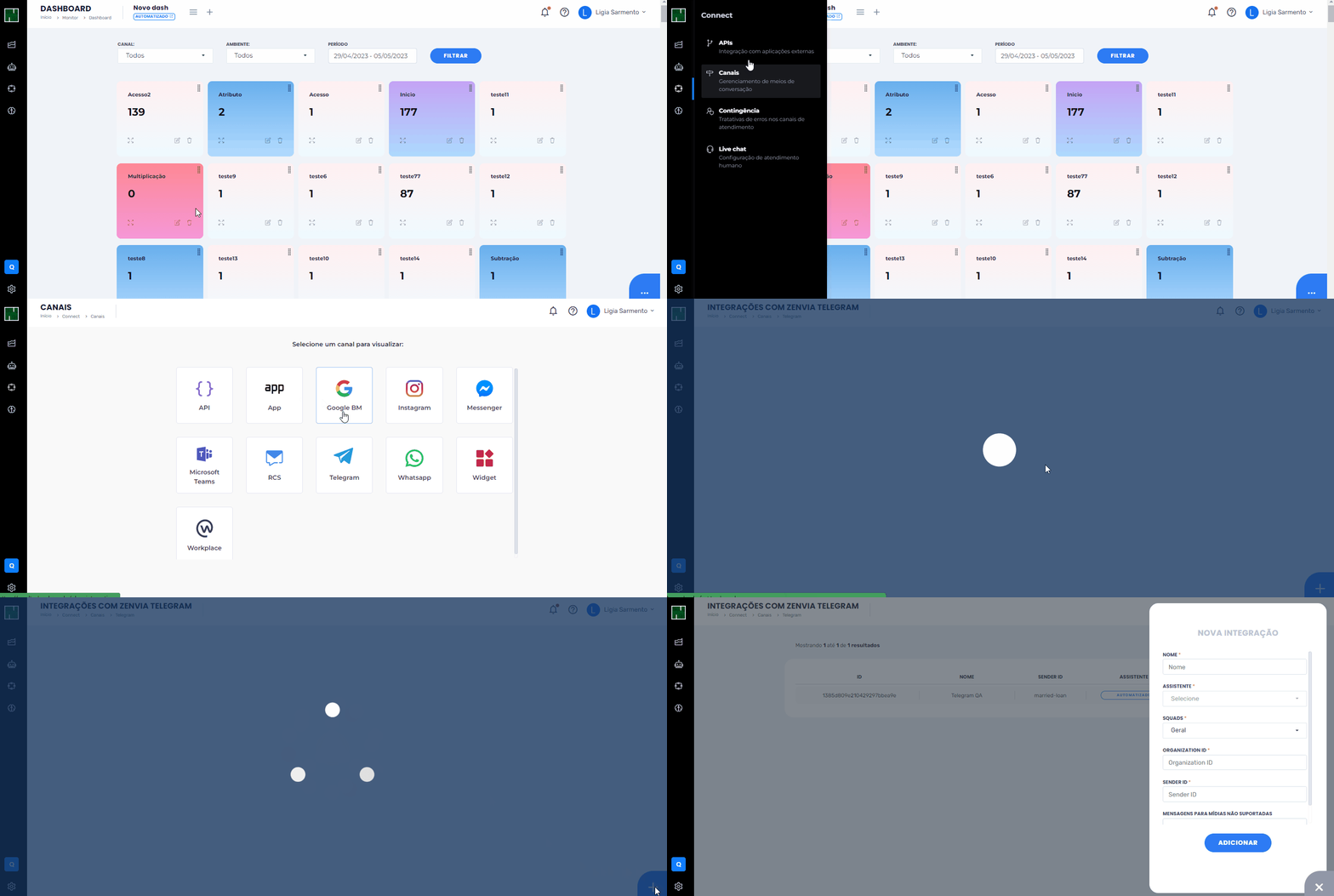
Siga as etapas abaixo para criar sua integração:
- Acesse Connect > Canais > Telegram;
Na tela Integrações com Zenvia Telegram, clique no botão ➕ no canto inferior direito; - Crie uma nova integração e preencha os seguintes campos:
- Nome: nome da sua integração (você pode alterar essa informação depois);
- Assistente: selecione o assistente que deseja integrar ao Telegram;
- Squads: selecione o nome da squad, se estiver disponível na lista. Caso contrário, mantenha como “geral”;
- Organization ID: essa informação está na etapa anterior deste artigo;
- Sender ID: essa informação está no App Zenvia, em Meu Menu > Integrações > Telegram. Ao encontrar na lista a conta que deseja vincular seu assistente, clique em Copiar Sender ID e use-a nesse campo;
Capabilities
- Input: text, arquivos, emoticon, sticker, gif, gravação de áudio, resposta de botões de resposta rápida;
- Output: texto, arquivos, botões de resposta rápida.
Observações
- Não é possível definir usuários de homologação na configuração de integração, sendo necessário colocar o contato em homol manualmente;
- Não é possível enviar ou receber localização;
- Incluir em componentes: Quick Reply, Select, Option List e Carousel;
- Componentes de Quick Reply, Select, Option List e Carousel serão apresentados como botões para até 6 opções;
- Caso tenha configurado mais de 6 opções, será apresentada uma lista textual numerada.
Input: upload de arquivo
Tipos de arquivos aceitos:
- Media Content Type Size
- image image/* 5 MB
- video video/* 20 MB
- audio audio/* 20 MB
- Document Any other valid MIME type. 20 MB