Para realizar envio de SMS por arquivo no Zenvia Connect, siga as instruções abaixo:
- Acesse a plataforma;
- Clique em Por Arquivo;
- Insira o Layout que deseja utilizar. Para saber quais layouts existem, acesse o artigo Quais são os layouts para envio por arquivo no Zenvia Connect
- Adicione os arquivos que deseja, sendo um por linha;
- Selecione o Agrupador. Essa opção só estará visível caso a função esteja habilitada na sua conta. Para saber mais, acesse o artigo Gerenciar agrupador no Zenvia Connect.
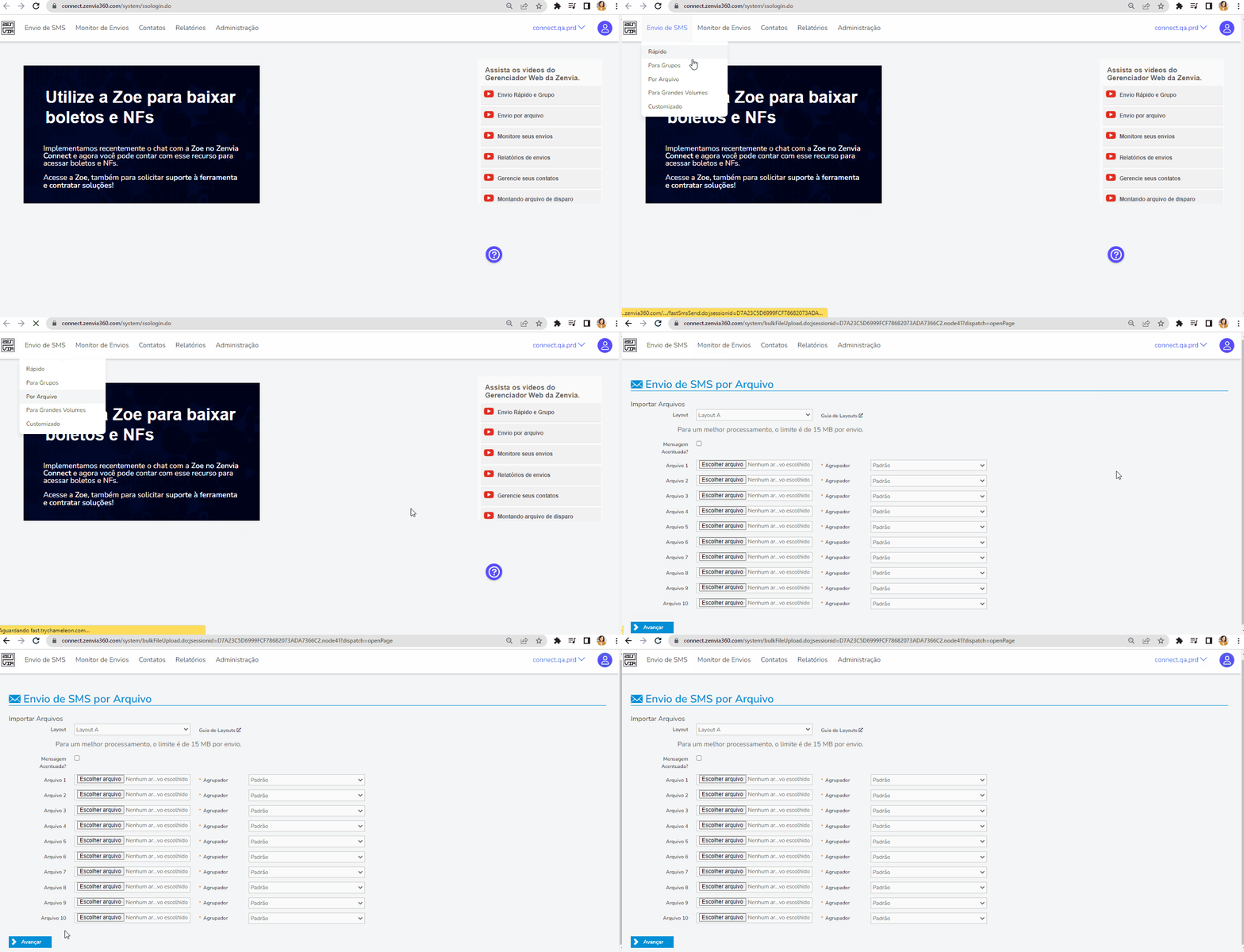
⚠️Atenção: caso a sua mensagem seja acentuada, lembre-se de marcar a opção localizada logo no início dos campos. Para saber mais, acesse o artigo Como disparar mensagens acentuadas no Zenvia Connect / Zenvia Engage.
Informações sobre arquivos aceitos
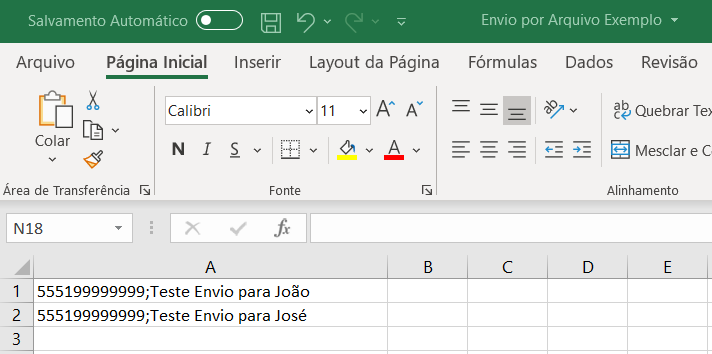
- Para qualquer layout escolhido, os números devem conter o DDI 55 na frente. Ex.: 55 51 999999999;
- Os arquivos devem estar em formato CSV UTF8 (separado por vírgula) ou TXT UTF8;
- O tamanho limite de envio de SMS por arquivo é de 15 MB.
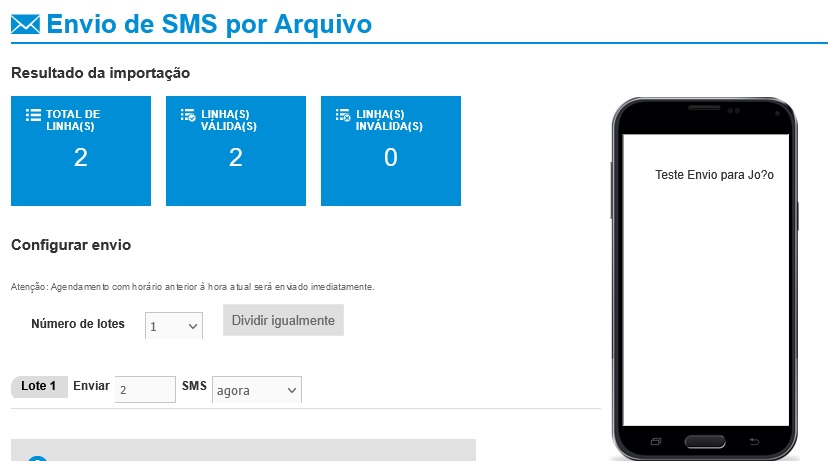
Após inserir o seu arquivo, clique em Avançar e confirme se as informações do envio estão corretas. Caso estejam, finalize em Enviar.