
O gerenciador de contatos centraliza todos os dados dos clientes em um só lugar. Além de facilitar o acesso unificado à base de contatos do Zenvia Attraction, ele oferece recursos para criar, editar, personalizar e gerenciar as informações, permitindo o armazenamento e organização eficientes dos seus contatos.
Neste artigo, veja como gerenciar a sua base de contatos no Zenvia Attraction.
Funcionalidades do gestor de contatos
Para começar, acesse seus contatos no painel do Zenvia Attraction clicando em Contatos > Gerenciar contatos, no menu lateral.
Além de centralizar todas as informações dos seus contatos, o gestor de contatos permite que você:
- Pesquise um contato dentro da sua base;
- Adicione contatos por importação de um arquivo, manualmente ou via API;
- Verifique o total de contatos na sua base e a última atualização feita com data e o e-mail da pessoa que a realizou;
- Edite, adicione ou remova permanentemente um contato específico;
- Analise o desempenho de um contato específico.
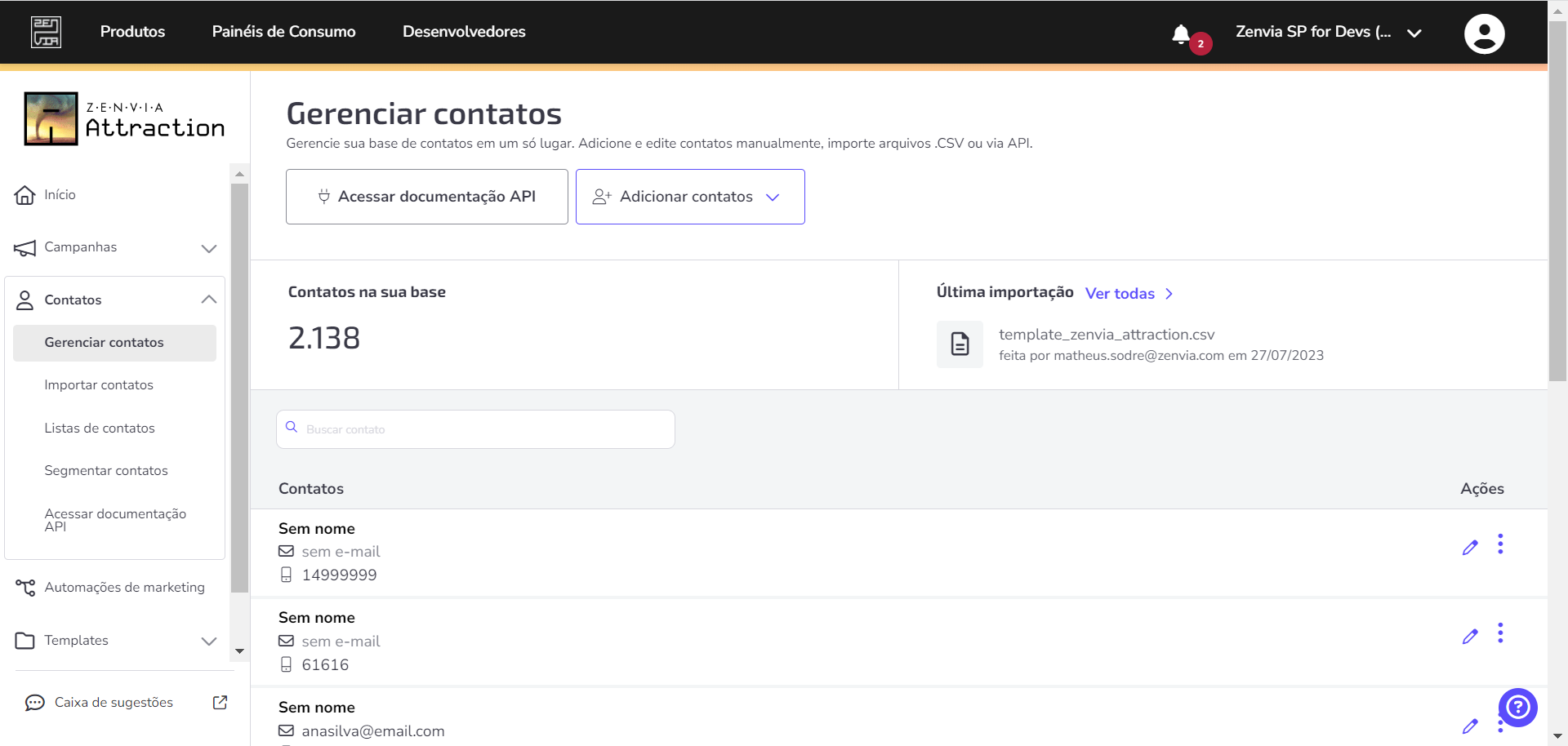
A seguir, detalhamos as funcionalidades do gestor de contatos do Zenvia Attraction.
Pesquisar um contato
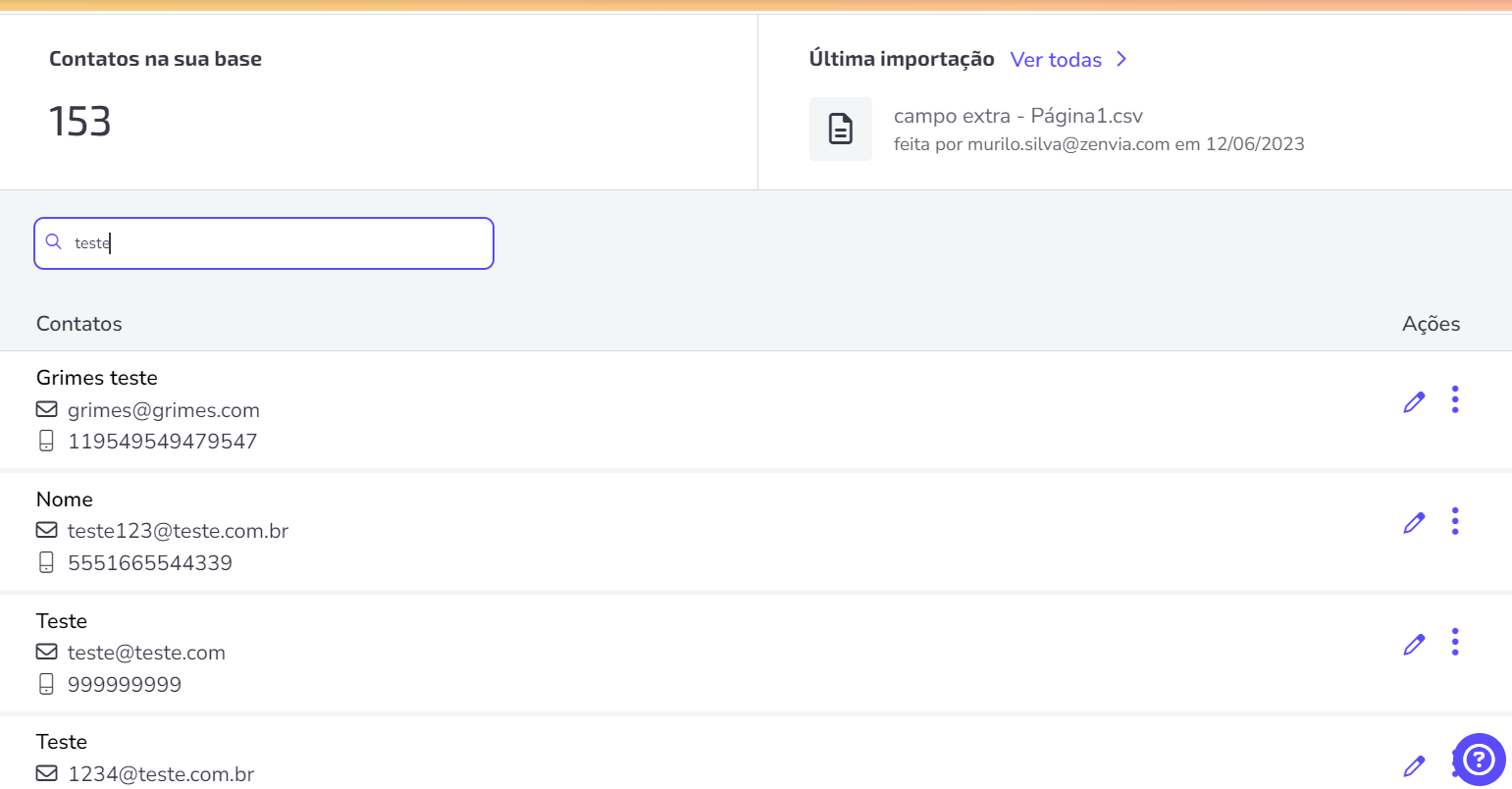
O campo de busca de contatos realiza a pesquisa de todos os contatos independente da lista, ou seja, são pesquisados todos os contatos que fazem parte da sua base.
Para efetuar uma busca, basta digitar a informação desejada no campo de pesquisa. Os resultados são exibidos automaticamente.
Este campo utiliza a palavra-chave para efetuar a busca em qualquer campo disponível, sendo eles o nome, telefone e/ou e-mail. Por exemplo, ao pesquisar pelo termo “teste”, os resultados exibem os contatos cujos e-mails ou nomes contêm a palavra “teste”.
Veja como adicionar contatos no gerenciador a seguir.
Adicionar contatos
Há duas formas distintas de adicionar contatos no Zenvia Attraction: por importação de arquivos ou manualmente.
O envio de um arquivo de contatos é feito da mesma forma por três caminhos distintos. No menu lateral, em Contatos, você pode:
- Clicar na opção Gerenciar contatos > Adicionar contatos > Importar de um arquivo;
- Clicar na opção Importar Contatos > Nova importação;
- Clicar na opção Listas de contatos > Adicionar contatos > Importar de um arquivo.
Para realizar o envio manual, no menu lateral, em Contatos, basta:
- Clicar na opção Listas de contatos > Adicionar contatos > Adicionar manualmente;
- Clicar na opção Gerenciar contatos > Adicionar contatos > Adicionar manualmente.
A seguir, veja como importar o arquivo através do gerenciador de contatos.
Importar de um arquivo
- Clique em Adicionar contatos > Importar de um arquivo;
- Faça o upload do arquivo clicando em Carregar arquivo ou arraste-o para o campo destacado;
- Selecione ou crie uma lista para incluir os contatos;
- Associe o campo do gestor de contatos à respectiva coluna do arquivo importado. Se quiser personalizar as informações do contato, crie um campo extra;
- Finalize a importação clicando em Confirmar.
💡 Dica: o arquivo deve estar no formato .csv e conter, obrigatoriamente, o número de celular ou e-mail.
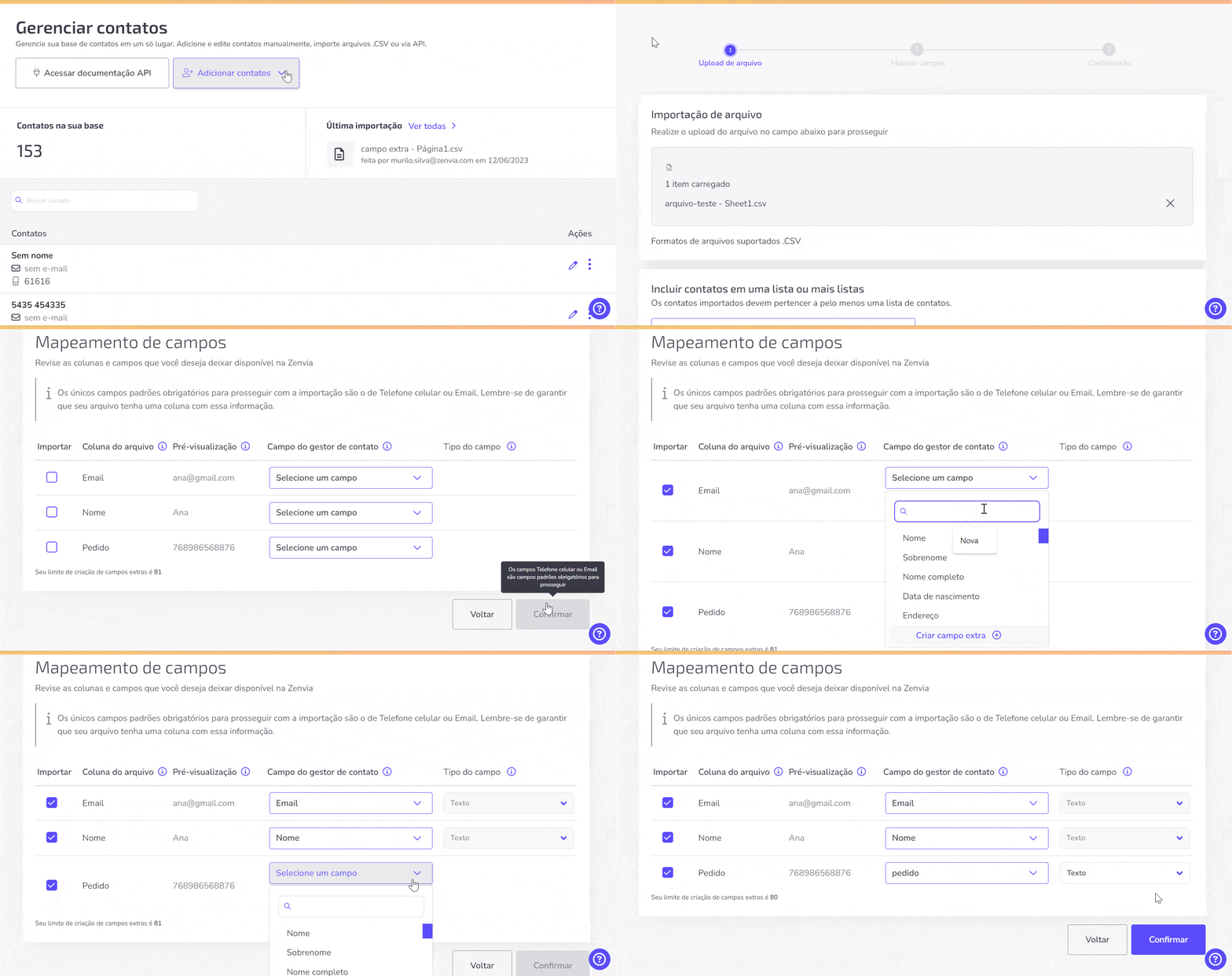
Agora, mostramos como adicionar contatos manualmente no gerenciador de contatos.
Adicionar manualmente
- Clique em Adicionar contatos > Adicionar manualmente;
- Selecione ou crie uma nova lista para incluir o contato;
- Preencha as informações do contato nos respectivos campos;
- Finalize clicando em Adicionar contato.
⚠️ Atenção: é obrigatório o cadastro do número de celular ou e-mail do contato.
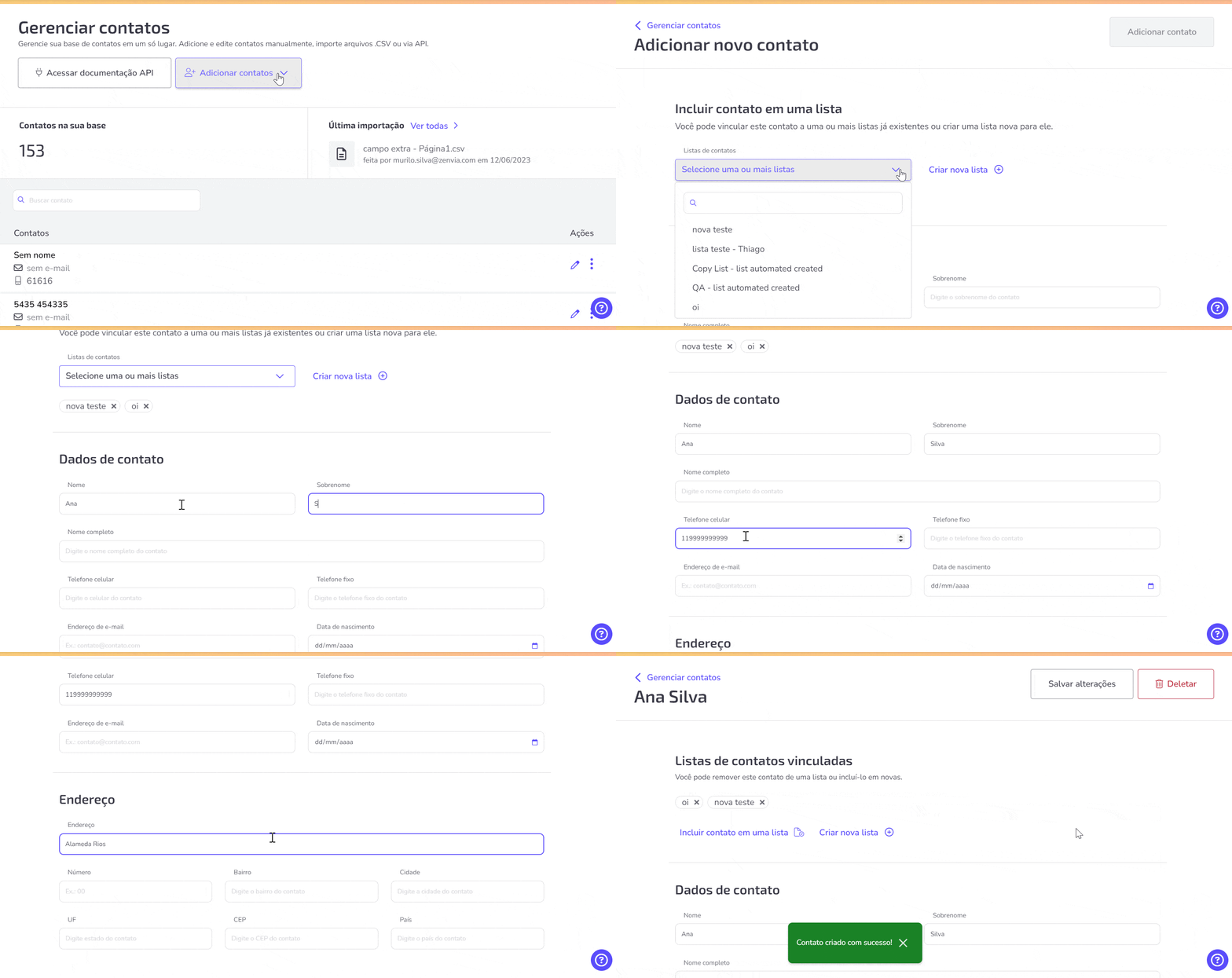
As informações dos contatos podem ser editadas a qualquer momento. Veja a seguir.
Editar contato
Para alterar as informações que foram cadastradas durante a adição do contato (independente de ter sido manualmente ou por importação), siga estas etapas:
- Escolha o contato e clique no ícone de edição
> Editar dados;
- O formulário é idêntico ao exibido ao adicionar um contato manualmente;
- Após atualizar ou adicionar as informações desejadas, clique em Salvar alterações.
Se o contato é importado por meio de um arquivo contendo um campo extra, é possível editá-lo manualmente.
💡 Dica: você pode remover um contato de uma lista ou incluí-lo em novas no momento da edição.
Um mesmo contato pode estar presente em diversas listas (ou em nenhuma). Abaixo, veja como adicionar um contato em uma lista.
Adicionar contato em uma lista
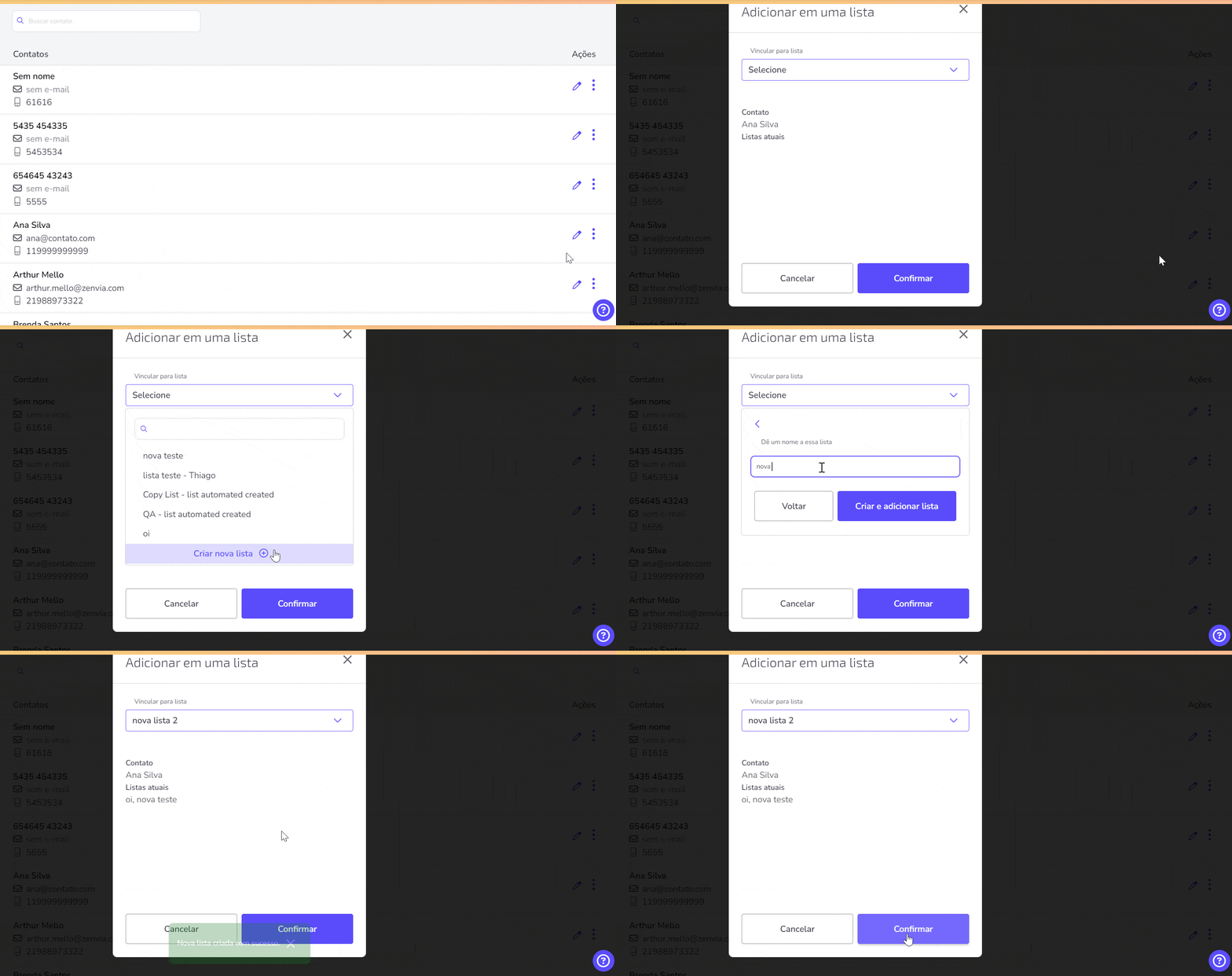
Esta opção permite copiar um contato com todos seus dados e vinculá-lo a uma outra lista, possibilitando que ele seja utilizado como público alvo em uma outra lista. Para isso:
- Passe o mouse em cima do ícone
e selecione a opção Adicionar em uma lista;
- Selecione ou crie uma nova lista para incluir o contato;
- Clique em Confirmar.
Por fim, saiba como remover um contato da sua base.
Remover permanentemente o contato
Antes de remover permanentemente um contato, certifique-se que ele não será mais necessário e que sua remoção não impactará negativamente um disparo.
Tenha em mente que o contato é removido de todas as listas e também de toda a base de dados da sua organização.
Para remover um usuário:
- Passe o mouse em cima do ícone
- Verifique as informações do contato e as listas atuais nas quais ele pertence e para confirmar a exclusão, clique em Excluir contato.
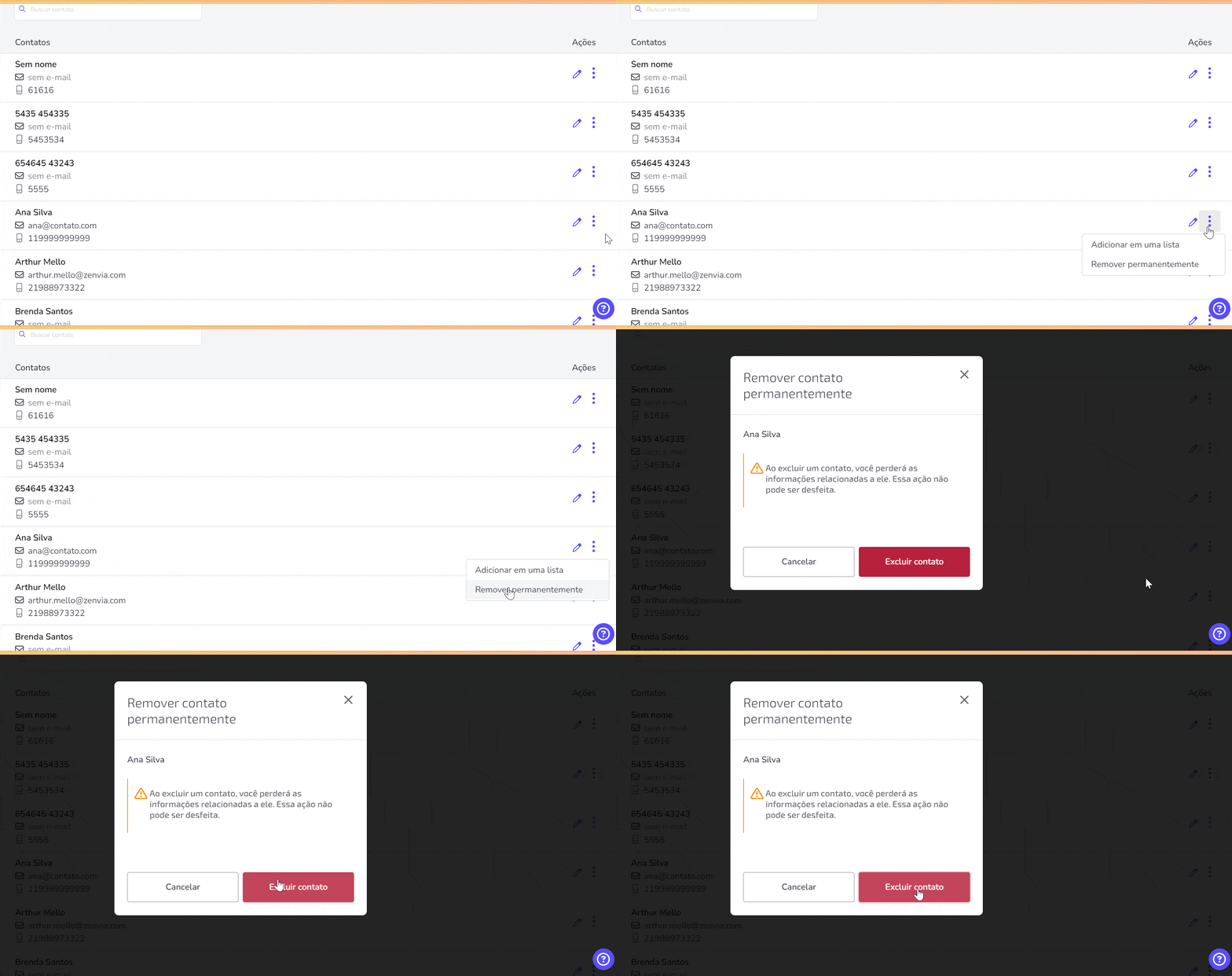
O contato foi removido da sua base.
Pronto! Agora você já sabe como utilizar o gerenciador de contatos e organizar a sua base de clientes.