
RCS (Rich Communication Services) é um novo padrão de mensagens ricas e interativas em que é possível inserir cards, carrosséis, botões com chamadas para ação, áudio, vídeos e fotos, além das capacidades padrões de um SMS, como texto e link.
Este tipo de mensagem está disponível apenas em aparelhos que usam o sistema operacional Android, ou seja, um usuário pode ver as mensagens RCS no aplicativo padrão Google Mensagens. Para outros sistemas operacionais, é necessário cadastrar uma mensagem alternativa (ou mensagem fallback) para usuários que não estejam aptos a receber o RCS em seu dispositivo.
Outra alternativa é o envio de um RCS Básico, uma versão simplificada do RCS que permite o envio de mensagens de texto com a garantia de entrega para qualquer tipo de dispositivo, uma vez que, caso o aparelho do destinatário não suporte RCS, a mensagem alternativa é enviada automaticamente por SMS com selo de verificação da empresa remetente.
Diferença entre RCS Basic e SMS
A diferença entre o envio por RCS Basic e SMS está na confiabilidade da mensagem, pois a comunicação enviada por RCS chega ao destinatário com selo de verificação, nome e logo da empresa remetente.
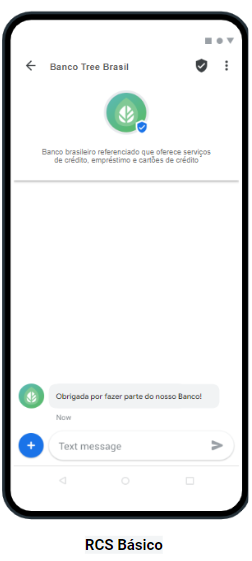
Além disso, ao realizar o envio de mensagens por RCS Basic no Zenvia Attraction, você tem acesso a informações detalhadas sobre a performance dos seus disparos, como confirmação de entrega e leitura da mensagem.
A seguir, veja como enviar mensagens simples de texto por RCS Basic.
Enviar mensagem de RCS Basic
Para enviar uma mensagem de texto simples por RCS Basic no Zenvia Attraction, acesse app.zenvia.com e, com o canal de RCS devidamente configurado, selecione Produtos > Zenvia Attraction na aba Soluções. Em seguida, você pode:
- No menu lateral, seção Disparos, selecionar Disparar mensagens > RCS;
- Na página inicial, selecionar o botão Enviar RCS.
Então, é exibida a tela de Mensagem, que detalhamos a seguir.
Mensagem
1. Na etapa Mensagem, dê um nome ao disparo.
2. Selecione uma ou mais etiquetas para identificar seus disparos. É possível adicionar ou criar novas etiquetas;
3. Em seguida, selecione um dos agentes aprovados para realização do disparo;
Um agente corresponde a um perfil de marca, uma entidade conversacional utilizada para trocar mensagens com usuários.
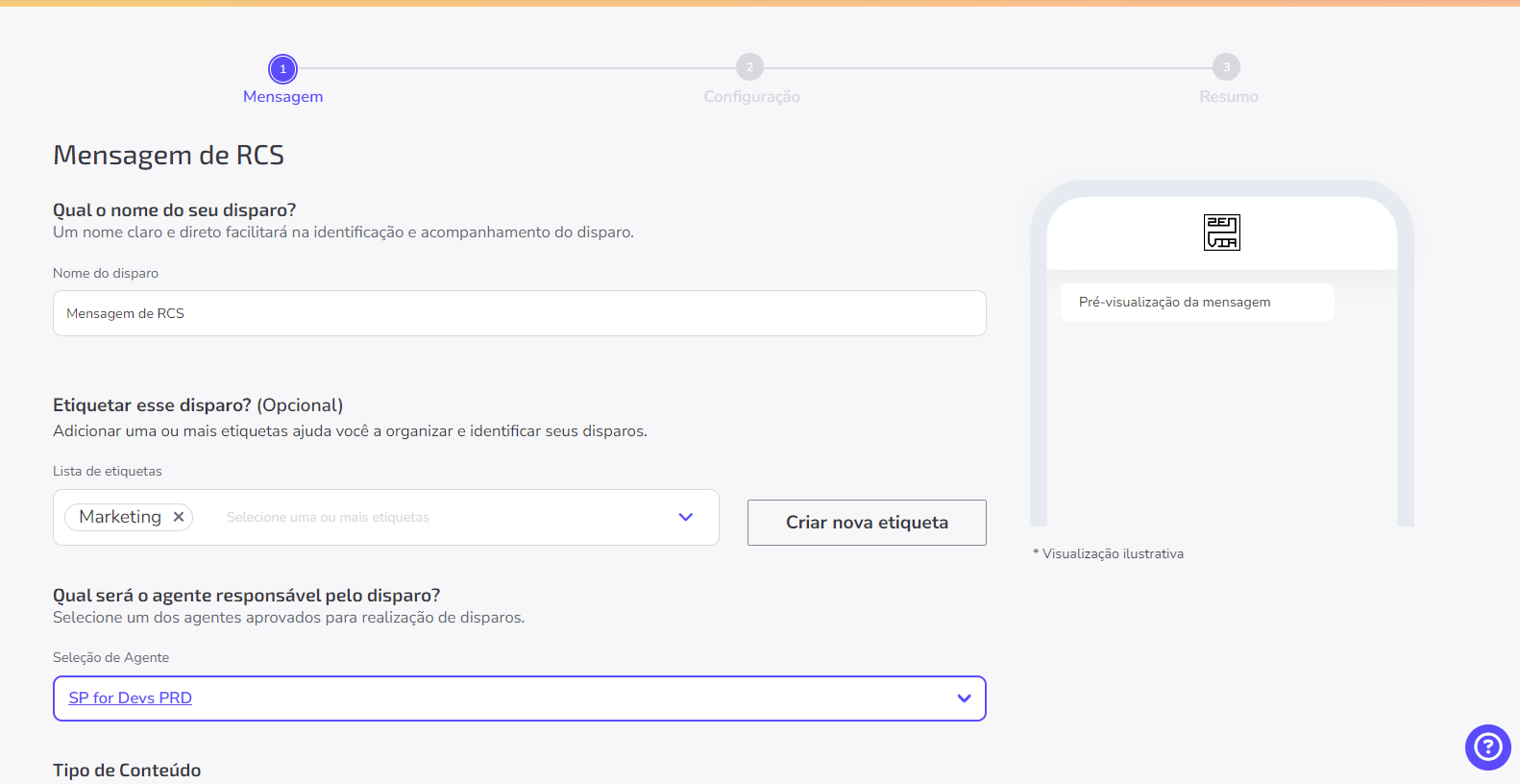
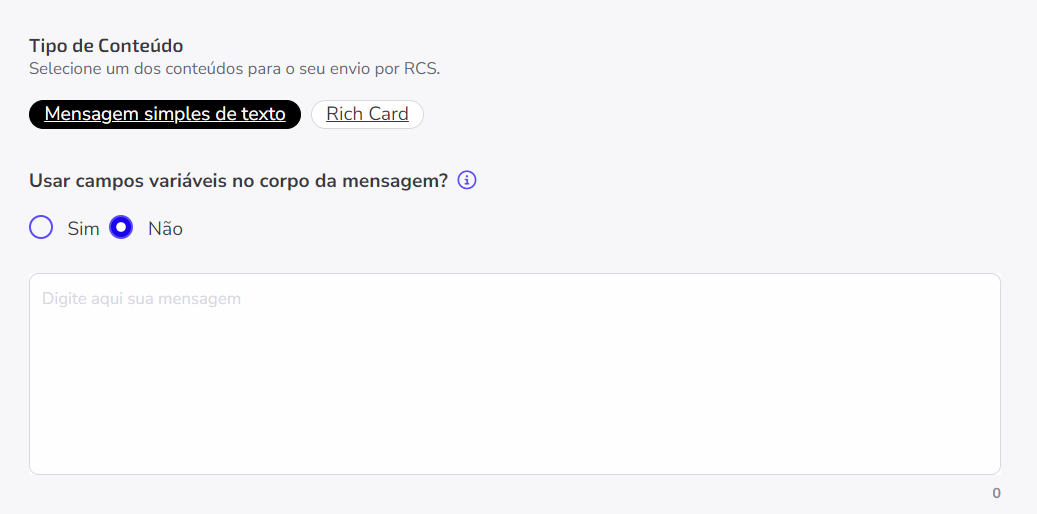
4. O próximo passo é escrever o conteúdo da mensagem que deseja enviar. O RCS Basic disponibiliza apenas a opção de mensagem simples de texto para escolha.
- Mensagem simples de texto no RCS Basic: na versão básica, não há conteúdo multimídia (imagens, vídeos, áudios, etc) ou outros recursos típicos do RCS completo. Por ser uma opção mais simples, só é possível enviar mensagens em texto com até 160 caracteres, com ou sem variáveis. Uma mensagem de erro é exibida caso ultrapasse o limite de caracteres.
Com o RCS Basic configurado, a opção Rich Card aparece bloqueada.
💡 Dica: Rich Card é um tipo de conteúdo de RCS que permite enviar mensagens personalizadas com recursos multimídia, como imagens, GIFs, vídeos, áudios, botões interativos, carrosséis de imagens. Para saber mais, confira como criar campanhas de RCS no Zenvia Attraction.
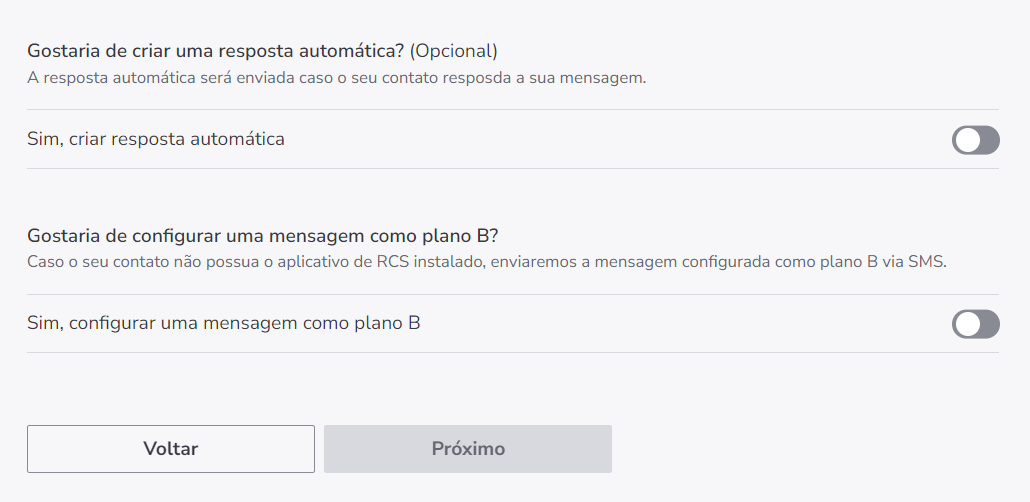
5. Diferente do Rich Card, no RCS Basic, a mensagem alternativa (fallback) é automática. Isso significa que, se o aparelho do destinatário não suportar RCS, a mensagem é enviada automaticamente por SMS.
⚠️ Atenção: Note que a opção para configurar uma mensagem como plano B aparece desabilitada para envios de mensagens na versão básica de RCS.
6. Após preencher todos os campos, clique em Próximo para passar para a próxima etapa.
Agora você deve preencher a etapa Configuração.
Configuração
Nesta etapa, você deve definir os destinatários das mensagens. Há três opções:
- Usar base de contatos;
- Importar arquivo de contatos;
- Adicionar contatos manualmente.
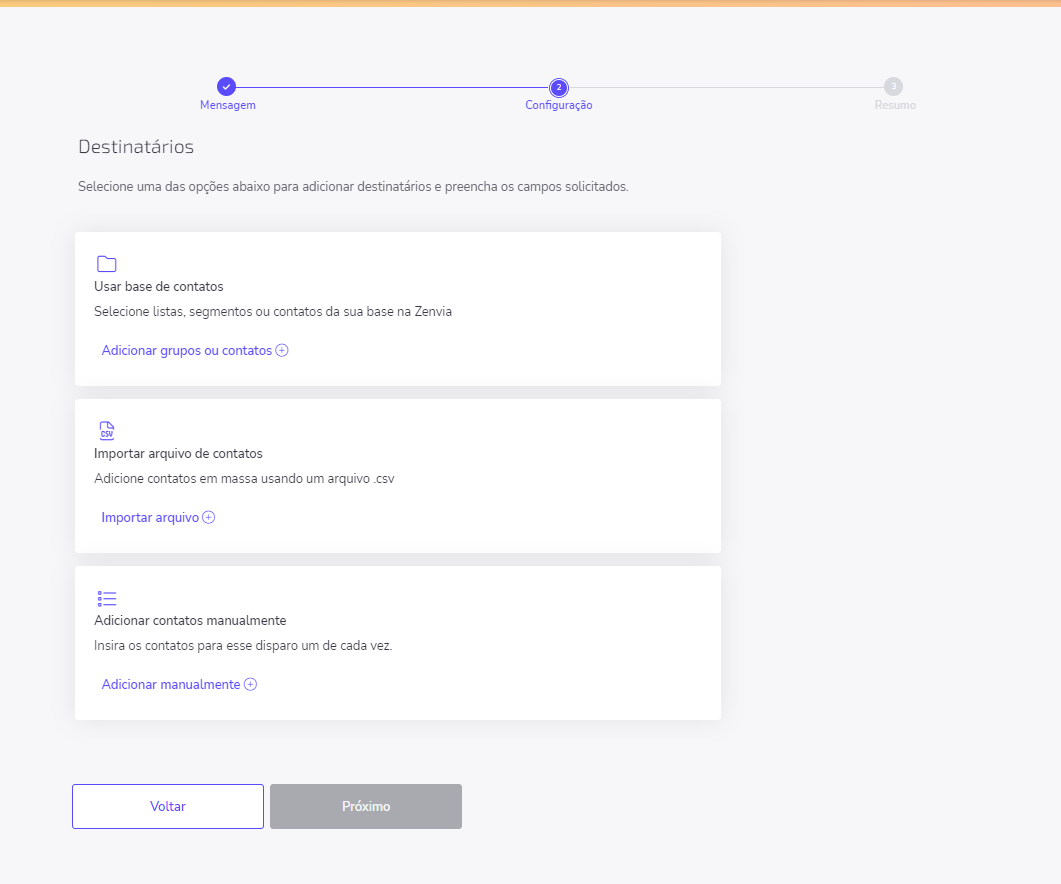
A seguir, vamos detalhar cada uma dessas opções:
Usar base de contatos
Ao selecionar a opção Usar base de contatos, é necessário selecionar a lista de contatos, contatos específicos ou regras de segmentação já adicionados na plataforma para receberem este disparo. Ao finalizar, clique em Adicionar.
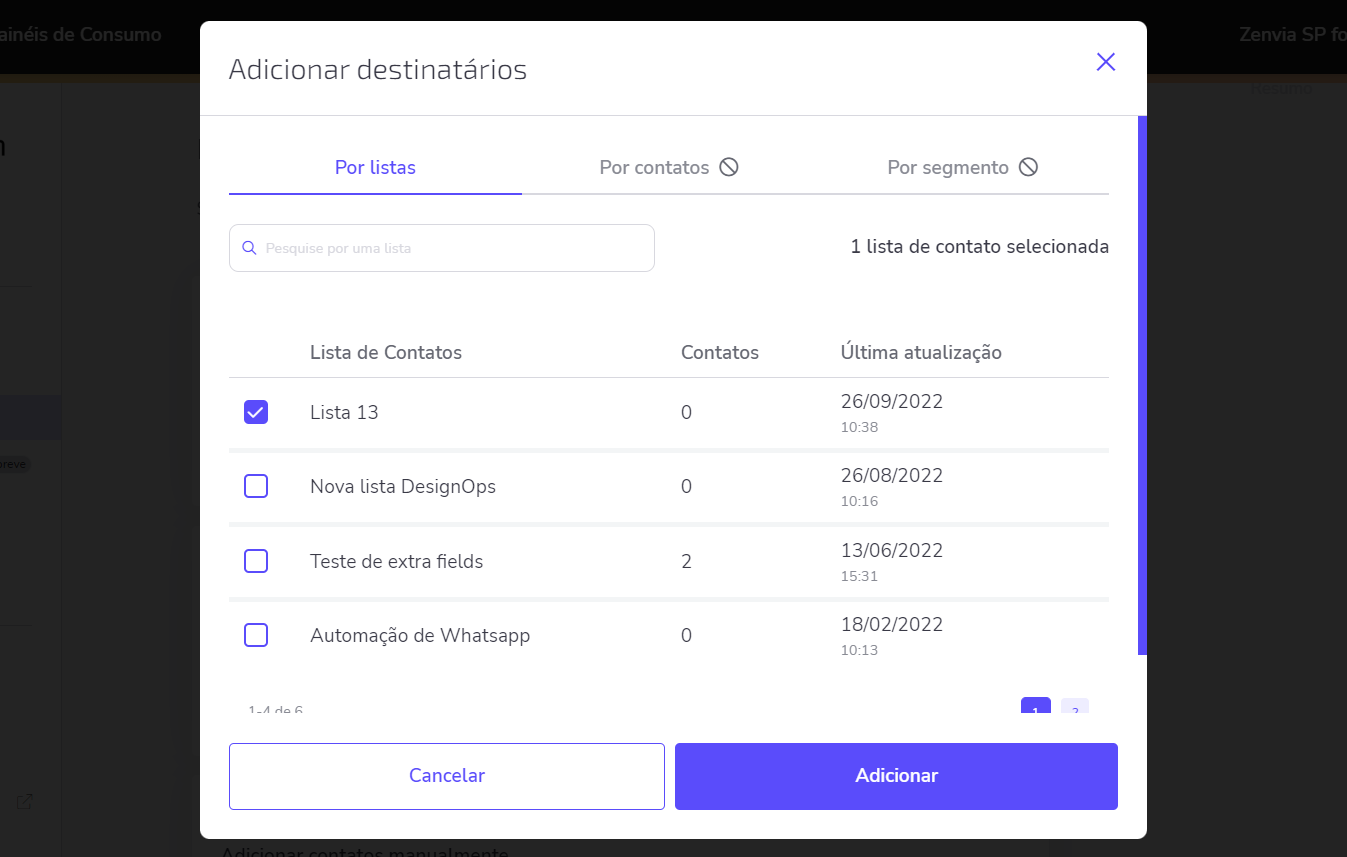
Pronto, seus usuários foram adicionados!
A seguir vamos detalhar a opção Importar arquivo de contatos.
Importar arquivo de contatos
Ao selecionar a opção Importar arquivo de contatos, é necessário fazer o upload de um arquivo .csv. Todos os disparos que possuem variáveis devem ser feitos via arquivo .csv.
O arquivo deve conter os seguintes padrões:
- Estar no formato .csv;
- Conter os números de telefone, obrigatoriamente, na primeira coluna - sempre na coluna A da planilha;
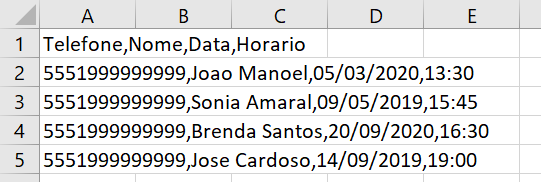
- A primeira linha do arquivo deve ser o cabeçalho. Insira o nome das variáveis usadas na sua mensagem e use vírgula (,) ou ponto e vírgula (;) para separar cada campo. No exemplo, o arquivo contém, além do Telefone, os campos Nome, Data e Horário, pois o texto da mensagem possui as variáveis {{nome}}, {{data}} e {{horario}};
- Separar um número de contato por linha do arquivo;
- Conter o número de contato no formato DDI+DDD (ex.: 5551999999999);
- Conter até 120 MB.
No exemplo, vamos enviar uma mensagem com as variáveis {{nome}}, {{data}} e {{horario}}.
Exemplo de mensagem: Olá {{nome}}! Sua consulta foi agendada para {{data}} às {{horario}}. Para cancelar o agendamento, ligue para 0800 400 1100.
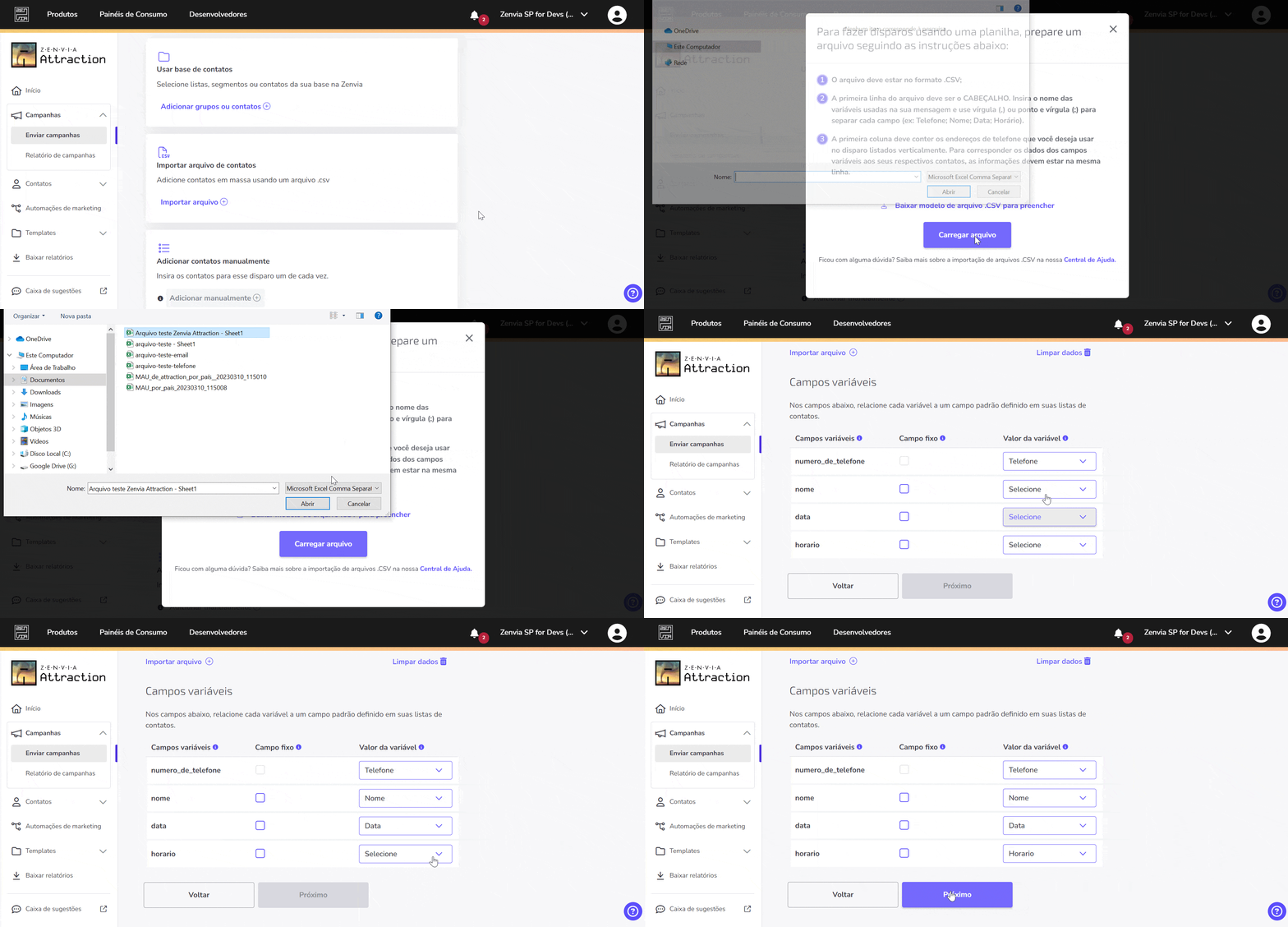
Com o arquivo configurado corretamente, clique em Importar contatos > Carregar arquivo. Depois, selecione o arquivo e associe os campos variáveis ao valor correspondente, ou seja, o que cada campo da tabela representa.
Agora, vamos explicar a opção Adicionar contatos manualmente.
Adicionar contatos manualmente
Ao selecionar a opção Adicionar contatos manualmente, é necessário adicionar os números destinatários utilizando ponto e vírgula (;) para separar os números dos contatos, que devem estar no formato DDI + DDD + 9 dígitos.
Após inserir os destinatários, para completar a ação, clique em Adicionar.
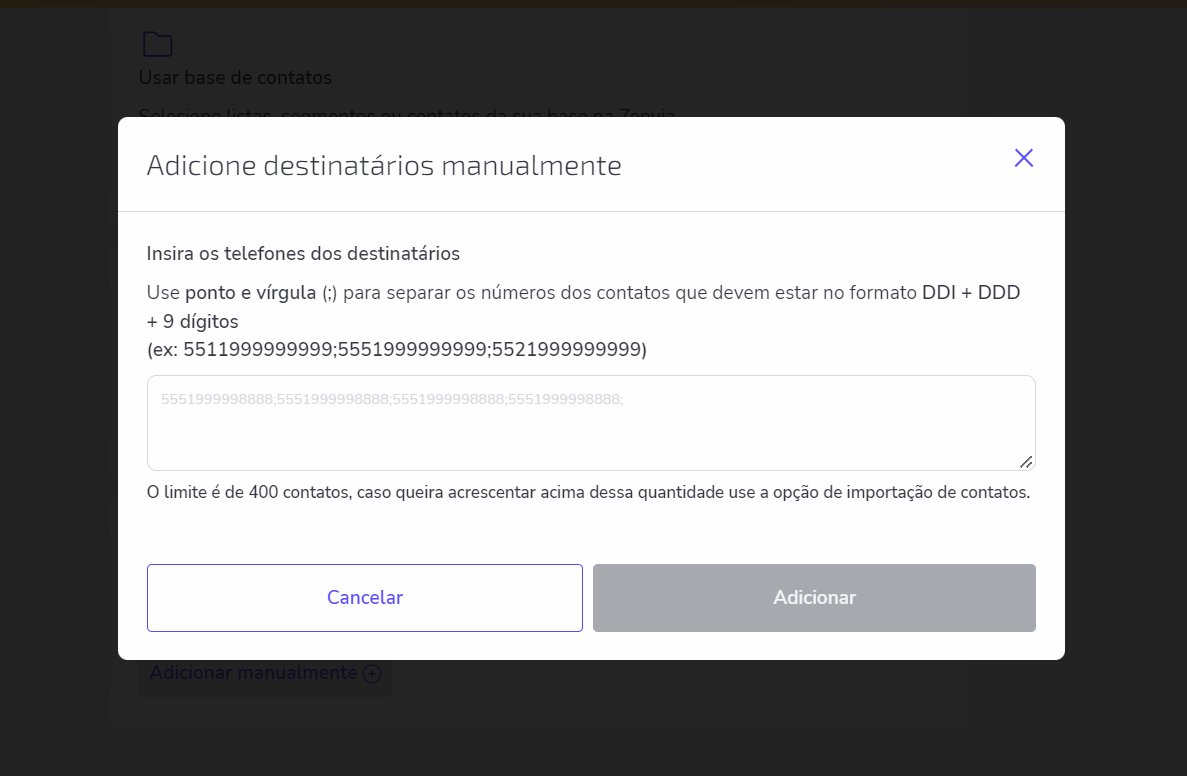
Pronto! Definido o conteúdo da mensagem e os destinatários, vamos para o processo final do envio do disparo.
Resumo
Após finalizar a etapa dos destinatários, confira o resumo do disparo. Na sequência, é necessário escolher quando você quer disparar a mensagem de RCS Basic. Para isso, clique em Disparar ou agendar.
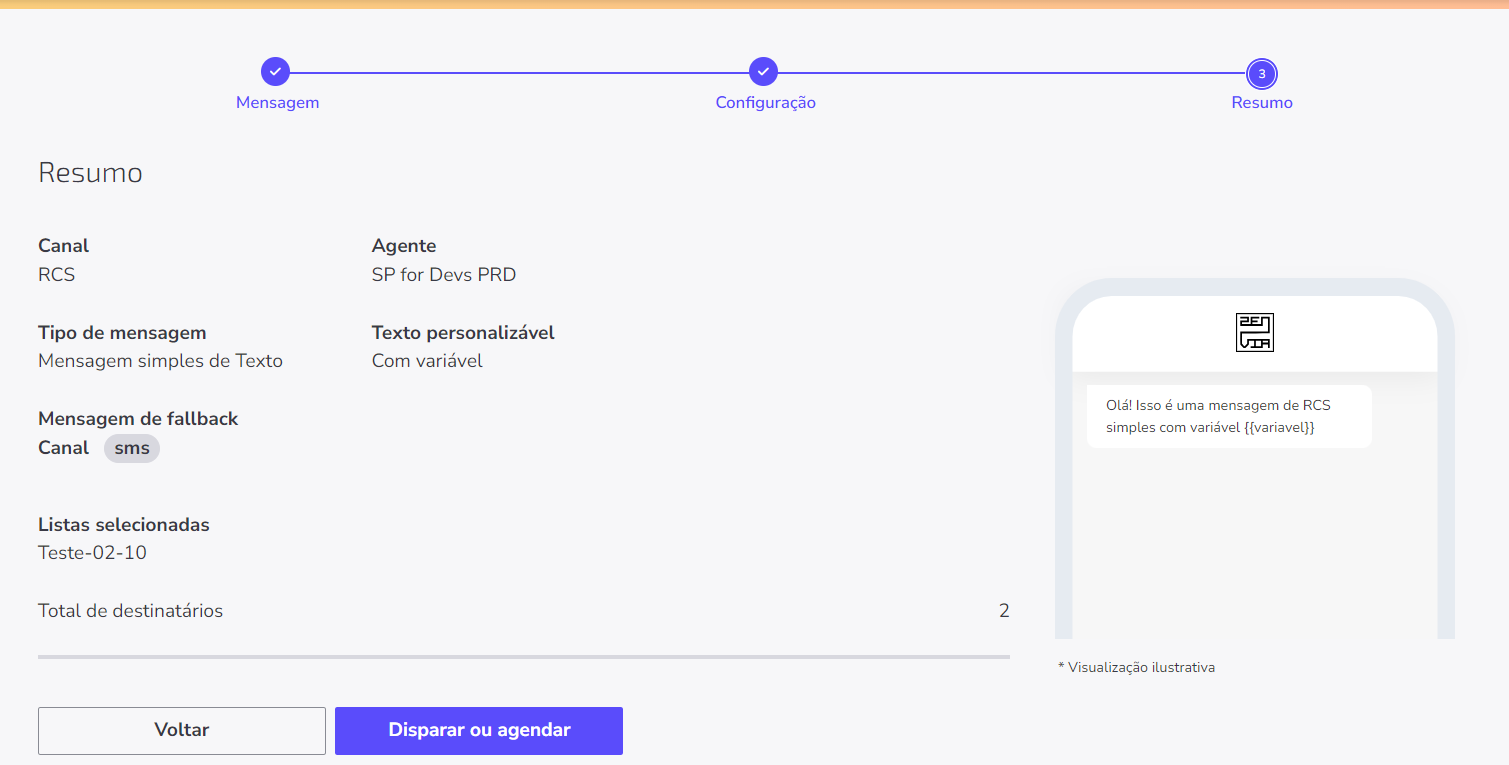
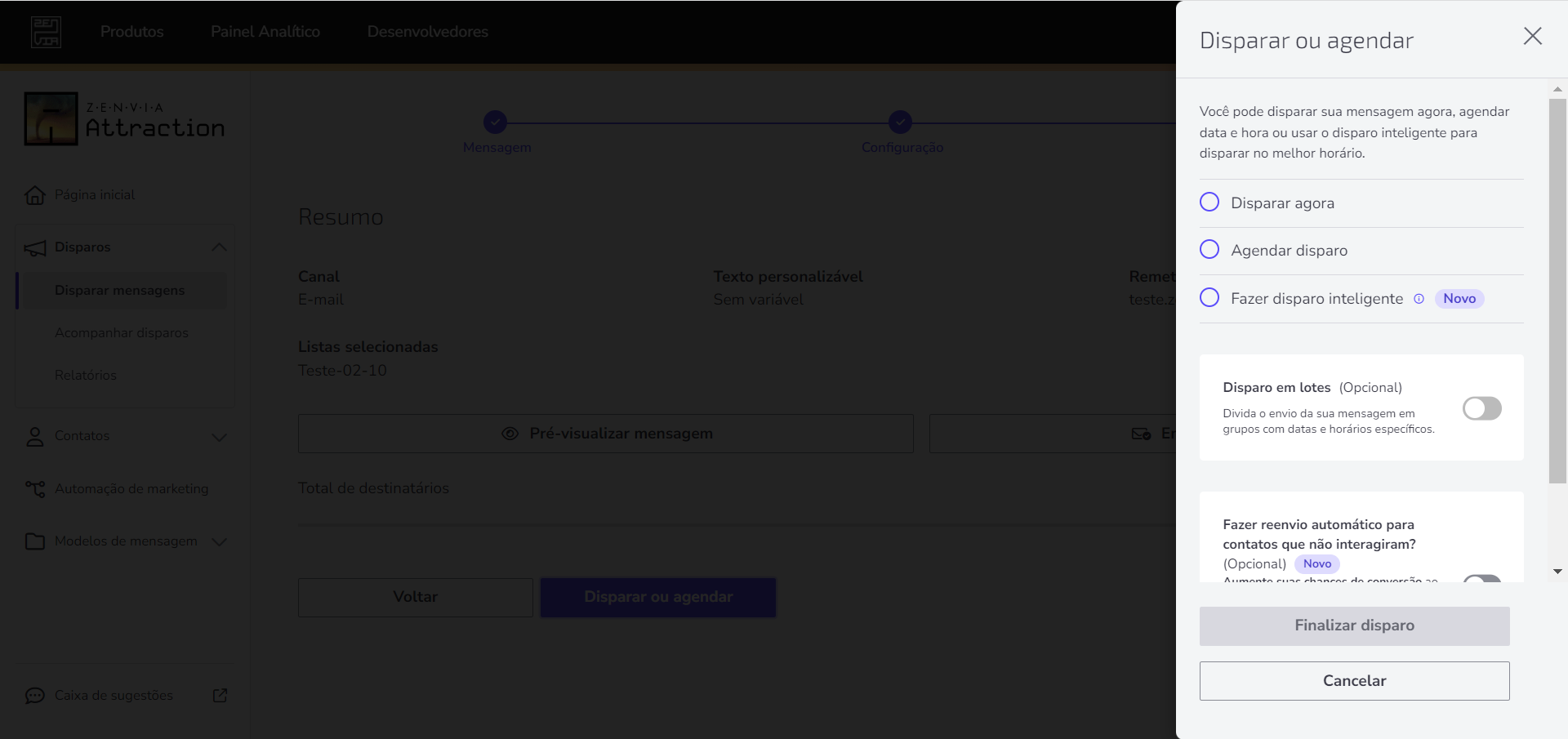
Selecione uma das formas de disparo para finalizar o processo do envio:
💡 Dica: Caso você não queira enviar as mensagens para todos os destinatários de uma vez, você poderá dividir o envio da campanha em lotes.
Pronto! Agora você já sabe como criar e configurar uma campanha de RCS Basic no Zenvia Attraction.