Opt-out é a possibilidade dos seus contatos se descadastrarem da sua lista de envio de mensagens de campanha de marketing. Ao optar por possibilitar o descadastro aos seus clientes, você pode incluir um botão de resposta rápida, com o tipo Cancelar inscrição em templates de WhatsApp na categoria de Marketing. Com isso, os seus clientes podem descadastrar o recebimento de uma campanha de marketing com facilidade, sem precisar bloquear a sua empresa.
A funcionalidade Cancelar inscrição pode ser utilizada em diversas situações. Observe os dois cenários de exemplos abaixo:
- Cenário 1: Ao receber uma mensagem de uma campanha de marketing pelo WhatsApp do seu dentista, por exemplo, e não desejar mais recebê-la, o cliente pode clicar no botão de resposta rápida Cancelar inscrição. Com isso, a opção Não receber mais é ativada para o número de telefone do cliente, comunicando à empresa que enviou a campanha (no caso, ao dentista) que não deseja receber mais esse tipo de mensagem.
- Cenário 2: Caso você tenha integração com o Zenvia Attraction por exemplo, ao enviar uma campanha de marketing você pode incluir o tipo de botão Cancelar inscrição. Com isso, você pode baixar ou visualizar a lista de clientes que não deseja mais receber mensagens de propaganda de marketing. Fazendo com que suas mensagens sejam cada vez mais efetivas, chegando ao público que realmente interessa. Confira exemplos de mensagens utilizando a ação de Opt-out (descadastrar) no Zenvia Attraction.
Benefícios de Configurar o Opt-out
Os benefícios de permitir a ação de Opt-out são vários, como:- Redução da taxa de bloqueio: oferecer aos clientes a opção de recusar em vez de bloquear suas mensagens garante que as campanhas de marketing possam ser executadas sem interrupções.
- Aumentar seu limite de mensagens: permitir que os clientes desativem as mensagens de campanha de marketing pode reduzir sua taxa de bloqueio, o que pode ajudá-lo a aumentar seus limites de mensagens mais rapidamente.
- Entender como os(as) seus(suas) clientes querem ouvir você: ao permitir que os(as) clientes optem por não receber mensagens de campanha de marketing, você manterá sua capacidade de contatá-los com informações críticas, como mensagens transacionais e de atendimento ao cliente.
- Obter melhores informações sobre as preferências do(a) seu(sua) cliente: atualmente, sua empresa não pode ver quais clientes o bloquearam, porém com o tipo de botão de Cancelar inscrição, você pode ver quem optou por não receber suas mensagens de marketing. Isso irá ajudá-lo(a) a melhorar suas campanhas e ser cada vez mais assertivo para o seu público.
Requisitos
- É opcional a adição do tipo de botão Cancelar inscrição na criação de um template de WhatsApp com a categoria de Marketing, porém o seu uso é altamente recomendado pela Meta.
- O texto do botão Cancelar inscrição pode ser personalizado de acordo com a sua necessidade, exemplos: "Não quero receber mais", "Rejeitar oferta", "Cancelar assinatura" etc.
- Ao clicar no botão de respota rápida, automaticamente os números de telefone dessas pessoas serão repassados para uma lista, na qual terá o compilado de contatos que não deseja mais receber esse tipo de mensagem de campanha de marketing. Você pode ter acesso a essa lista e fazer um acompanhamento da adesão de contatos, caso você tenha integração com o Zenvia Attraction.
- Caso o seu cliente mude de ideia e queira receber as mensagens de campanha de marketing novamente, é possível clicar em Receber mensagens (no próprio WhatsApp) para voltar a recebê-las.
⚠️ Atenção:Não será possível adicionar o botão Cancelar inscrição na criação de templates nas categorias de Utilitário e Autenticação, somente será aceito na categoria de Marketing.
Configuração de Opt-out
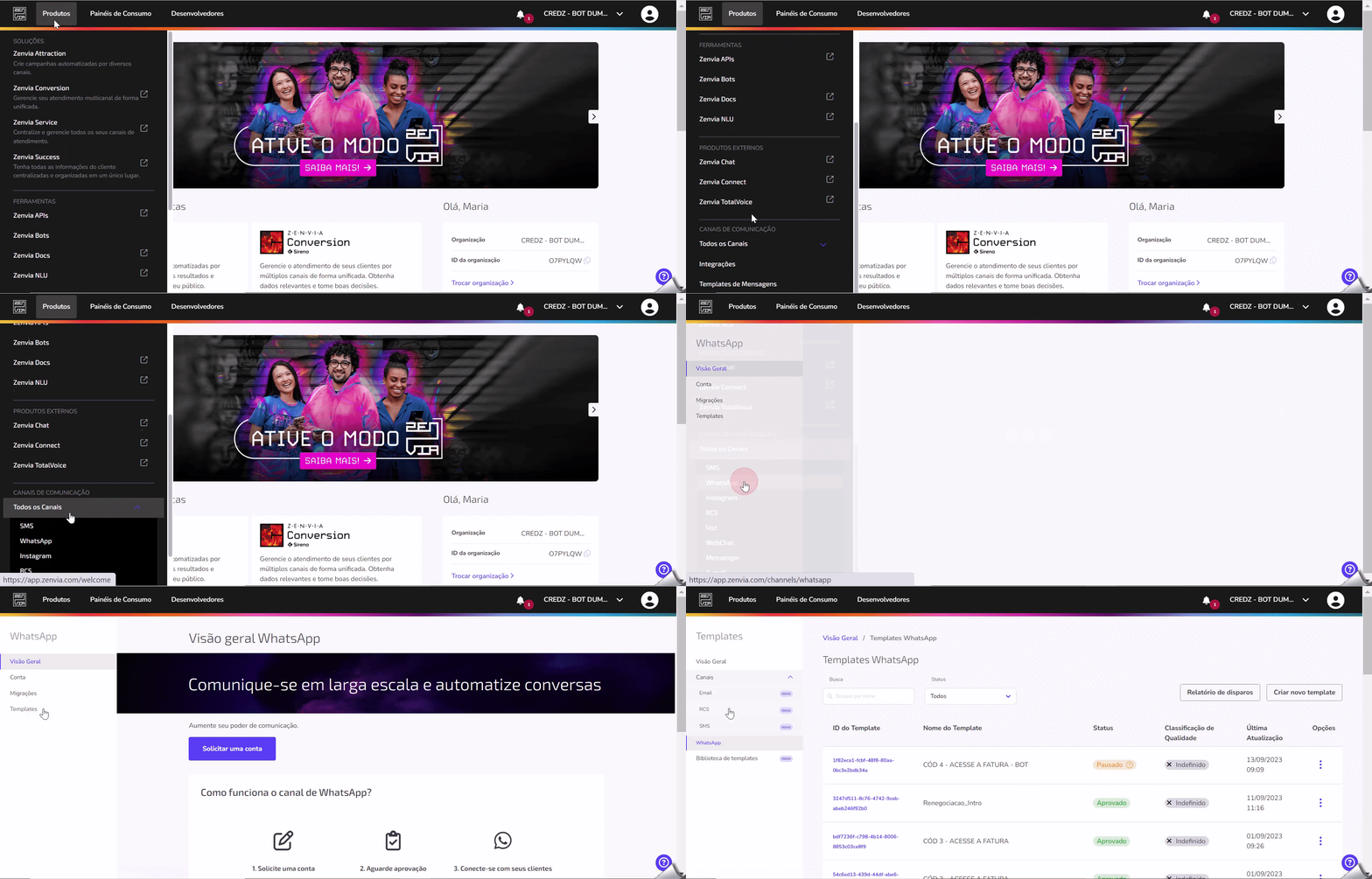
Para criar a ação de Opt-out através do tipo de botão Cancelar inscrição vá em plataforma Zenvia > Produtos > Todos os Canais > WhatsApp > Templates.
Ao criar um novo template, realizar as configurações necessárias, selecionar o tipo de mensagem, você chegará na etapa de Conteúdo do template.
💡Dica: Para saber como realizar cada uma das etapas mencionadas acima, confira a documentação Como cadastrar templates para WhatsApp.
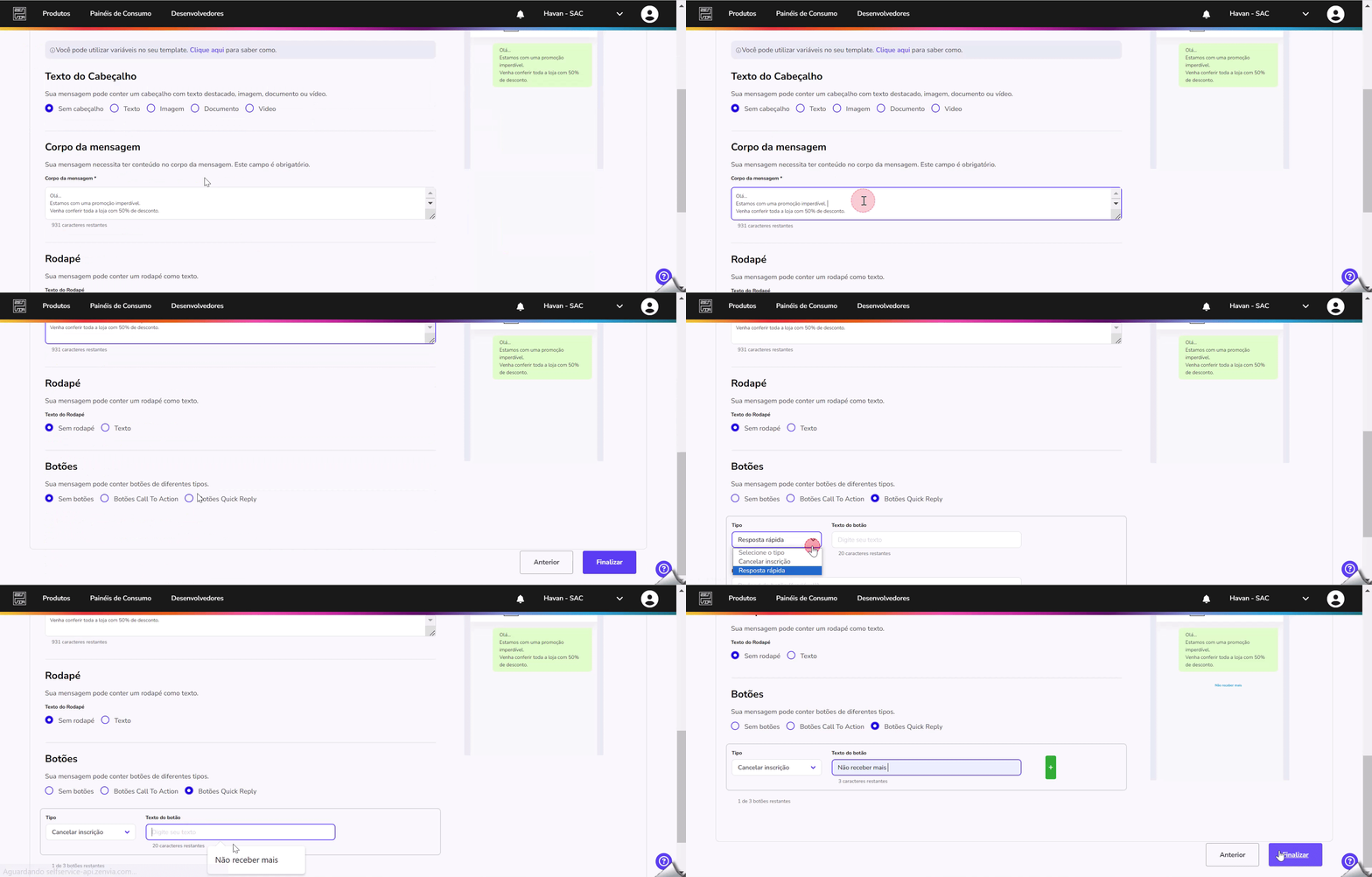
Após definir se sua mensagem terá um texto de cabeçalho, escrever o corpo da mensagem e rodapé, você chegará em Botões.
Com isso, basta selecionar Botões de Resposta Rápida (Quick Reply), o tipo de botão Cancelar inscrição e digitar o seu texto para o botão. Lembrando que, a escrita do botão pode ser personalizada, de acordo com sua preferência. Por fim, clique em Finalizar. Ao finalizar, o seu template será salvo e enviado para a aprovação do WhatsApp.
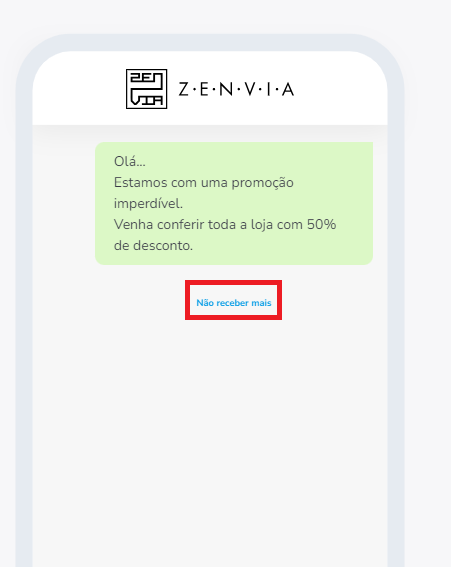
Após realizar o processo de configurar o Opt-out, o botão aparecerá em tela de acordo com o texto da mensagem criado, conforme exemplo abaixo.
Pronto! Configuração de Opt-out realizada!