
Suas comunicações e marketing atingem melhores resultados quando você se dedica a conhecer melhor sua audiência. O Zenvia Attraction tem recursos que podem te ajudar a analisar a performance de um contato específico e segmentar melhor seus disparos.
Neste artigo, veja como a funcionalidade de Performance de Contatos te ajuda a ter uma nova visão sobre os destinatários da sua organização.
⚠️ Atenção: Atualmente, este recurso está disponível apenas no plano PRO.
Sobre a funcionalidade
Além de fornecer informações básicas sobre os contatos, ela traz insights e dados relevantes que podem ser usados para identificar leads que são mais propensos a interagirem com sua marca, ou para segmentar aqueles de acordo com seu interesse em um determinado tipo de comunicação.
Com essas informações, você consegue:
- Identificar contatos que não demonstram interesse pelas suas comunicações;
- Com informações detalhadas sobre os contatos, é possível criar mensagens mais personalizadas, direcionadas a grupos específicos;
- Otimizar o envio de comunicações ao saber os momentos e frequências que são mais propensas a serem abertas e lidas;
- Acompanhar o desempenho das suas mensagens com os dados de engajamento para ajustar suas estratégias conforme necessário.
Para analisar o desempenho de um contato:
- No menu lateral, acesse Contatos > Gerenciar contatos;
- Depois, na linha do contato, clique no ícone de edição.
A seguir, veja as informações disponíveis do contato e como interpretá-las.
Dados cadastrais
São as informações gerais do contato, como telefone, e-mail, desde quando é um contato e qual a sua origem.
A origem do contato depende da forma que ele foi adicionado à base de contatos do Zenvia Attraction, seja por meio de um arquivo .csv, lista de contatos ou inclusão manual.
Editar dados
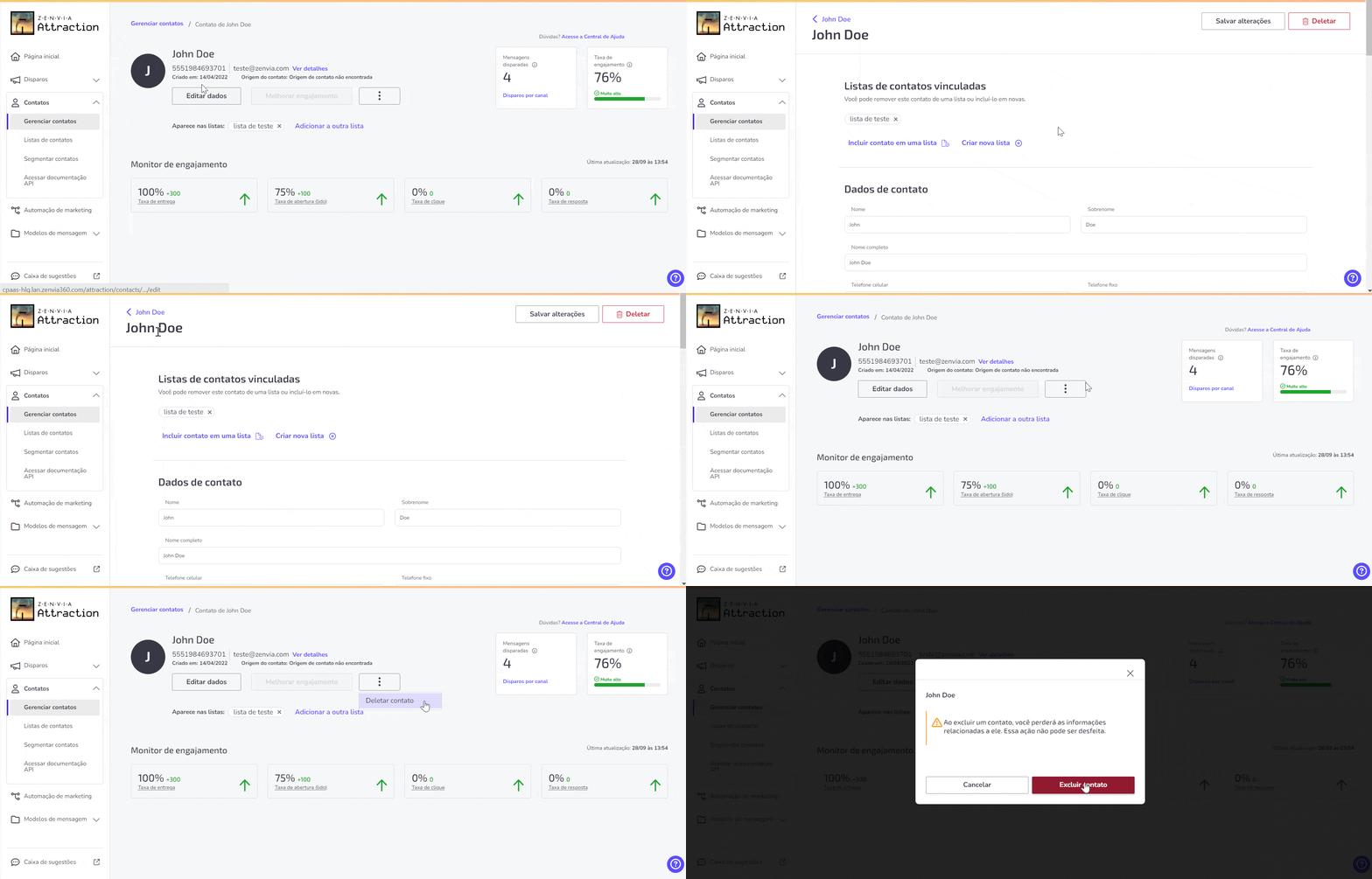
É possível editar ou visualizar todas as informações do contato selecionando a opção Ver detalhes ou Editar dados. Você é direcionado para o detalhamento do contato e consegue fazer as alterações manualmente.
Excluir contato
Para deletar o contato da base, clique no botão de três pontos e selecione a opção para removê-lo. O contato é permanentemente removido da sua base e de todas as listas selecionadas.
Lista de contatos
São as listas de contatos às quais o destinatário pertence.
Adicionar a outra lista
É possível adicionar o contato em uma outra lista. Basta clicar em Adicionar a outra lista e selecionar uma já existente para vincular o contato.
O contato pode ser incluído em uma ou mais listas.
Remover contato da lista
Além disso, é possível remover o contato de qualquer lista na qual esteja inserido, basta clicar no "X" ao lado da lista desejada.
O contato pode ser removido de uma ou mais listas.

Canais ativos
Aqui você encontra em quais canais o contato está inscrito ou não, sendo eles SMS, E-mail ou WhatsApp. Os contatos podem ser categorizados em:
- Inscrito: Um contato inscrito, é alguém que optou por receber a sua comunicação. Eles são identificados com a etiqueta Inscrito ao lado do respectivo canal.
- Descadastrado: Um contato descadastrado é uma pessoa que recebia suas comunicações, mas cancelou sua inscrição. Eles serão identificados com a etiqueta Descadastrado ao lado do respectivo canal.
Cancelar inscrição do contato
Você pode optar por cancelar a inscrição de um contato em um canal específico para manter sua base atualizada. Para isso, selecione a opção Cancelar inscrição.
⚠️ Atenção: Observe que, mesmo após o cancelamento da inscrição, o contato continua aparecendo em sua base de contatos e no relatório de disparo com o status Erro no envio, caso você tente enviar mensagens para ele no futuro.

Mensagens disparadas
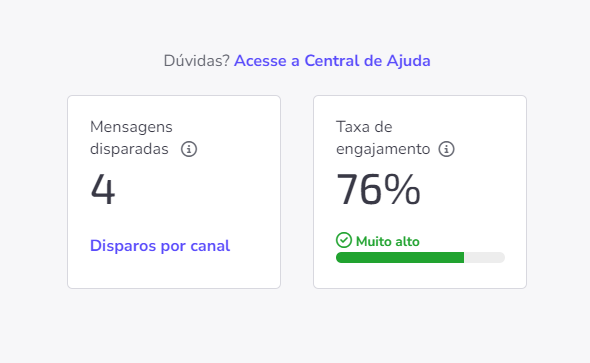
É o total de mensagens enviadas para aquele contato, seja por um disparo único ou automatizado nos últimos 90 dias.
Caso o contato tenha recebido comunicações por mais de um canal, selecione Disparos por canal para visualizar a quantidade de disparos por canal de comunicação ativo.
Se o contato tiver recebido comunicações apenas por um canal, o total de mensagens corresponde somente àquele canal.
Taxa de engajamento
A taxa de engajamento reflete o nível de interação do contato com os canais de comunicação nos últimos 90 dias e pode variar com base nos seguintes status:
- Sem engajamento: indica uma interação quase nula, abrangendo entre 0 e 19,99%;
- Baixa: mostra que o contato é pouco engajado, com índices entre 20% e 49,99%;
- Alta: reflete um bom engajamento, situando-se entre de 50% e 74,99%;
- Muito alta: indica que o contato é muito engajado, com índices entre 75% e 100%.
Monitor de engajamento
O monitor de engajamento exibe as taxas de desempenho do contato com base nos status dos canais ativos em sua organização, que podem ser:
- Taxa de entrega: mensagens que foram entregues com sucesso;
- Taxa de abertura: mensagens abertas pelo contato;
- Taxa de clique: mensagens nas quais o contato clicou em algum link ou botão;
- Taxa de resposta: mensagens que geraram uma resposta do contato.
Os dados apresentados são do período de 90 dias. Confira as taxas apresentadas de acordo com o canal:
| SMS | RCS | ||
| Taxa de entrega | Taxa de entrega | Taxa de entrega | Taxa de entrega |
| Taxa de abertura | Taxa de abertura | Taxa de abertura | |
| Taxa de resposta | Taxa de clique | Taxa de clique | |
| Taxa de resposta |

Pronto! Com essas informações você consegue analisar a performance de um contato específico, segmentar a sua audiência e garantir melhores resultados das suas campanhas de comunicação.