
A integração entre o Zenvia Voice e Zenvia Service (Movidesk) permite que você estruture e centralize suas chamadas recebidas em uma única plataforma. Além disso, o acompanhamento dos seguintes itens também estarão unidos em um só lugar:
- Tickets;
- Gravações das ligações;
- Histórico das conversas
Para saber como integrar as ferramentas e realizar a configuração necessária para usufruir do serviço, acompanhe os processos abaixo.
⚠️ Atenção: para usar essa integração, é necessário contratar as ferramentas Zenvia Voice e Service (Movidesk) e ter um número de telefone cadastrado para o recebimento de chamadas.
Configurações necessárias no Zenvia Voice
O primeiro passo da integração inicia dentro do Canal de Voz com as etapas descritas a seguir.
01. Habilitar o Zenvia Service (Movidesk) no Painel de Voz
Para habilitar o Zenvia Service (Movidesk) no seu Painel de Voz, siga os seguintes passos:
- Clique em Desenvolvedores na página inicial do Painel de Voz;
- Acesse a aba Configuração da API;
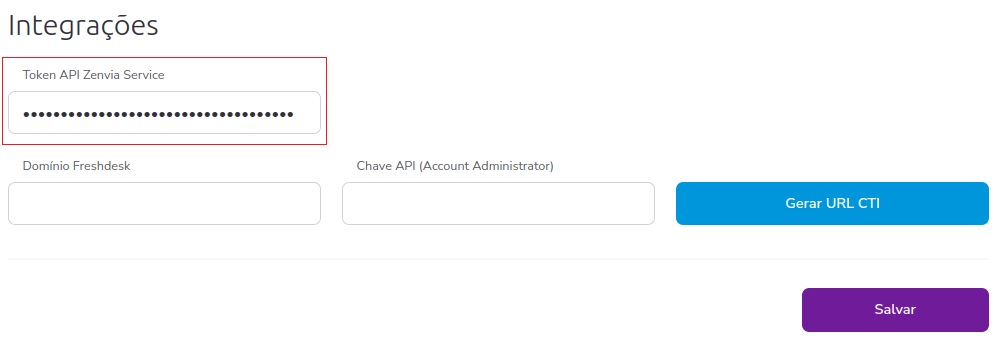
- Role a tela até Integrações;
- Localize o campo chamado Token API Zenvia Service (Movidesk);
- Insira o seu Token Z-Service neste campo. Ele é essencial para estabelecer a conexão entre as ferramentas;
- Clique em Salvar.
💡 Dica: caso deseje saber mais sobre criação de ramais e filas de atendimento, acesse os artigos:
02. Integrar uma Fila com o Zenvia Service (Movidesk)
Uma vez que o Zenvia Service esteja habilitado, você pode integrar uma fila seguindo estes passos:
- Acesse a fila que deseja integrar no Painel de Voz;
- Habilite o campo de integração para essa fila. Isso indica que você deseja que o Zenvia Service (Movidesk) gerencie as chamadas dessa fila;
💡 Dica: para esta integração, marque o Tipo de distribuição da fila como Distribuidor, a primeira opção.
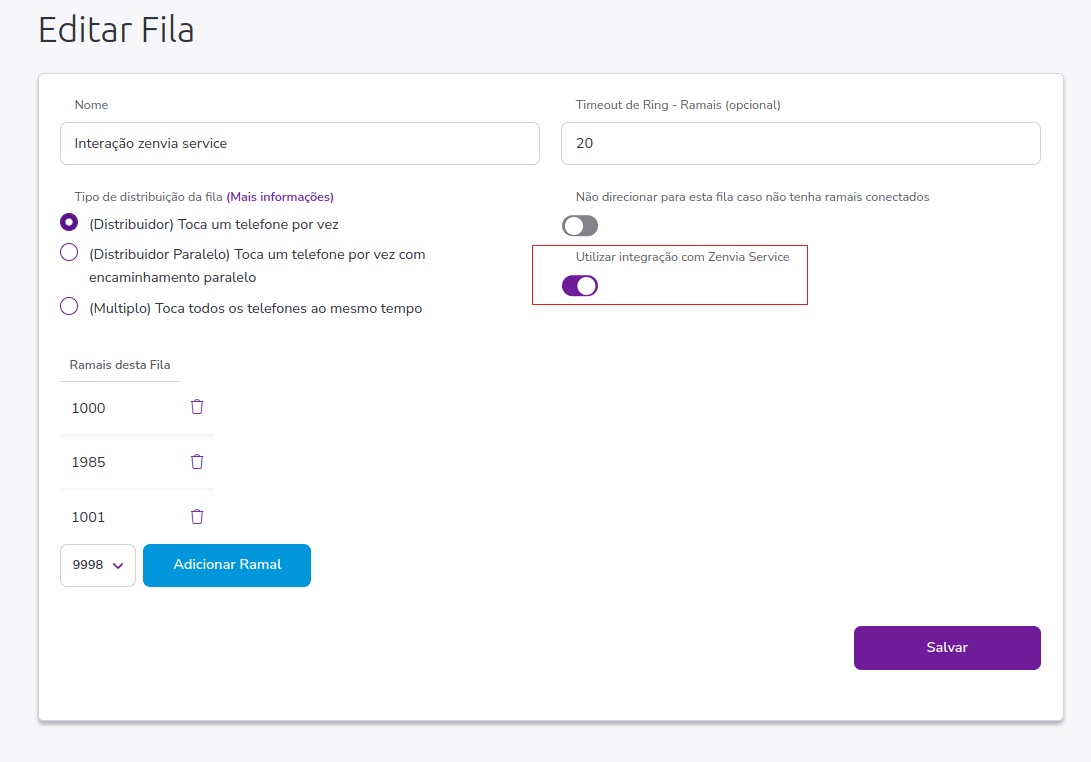
Após essa etapa, será necessário configurar a URA de atendimento direcionando a chamada para a fila da integração com o Service e também configurar o número de telefone DID. Veja as etapas a seguir:
03. Configurar URA de atendimento
Crie sua URA de atendimento direcionando a chamada para a fila da integração com o Zenvia Service (Movidesk). Siga as instruções:
- Acesse o menu Central;
- Escolha URA (menus);
- Clique no botão Criar URA;
- Informe os campos abaixo:
- Nome da URA;
- Selecione a opção Transfere para fila;
- Informe o ID da fila no campo em branco abaixo da área O que fazer quando uma ligação chegar?
- Informe o Timeout Fila de, no mínimo, 45 segundos.
💡 Dica: o ID da fila pode ser encontrado na listagem de filas no menu Central > Filas.
04. Configurar número de telefone DID
A configuração do número de telefone para receber as chamadas via fila integrada com o Zenvia Service (Movidesk) deve ser realizada da seguinte maneira:
- Acesse o no menu Central;
- Escolha Números de telefone;
- Clique na opção Editar;
- Selecione a URA configurada para acesso à fila de integração com Zenvia Service (Movidesk);
- Finalize no botão Salvar.
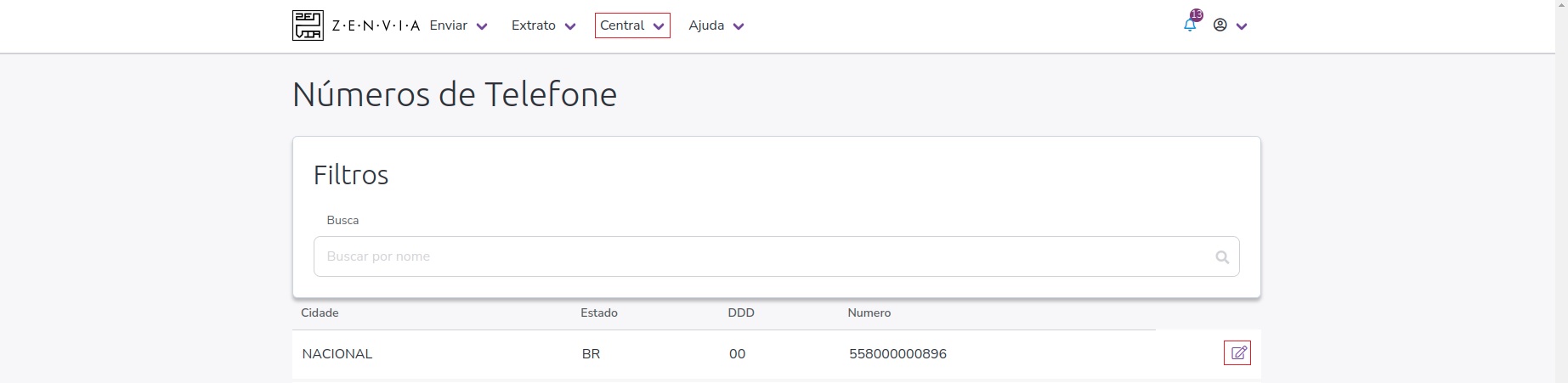
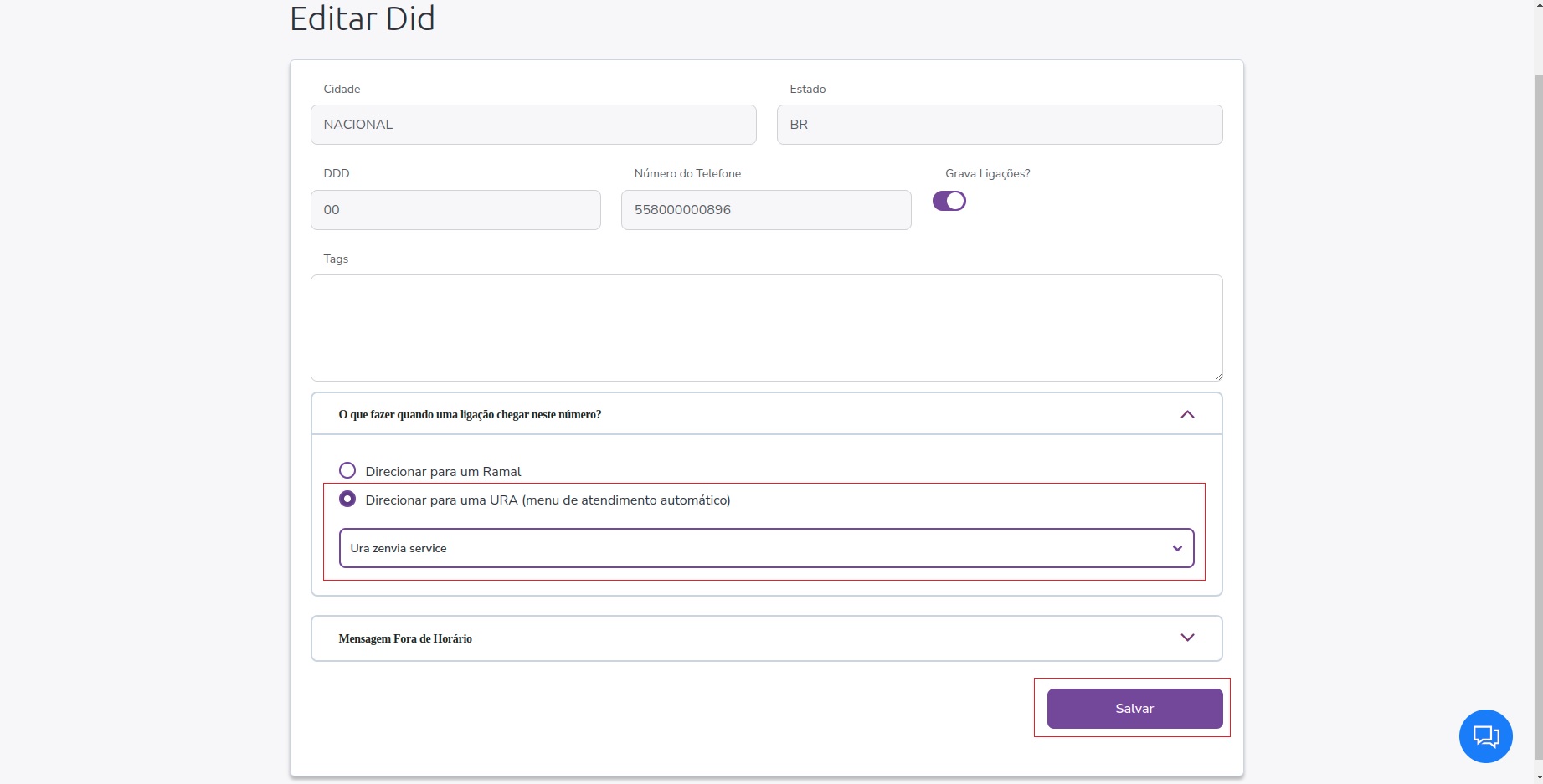
Pronto! A configuração necessária dentro da plataforma do Zenvia Voice encerra após essa última etapa.
Configurações necessárias no Zenvia Service (Movidesk)
O segundo passo é acessar sua conta de usuário do Zenvia Service (Movidesk) e configurar o ramal de atendimento com as etapas descritas a seguir.
Configurar ramal de atendimento
Na plataforma do Zenvia Service (Movidesk) realize os passos:
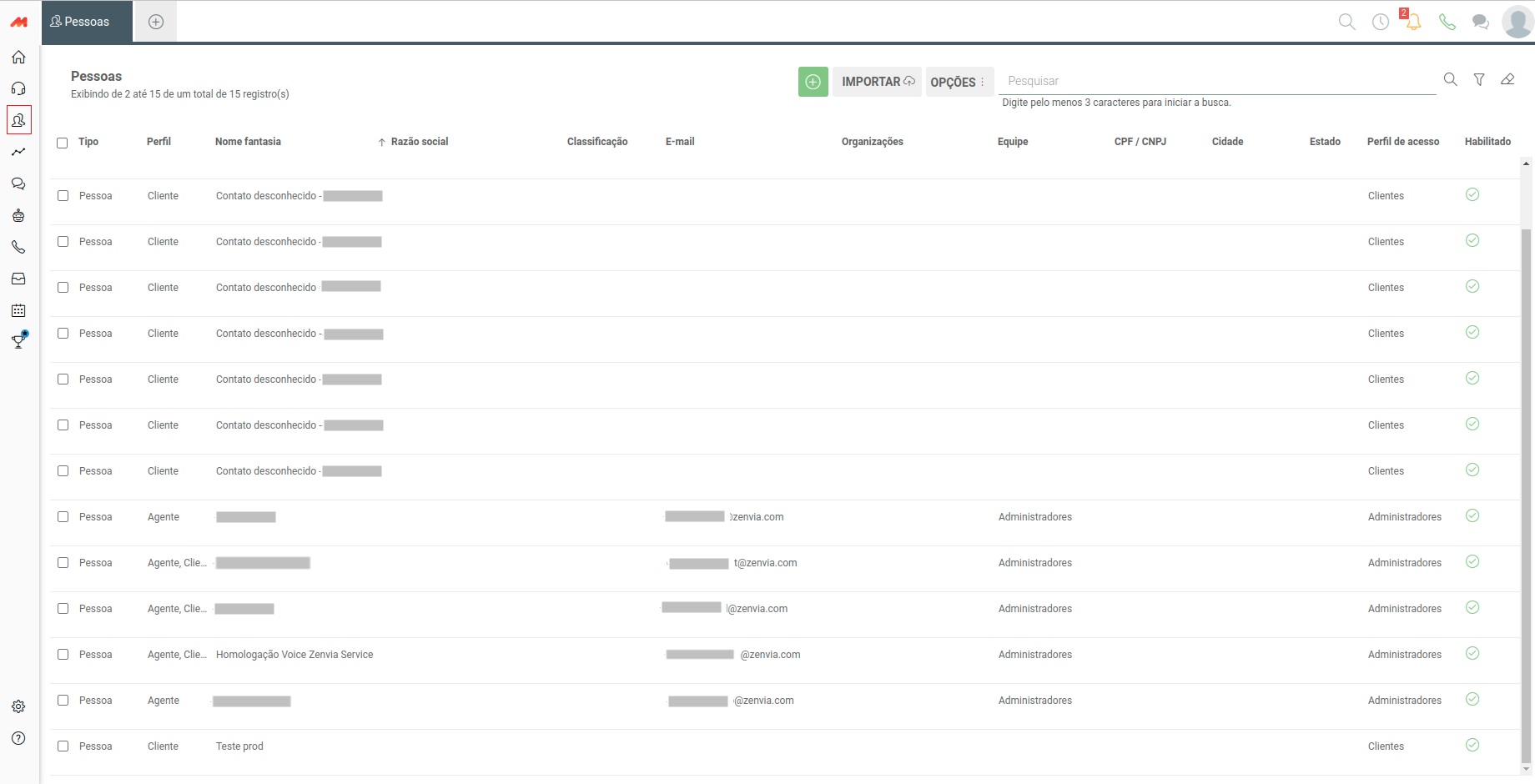
- Acesse o menu Pessoas;
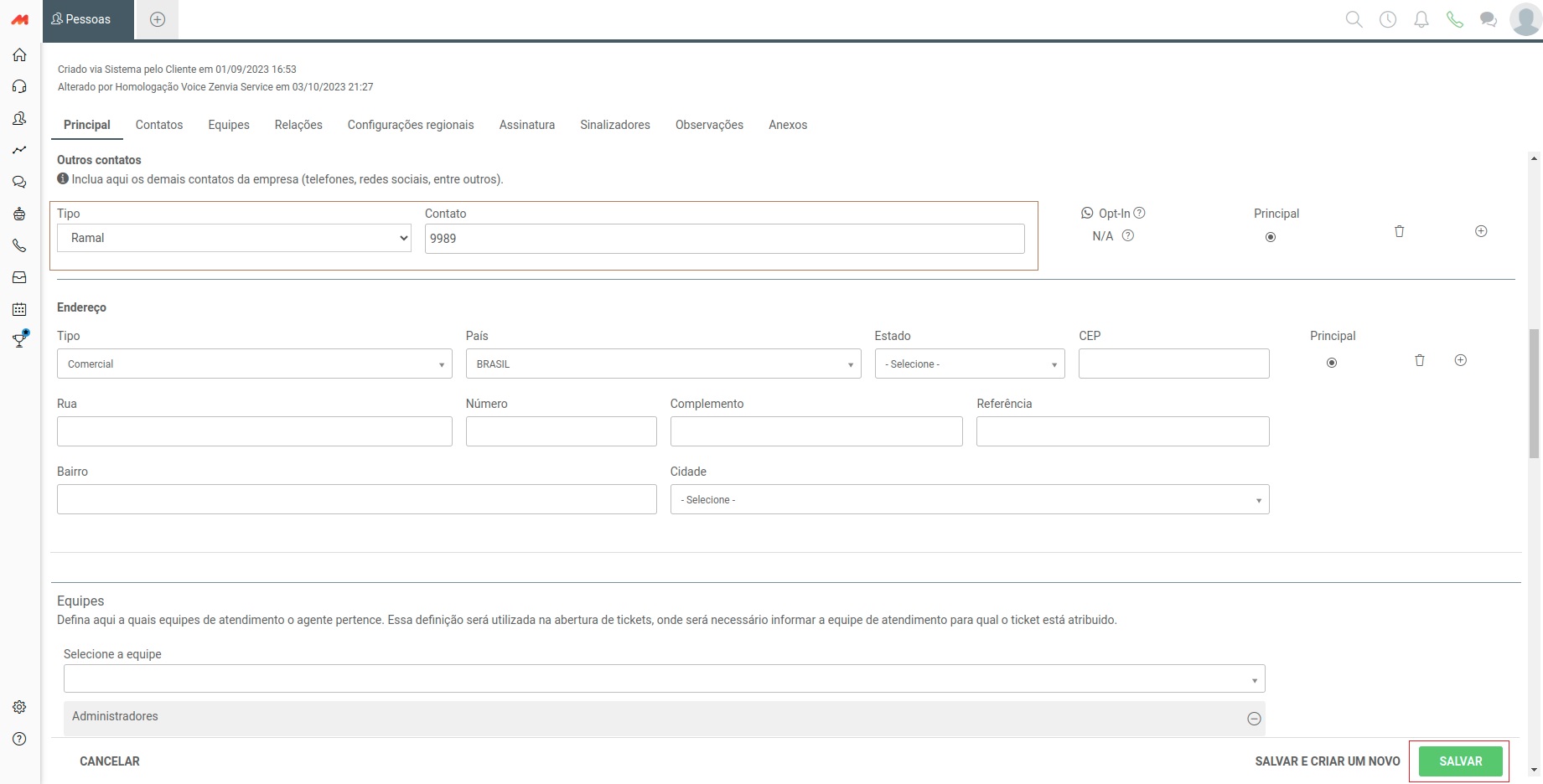
- Selecione a conta que será vinculada ao ramal da plataforma de Voz;
- Informe o ramal cadastrado no campo Contato para o tipo igual a Ramal;
- Clique no botão Salvar.
Consultar token para integração com o Painel de Voz
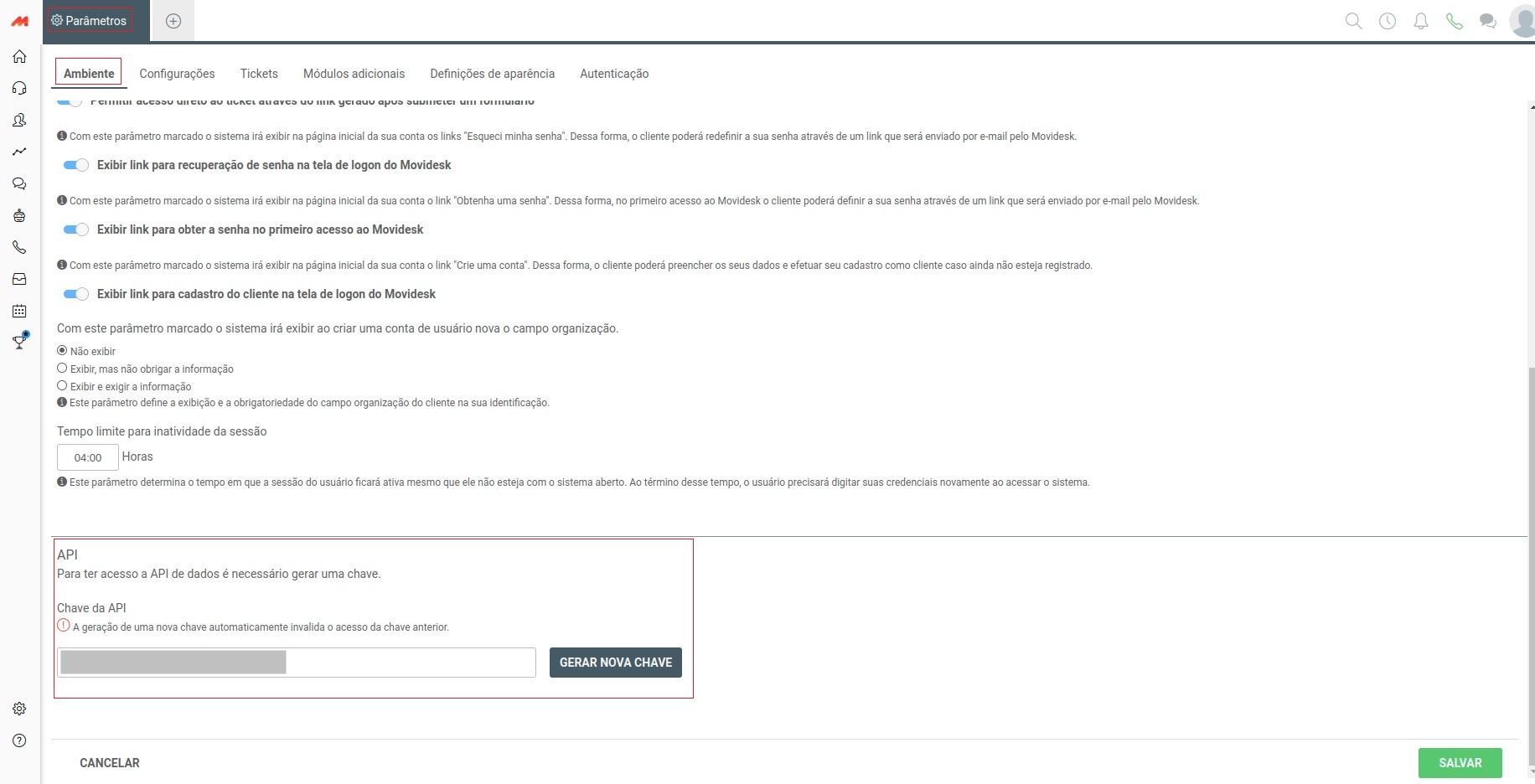
Na plataforma do Zenvia Service (Movidesk), acesse o menu lateral e siga as instruções:
- Clique em Configurações;
- Acesse a área Conta;
- Escolha a opção Parâmetros.
Fluxo de utilização da Integração Zenvia Voice e Zenvia Service (Movidesk)
Veja um exemplo de um fluxo comum de utilização da integração:
- Entre na plataforma Zenvia Voice;
- Acesse o webphone para ingressar na fila de atendimento integrada com o Zenvia Service (Movidesk);
- Entre na plataforma Zenvia Service (Movidesk) com o mesmo usuário logado em Voice.
💡 Dica: caso tenha dúvidas sobre webphone, leia o artigo Como ligar através do Webphone
Pronto! Agora veja alguns exemplos do que é possível fazer:
- Recebimento da chamada: você receberá a chamada através do webphone da plataforma Zenvia Voice e pode aceitar por ela mesma;
- Cadastro do ticket: o ticket da chamada é recebido automaticamente no plataforma Zenvia Service (Movidesk). Você pode cadastrá-lo em Tickets > Chamada telefônica > Criar ticket. Nesta etapa, cadastre as informações relevantes sobre o atendimento;
- Consulta do ticket: após o final da ligação, acesse o ticket criado no menu laterial Tickets do Zenvia Service (Movidesk) e clique sobre o registro que deseja. Em seguida, ele será exibido com as informações cadastradas e também com a gravação da chamada recebida.