
Ao criar uma automação no Zenvia Docs, você pode adicionar uma ou mais condições para especificar quando ela deve acontecer.
As condições são critérios específicos que ampliam a tomada de decisão em uma automação, permitindo que você a adapte de acordo com as necessidades do negócio e crie uma lógica de decisão personalizada.
Neste artigo, conheça a funcionalidade e saiba como aplicá-la nas automações.
Criar o fluxo
Ao clicar em Criar automação e nomear o seu fluxo, você é direcionado para a tela do editor. Para começar a criar a automação, você deve configurar como os destinatários entrarão na automação: via API, lista de contatos ou motor de regras.
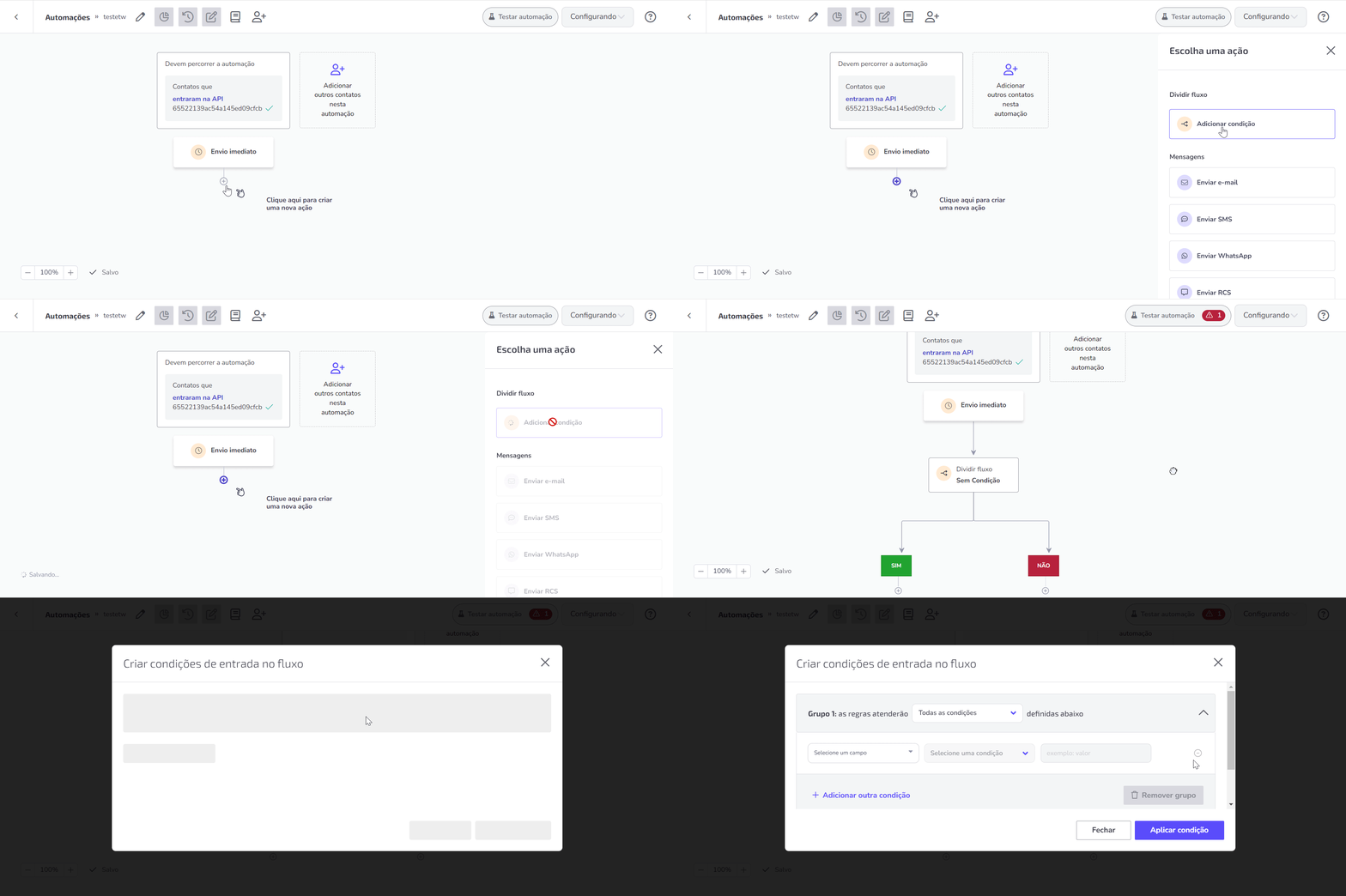
Em seguida, é possível definir as condições de entrada no fluxo:
- Clique em + e selecione a ação Adicionar condição;
- Em seguida, clique no ícone de edição representado por um lápis acima da caixa da condição;
- Defina quais serão os critérios.
Combinar critérios
Você pode combinar diferentes condições de entrada usando as opções Todas as condições ou Qualquer uma das condições:
- Utilizando a condição Todas as condições, o contato deve, necessariamente, atender a todos os critérios somados para entrar no fluxo e, por isso, as regras aparecem conectadas com a opção “E”;
- Ao utilizar a condição Qualquer uma das condições, o contato deve atender a pelo menos um dos critérios. Portanto, as regras aparecem conectadas com a opção “OU”.
Definir critérios
Para criar uma condição, é necessário definir três critérios, sendo eles o tipo de variável, a ação e o valor da variável:
- No primeiro campo, defina a variável que será utilizada como elemento para tomar uma decisão, ou seja, se selecionar Cidade, a resposta passada pelo usuário verificará se o nome bate com o valor adicionado e, caso positivo, uma determinada ação será tomada;
- Em seguida, defina qual será a ação. Por exemplo, se a condição será criada por conter ou ser exato a um termo específico. A ação depende do tipo da variável;
- Depois, defina o valor da variável, que é o termo específico que o usuário precisa para ativar a condição.
⚠️ Atenção: As variáveis disponíveis são aquelas já cadastradas na sua conta. Se precisar de uma nova variável personalizada no bloco de decisão, basta cadastrá-la na sua conta.
Na tabela a seguir, veja os critérios para definir uma condição.
Tipo da variável |
Ações |
Formato do valor da variável |
| Número (Int) |
|
Número inteiro |
| Data (Date) |
|
DD/MM/AA |
| Texto (String) |
|
Livre |

Se você adicionar mais uma condição ao mesmo grupo, a ação acontece se o evento seguir todas as condições estabelecidas.
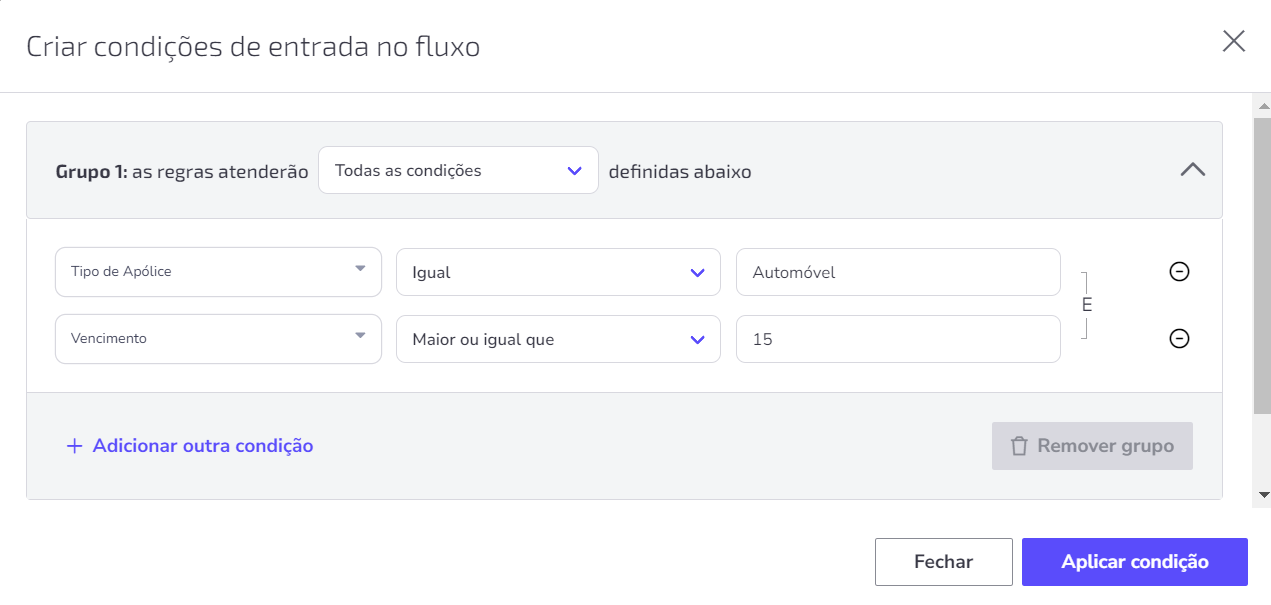
Combinar usando "E"
A empresa quer direcionar seus clientes para uma automação específica para renovação de apólices.
As condições podem ser:
- Tipo de apólice: igual a Automóvel E;
- Vencimento da apólice: maior ou igual a 15 dias.
Portanto, apenas entrarão no fluxo os clientes com apólices de automóvel e com vencimento nos próximos 15 dias.
Combinar usando "Ou"
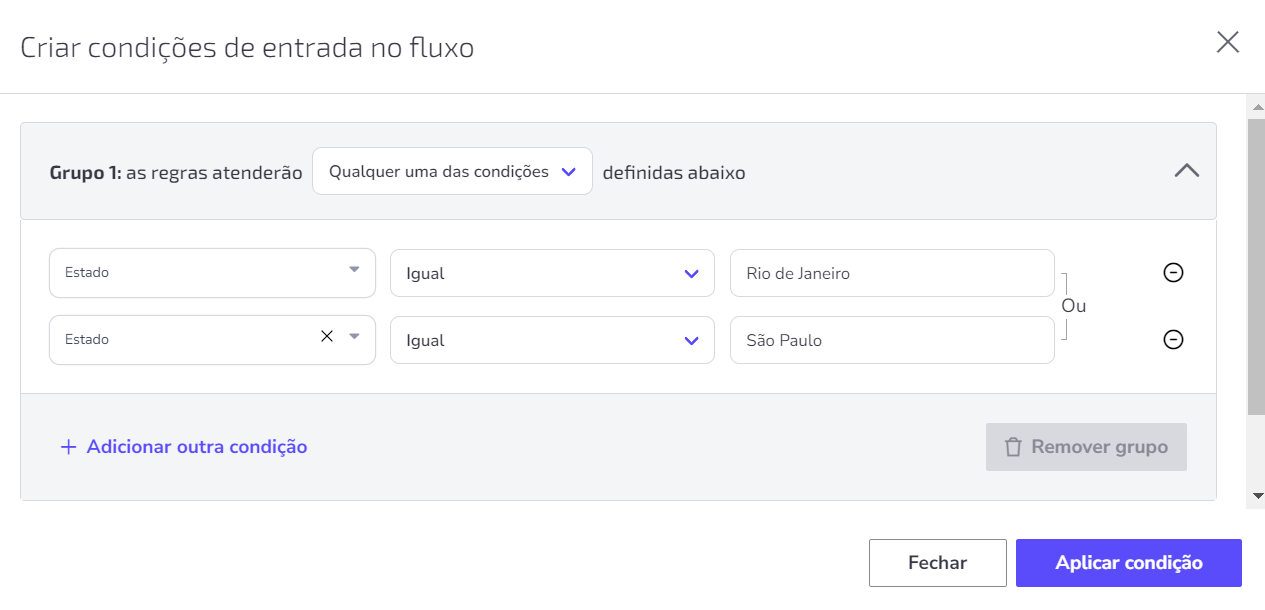
A empresa deseja abordar clientes para uma nova linha de apólices, considerando diferentes critérios onde residem.
As condições podem ser:
- Residentes do estado do Rio de Janeiro, OU;
- Residentes do estado de São Paulo.
Portanto, nesta condição, entrarão no fluxo todos os contatos do estado de São Paulo OU Rio de Janeiro.
Grupos de condições
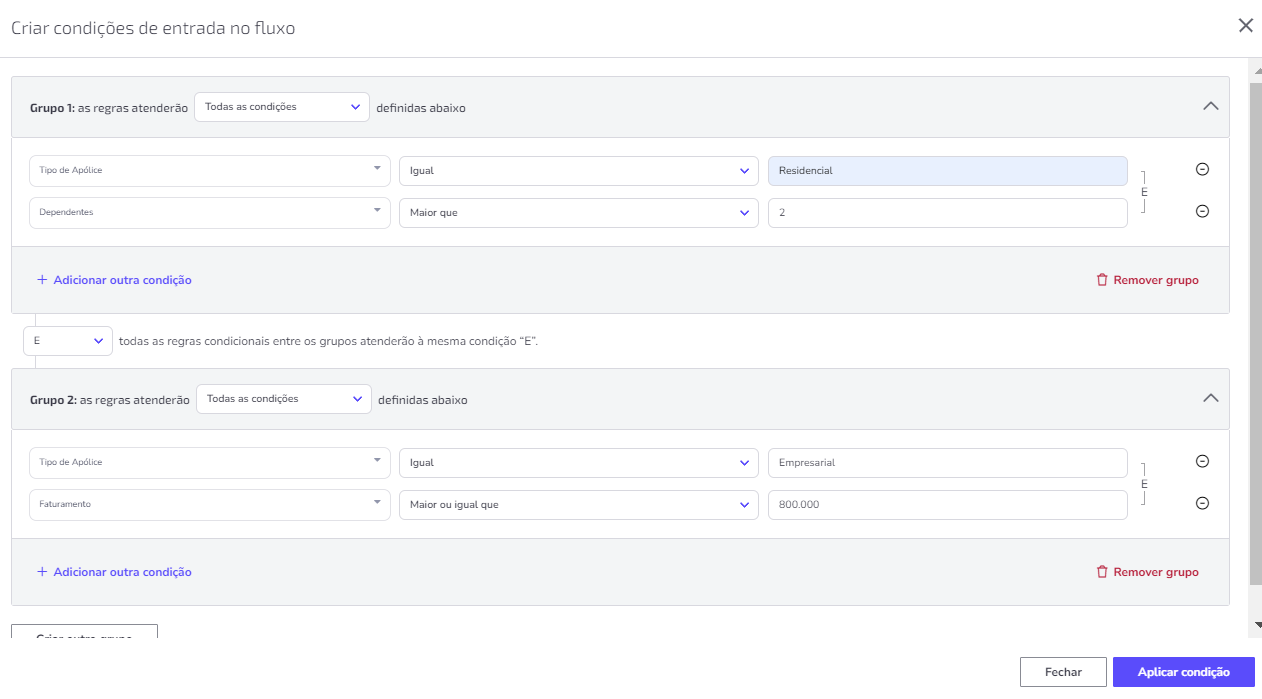
Você pode incluir diversas condições ao criar grupos. Ao adicionar um novo grupo de condições, a automação é ativada se o evento seguir pelo menos uma das condições definidas neste grupo.
Por exemplo, a empresa quer oferecer apólices para diferentes segmentos de mercado. É possível dividir as condições da automação em dois grupos:
- Grupo 1:
- Tipo de apólice igual a Residencial E;
- Número de dependentes maior que 2.
- Grupo 2:
- Tipo de apólice igual a Empresarial E;
- Faturamento anual maior ou igual a R$800.000.
Após configurar a condição de entrada no fluxo, basta construir as interações e selecionar os canais que serão utilizados nos possíveis caminhos da automação.