
Os Widgets são formas simplificadas de permitir que o agente acesse integrações com outros produtos ou softwares, a fim de facilitar a operação do dia a dia do agente. Com o atendimento em tela, o agente consegue obter uma outra conexão como: Salesforce, CRM, enviar dados, receber dados, por exemplo. Sem precisar trocar de aba para se conectar, o agente consegue acessar essas outras plataformas de forma mais integrada, mais prática e ágil.
⚠️ Atenção: Esta funcionalidade está disponível apenas para o plano Avançado.
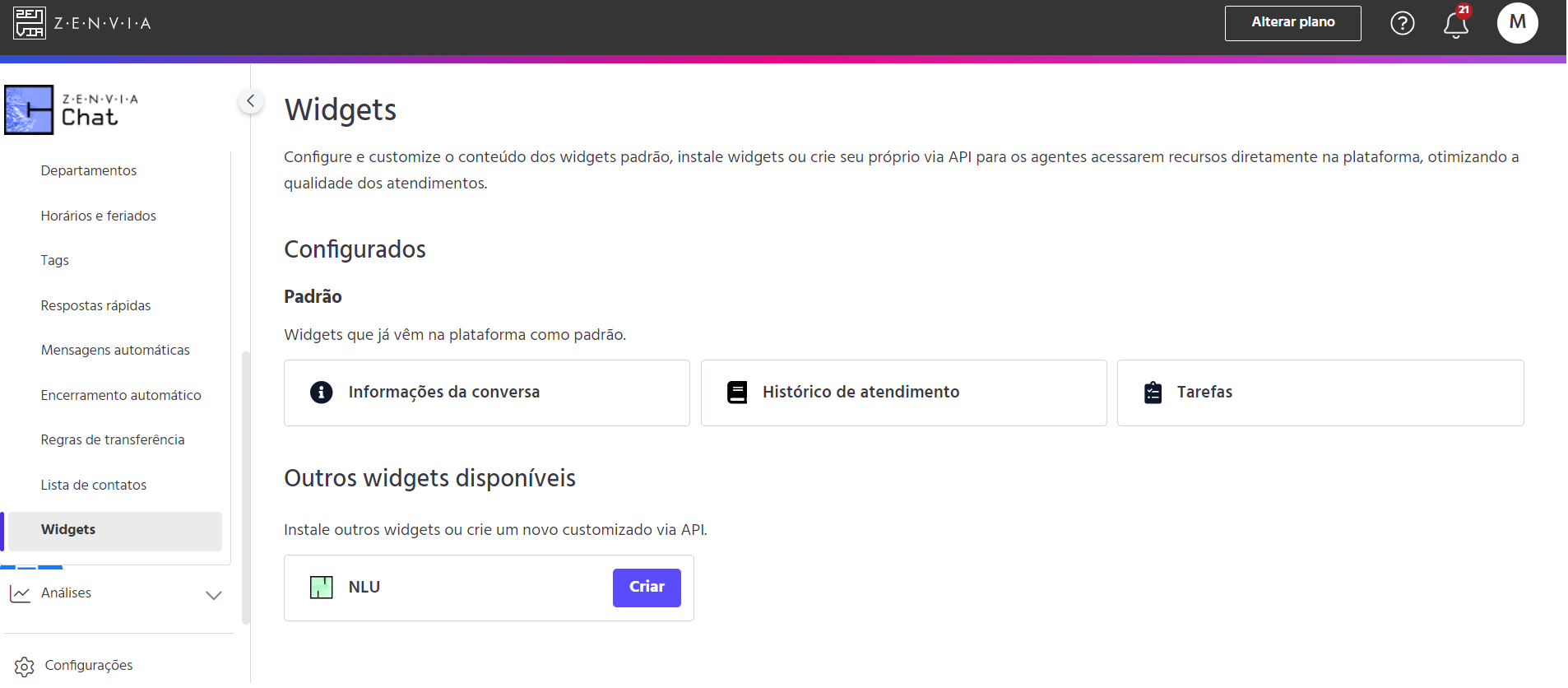
Para acessar essa funcionalidade vá em Zenvia Chat - Perfil de Administrador > Atendimento > Widgets.
O Administrador poderá contar com os três Widgets principais, padrões, já instalados, que são: Informações da conversa, Histórico de atendimento e Tarefas.
E além desses padrões já instalados, por enquanto contamos com o widget do NLU. No qual, é possível criar mais de um widget de NLU. Ou seja, o Admin pode conectar um ou mais bots ao Widget de NLU no Zenvia Chat, possibilitando ao agente acessar e interagir com esse bot sem sair da área de atendimento.
Dessa forma, permitimos que clientes do Zenvia Chat utilizem bots do Zenvia NLU para atender a diversas necessidades internas. Como por exemplo:
- Caso você precise enviar dados para plataformas via API do NLU, você pode criar um bot que recebe o input de dados do agente e repassa esses dados via API para outros softwares.
- Caso você precise consultar dados de um software através da API do NLU. Você pode criar um bot que consulta esses dados e exibe as informações para o agente.
- Caso você precise disponibilizar uma forma dos agentes tirarem dúvidas enquanto atendem. Você pode criar um bot que consegue responder a dúvidas dos agentes e trazer informações relevantes para eles.
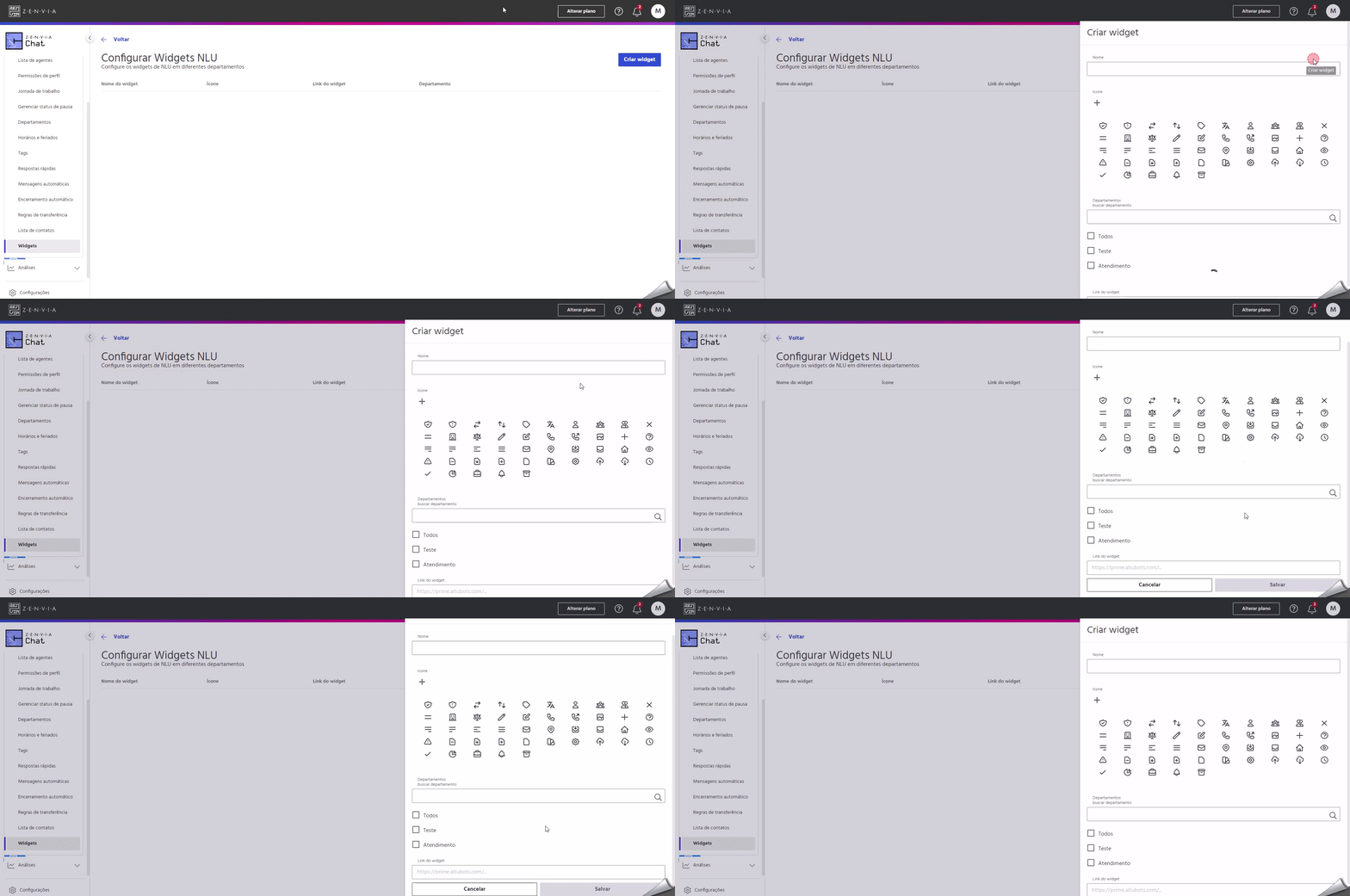
Para configurar o(s) Widgets NLU, em NLU:
- Clique em Configurar;
- Clique em Criar widget;
- Insira o Nome do seu widget;
- Escolha um Ícone;
- Selecione o Departamento;
- Inclua o link do Widget.
- Por fim, clique em Salvar.
Lembrando que, a construção do bot deve ser feita no Zenvia NLU para então incluir o link do widget aqui no Zenvia Chat. No Zenvia NLU você conseguirá criar assistentes virtuais, monitorar o desempenho e conectá-los a diversos canais, tudo isso com Inteligência Artificial. Saiba mais aqui.
Na tela do agente, os widgets ficam como ícones na lateral direita da tela.
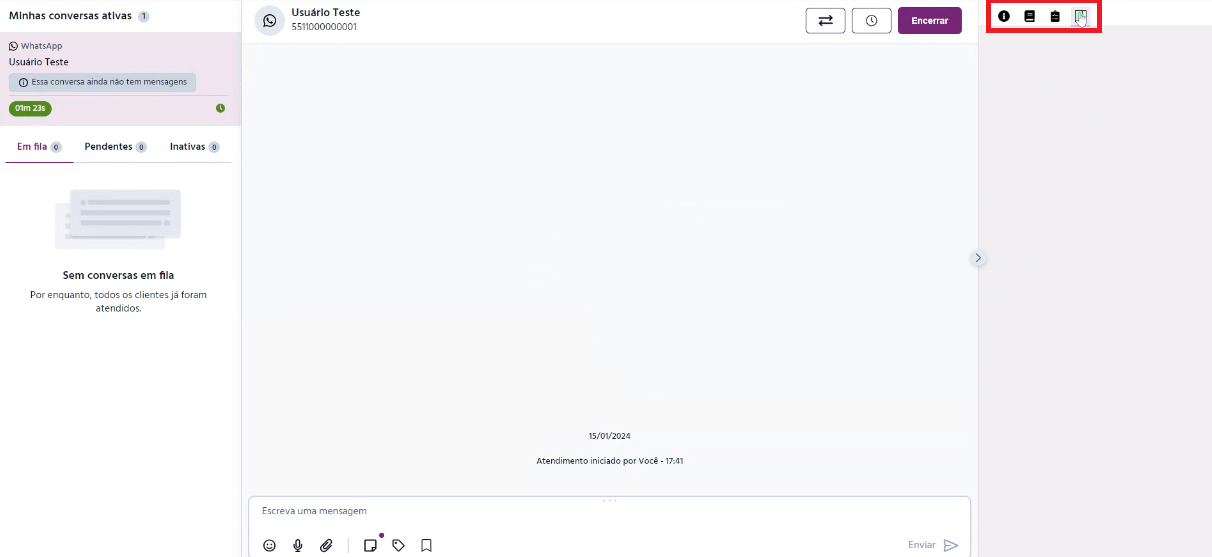
Pronto! Widget configurado e acessado pelo agente.