
Há cenários em que as automações necessitam de informações externas adicionais às disponibilizadas no início do processo, para validar decisões de forma eficaz e aumentar a efetividade do fluxo.
Por exemplo, ao automatizar a venda de seguros de automóvel, é possível analisar o risco com base nas informações do cliente, como verificar registros de histórico de sinistros. Ao integrar consultas externas nesse processo, você oferece uma cotação personalizada, resultando na aceitação do cliente e emissão da apólice.
A API REST com JSON
Dentro da tela de criação e edição das automações, é possível inserir novas variáveis de decisão por meio da ação API REST com JSON. Essas variáveis são complementares às que atualmente reportam o status da comunicação anterior e servem de critério para avançar ou interromper a próxima etapa do fluxo.
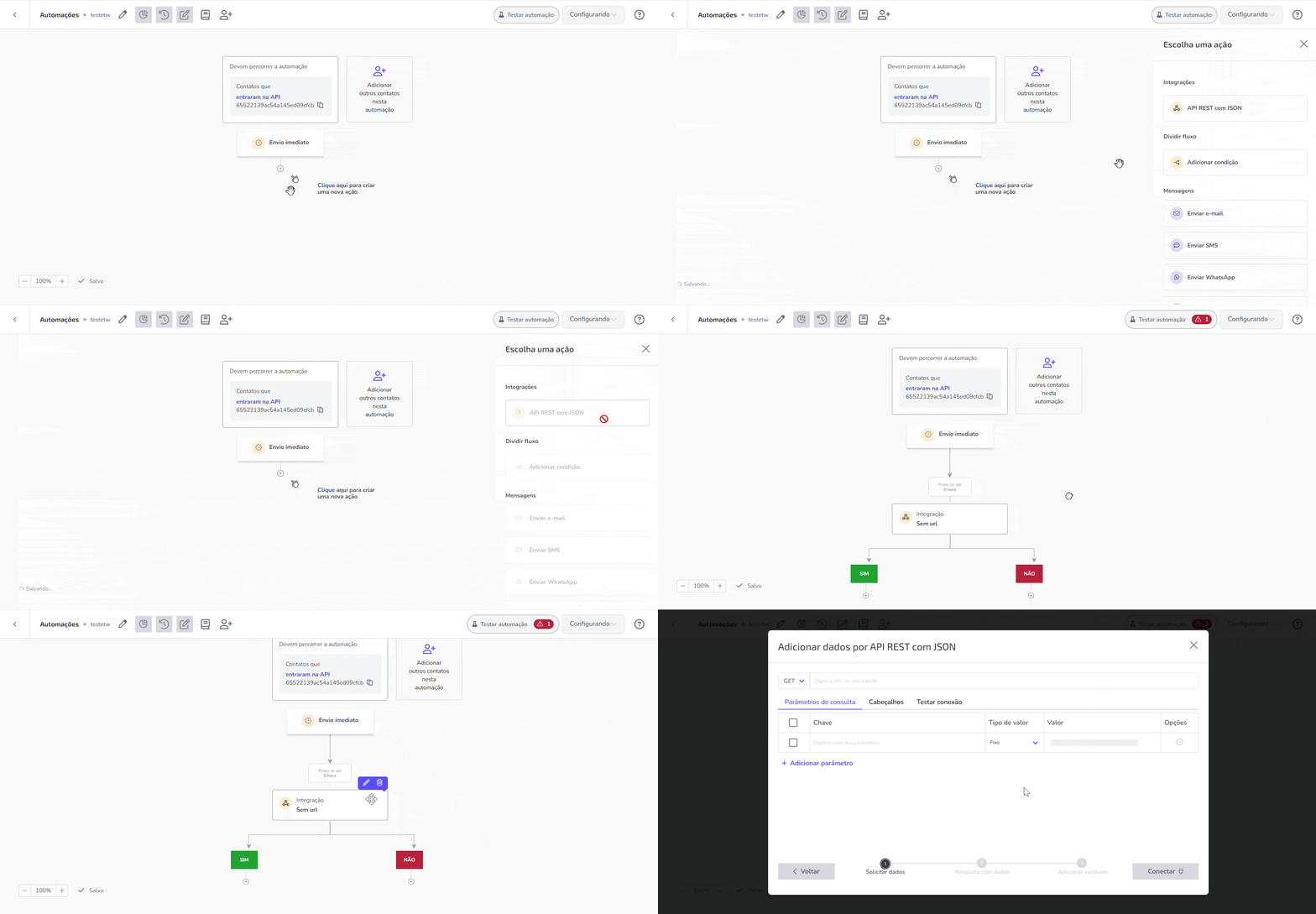
Como configurar a automação
Para integrar uma consulta externa em tempo real via API, com uma automação criada, clique no ícone + e escolha uma ação API REST com JSON.
Ao selecionar a opção, é necessário adicionar os dados:
- Tipo de evento: é o tipo de envio que será feito para a URL. O tipo disponível é GET;
- Link: URL que receberá os valores enviados pela API.
Enviar parâmetros
Além dos valores obrigatórios, é possível enviar parâmetros para a URL informada. Ao indicar a URL, as chaves e valores aparecem automaticamente na aba Parâmetros de consulta.
Os dados enviados são opcionais e podem ser campos do sistema (variáveis) ou valor fixo. Os campos do sistema são os campos padrão já existentes no Zenvia Docs.
O campo Valor se refere ao nome esperado como parâmetro dentro da URL definida.
Com todos os valores preenchidos, você pode salvar a sua ação, ou adicionar outro parâmetro, clicando em + Adicionar parâmetro. Se preferir remover um parâmetro, basta desmarcar a caixa correspondente.
Além da definição dos parâmetros, é possível definir os cabeçalhos da requisição. A chave Authorization aparece fixada para permitir autenticação em APIs, mas sua inclusão é opcional. É necessário especificar o nome do campo e o seu valor correspondente.
Testar conexão
A aba Testar conexão permite testar, principalmente, os parâmetros variáveis, possibilitando adicionar um valor para verificar a integração com a API.
Preencha os campos que possuem variáveis na coluna Valor e digite um valor de teste. Depois, clique em Conectar para gerar o evento com os dados pertinentes à URL que foi chamada
💡 Dica: Adicione exemplos de conteúdo que simulem os dados a serem utilizados. Isso facilita a simulação de situações reais e garante a validação da conexão.
Evento gerado
A resposta da API é gerada em uma tela não editável.
Ao avançar, é necessário realizar o mapeamento das chaves retornadas do passo anterior para que correspondam com as variáveis do Zenvia Docs. Todas as chaves são exibidas, independentemente do tipo. Caso necessário, é possível adicionar novos campos de variáveis. Caso necessário, é possível adicionar novos campos de variáveis.
Com a integração correta, é possível adicionar condições de entrada no fluxo para que a automação responda de maneira apropriada a diferentes cenários de uso.