Na tela Conversas, você pode visualizar todos os atendimentos realizados pelos seus chatbots. Esse espaço permite acompanhar como as interações aconteceram, pesquisar por informações específicas de clientes e aplicar filtros para encontrar exatamente o que você precisa.
Seja para monitorar a performance de um chatbot, revisar interações ou exportar dados, a tela de Conversas é um recurso essencial para a gestão e análise do atendimento automático.
Na parte superior da tela, você encontra duas opções:
Chatbots de fluxos e Triagem automatizada: exibe as conversas realizadas pelos chatbots de fluxo ou Triagem criados por você.
Chatbots de IA generativa: mostra as conversas realizadas pelos chatbots de Inteligência Artificial Generativa criados por você.
Assim, você pode consultar separadamente o tipo de atendimento que deseja analisar.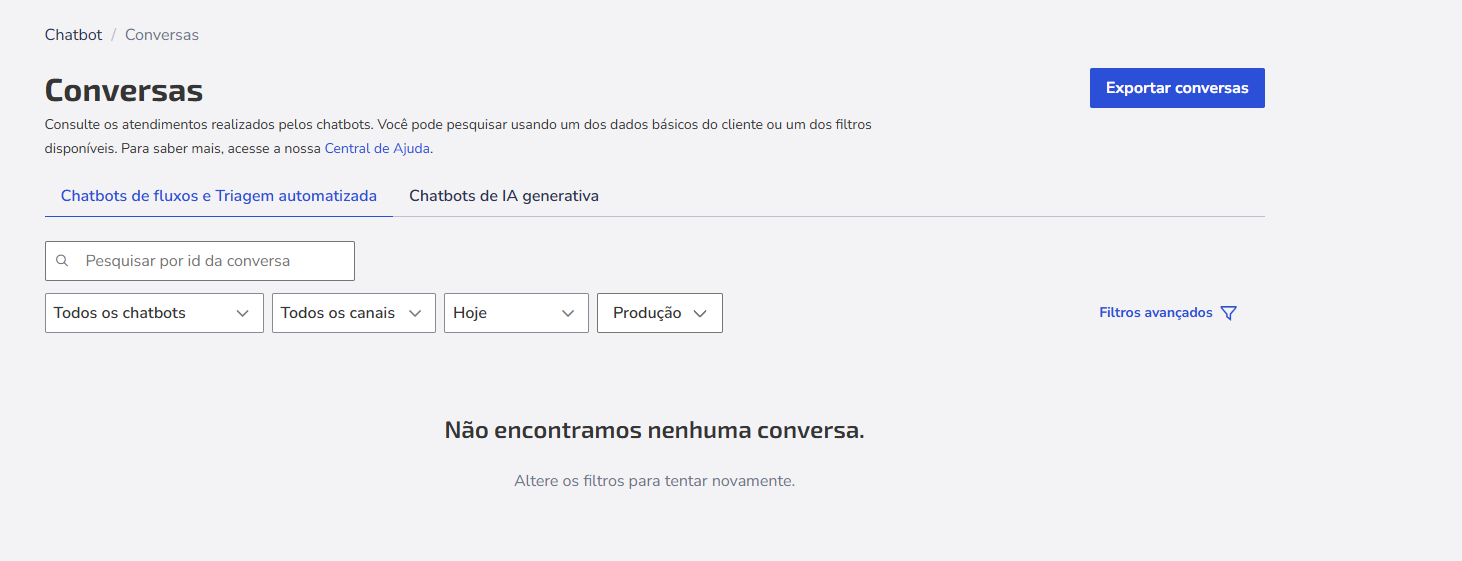
Se você já possui o ID de uma conversa, basta digitá-lo no campo de pesquisa para acessar diretamente os detalhes daquele atendimento específico. Você também pode utilizar, se preferir, os filtros disponíveis:
- Chatbots: Selecione um chatbot específico ou visualize todos.
- Canais: Escolha o canal (WhatsApp, Instagram, Messenger, etc.).
- Período: Defina se deseja ver as conversas de hoje, ontem, últimos 7 dias ou um intervalo personalizado.
- Ambiente: escolha entre Produção (interações reais com clientes) ou Homologação (testes).
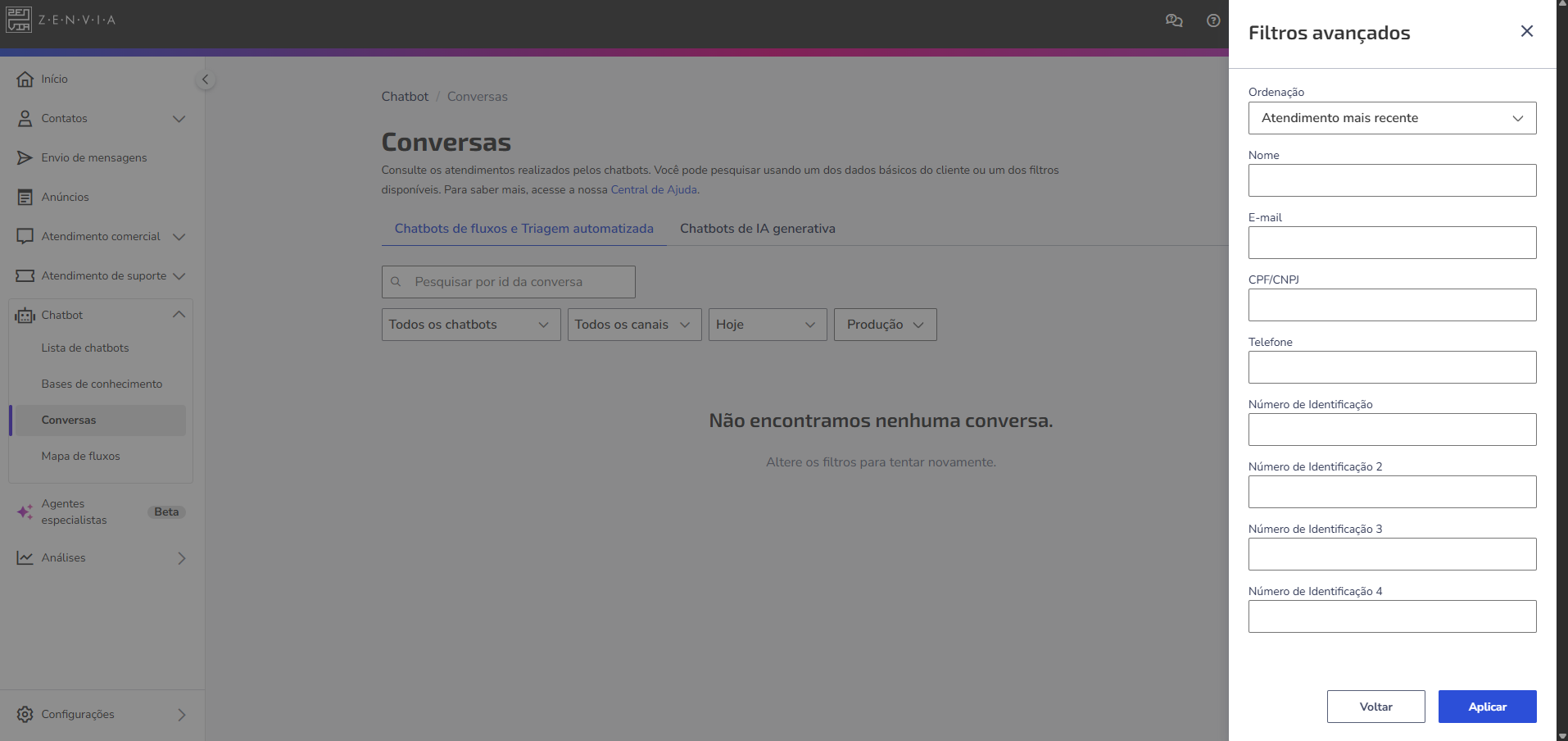
Além disso, há a opção de Filtros avançados, que permitem um refinamento ainda maior na sua busca. Nela, é possível filtrar por ordenação de atendimentos (mais recente, mais antigo, entre outros), ou dados pessoais do usuário atendido como Nome, E-mail, CPF, CNPJ, Telefone ou Número de Identificação.
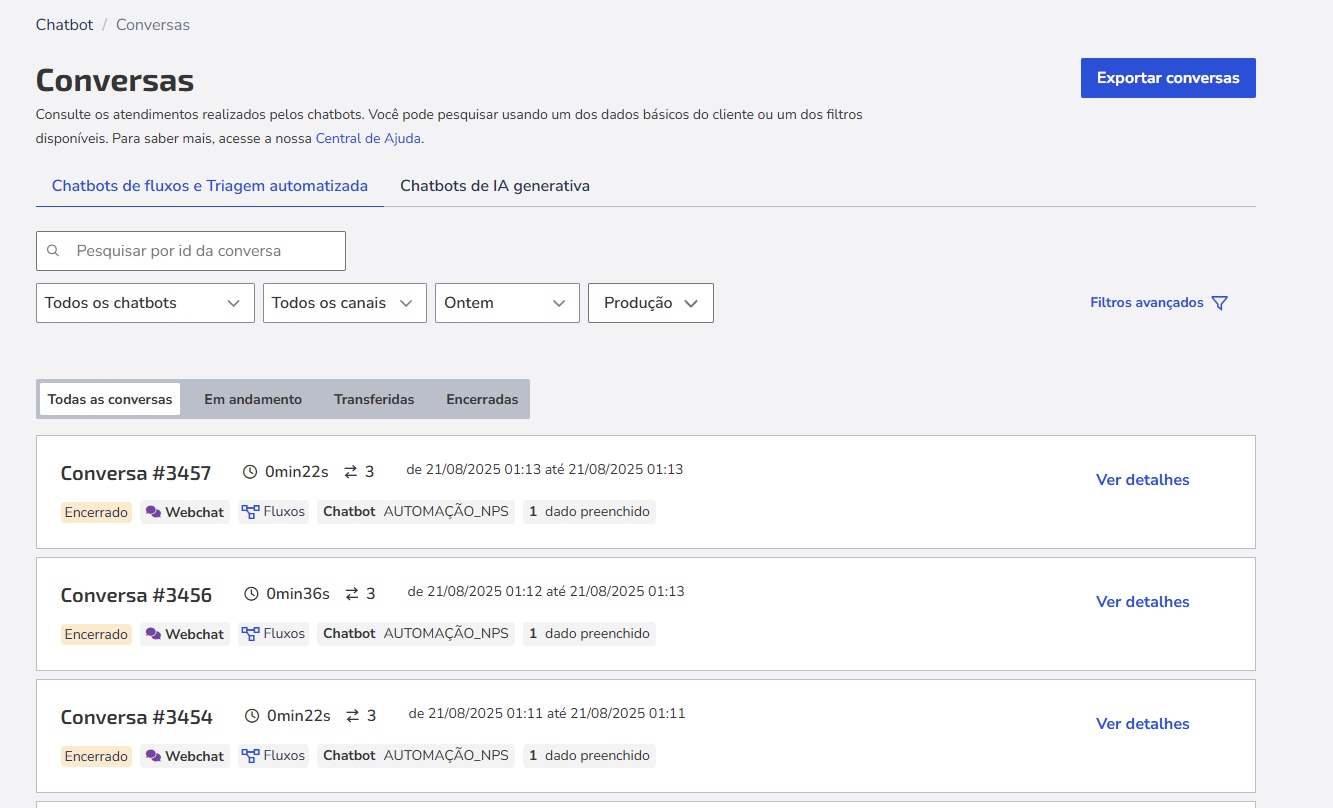
Após aplicar os filtros ou a pesquisa, a lista de conversas será exibida na tela.
As conversas aparecem em formato de lista, cada uma em um card com as seguintes informações:
- Número da conversa (ex.: Conversa #3457).
- Tempo de duração (ex.: 0min22s).
- Número de mensagens trocadas.
- Data e horário de início e término.
- Status da conversa (ex.: Em andamento, Transferida, Encerrada).
- Canal utilizado (ex.: Webchat, WhatsApp, Instagram).
- Tipo de chatbot (Fluxos ou IAG).
- Nome do chatbot que atendeu.
- Dados preenchidos pelo cliente durante a conversa.
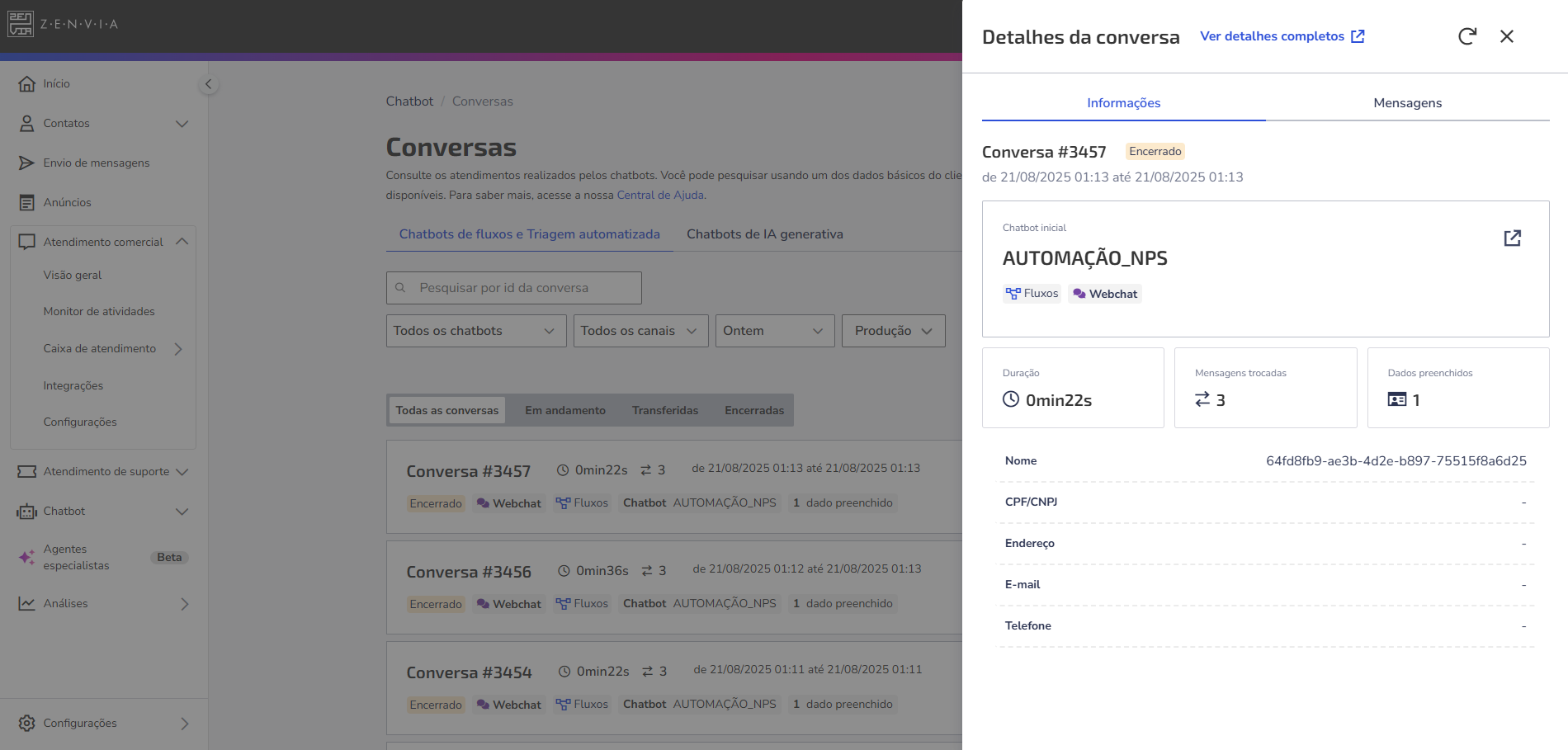
Ao clicar em Ver detalhes em qualquer card da lista de conversas, abre-se uma visualização lateral com duas abas: Informações e Mensagens.
Aba Informações
Essa aba apresenta os principais dados da conversa:
- Número e status da conversa (ex.: #3457 – Encerrada).
- Período da conversa (data e hora de início e término).
- Chatbot inicial que atendeu a conversa, com identificação do fluxo e canal.
Ao clicar no ícone de seta à direita , você é direcionado diretamente para o Construtor do chatbot correspondente. - Duração total da conversa.
- Quantidade de mensagens trocadas.
- Dados preenchidos durante a interação (ex.: Nome, CPF/CNPJ, Endereço, E-mail, Telefone).

Aba Mensagens
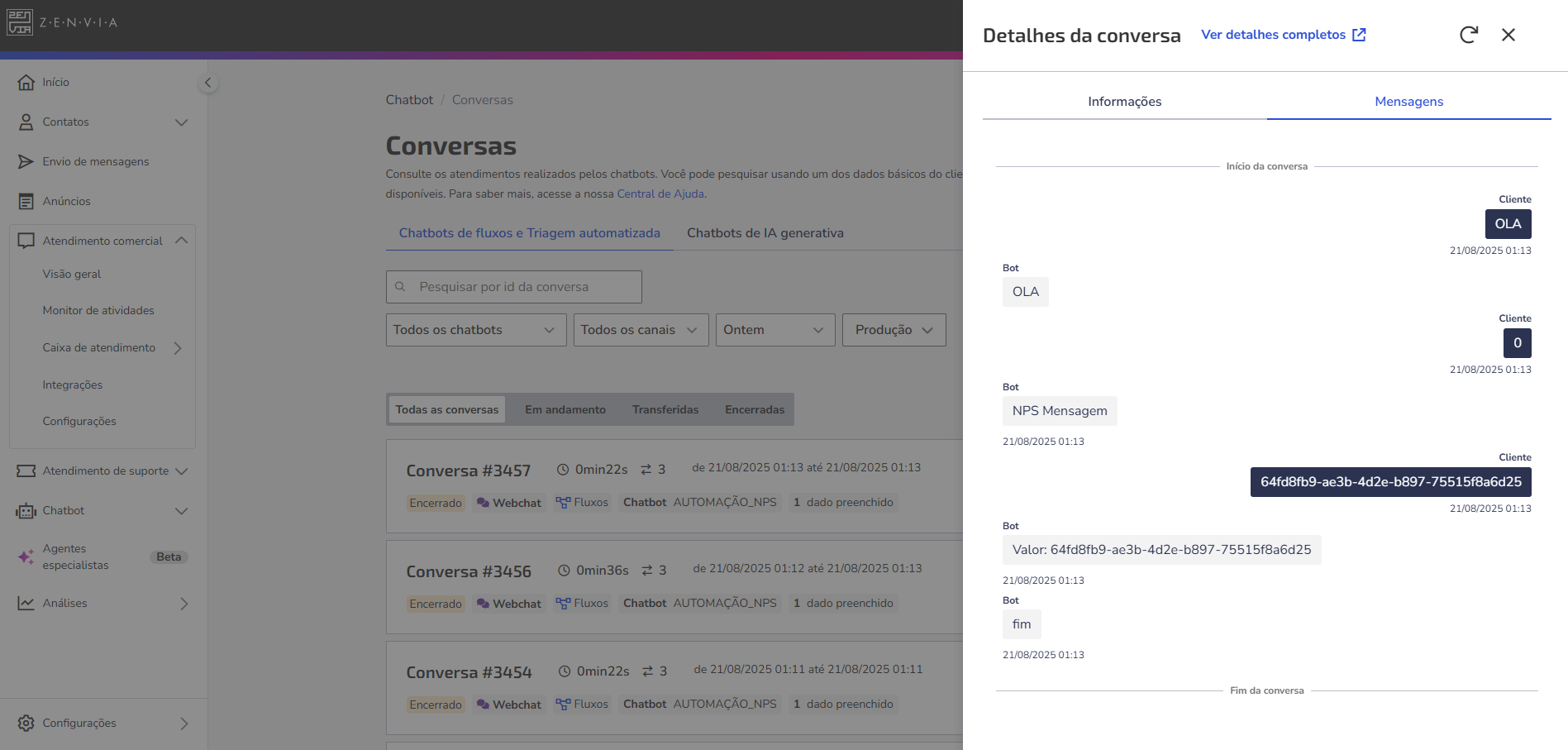
Exibe a transcrição da conversa.
Exportação de conversas
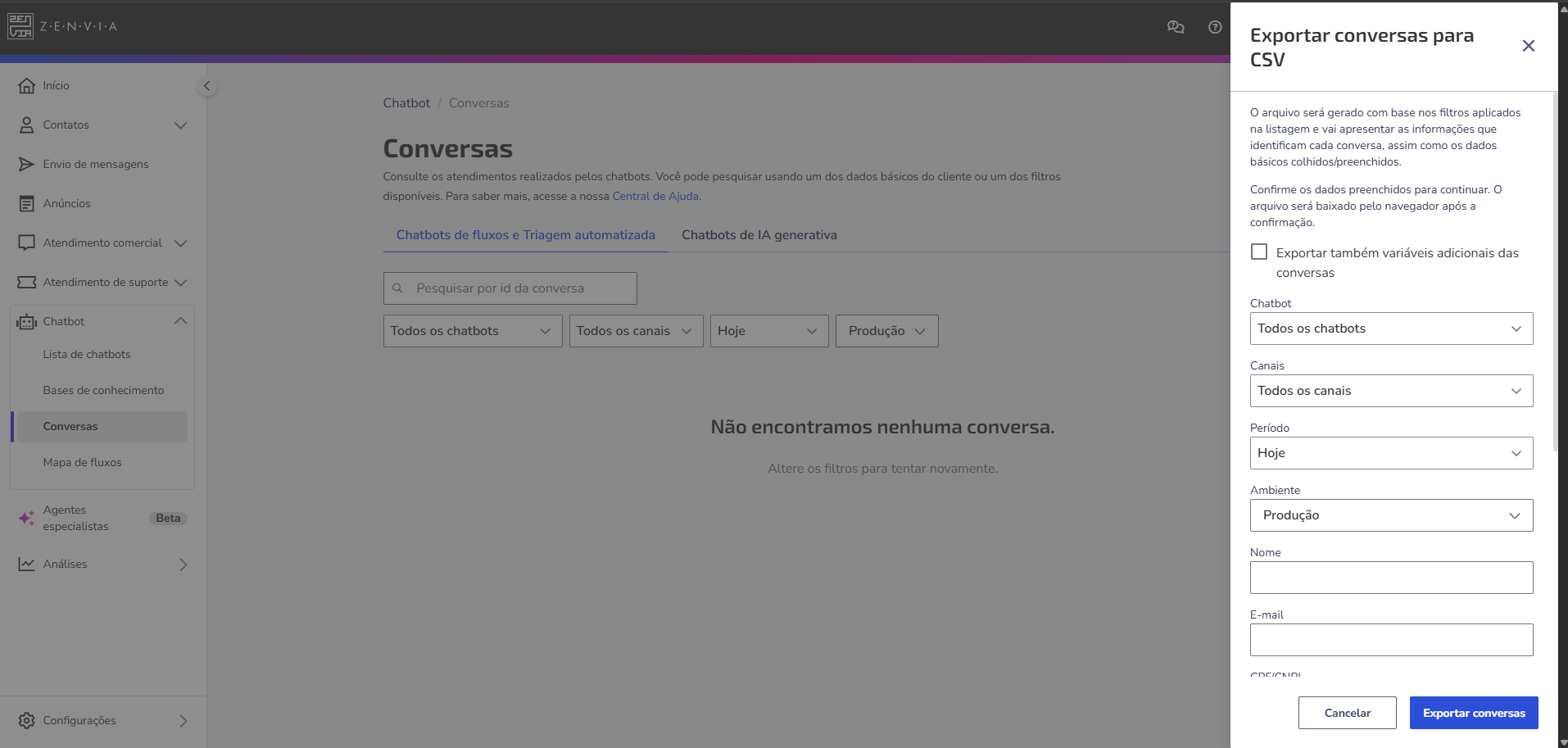
Se você quiser salvar os dados para análise fora da plataforma, clique em Exportar conversas. Assim, será gerado um arquivo com as interações de acordo com os filtros aplicados.
Um painel lateral será aberto para que você confirme os filtros antes da exportação. O arquivo será gerado em formato CSV com base nos filtros aplicados.
Após definir as opções, clique em Exportar conversas. O arquivo será baixado automaticamente pelo navegador.
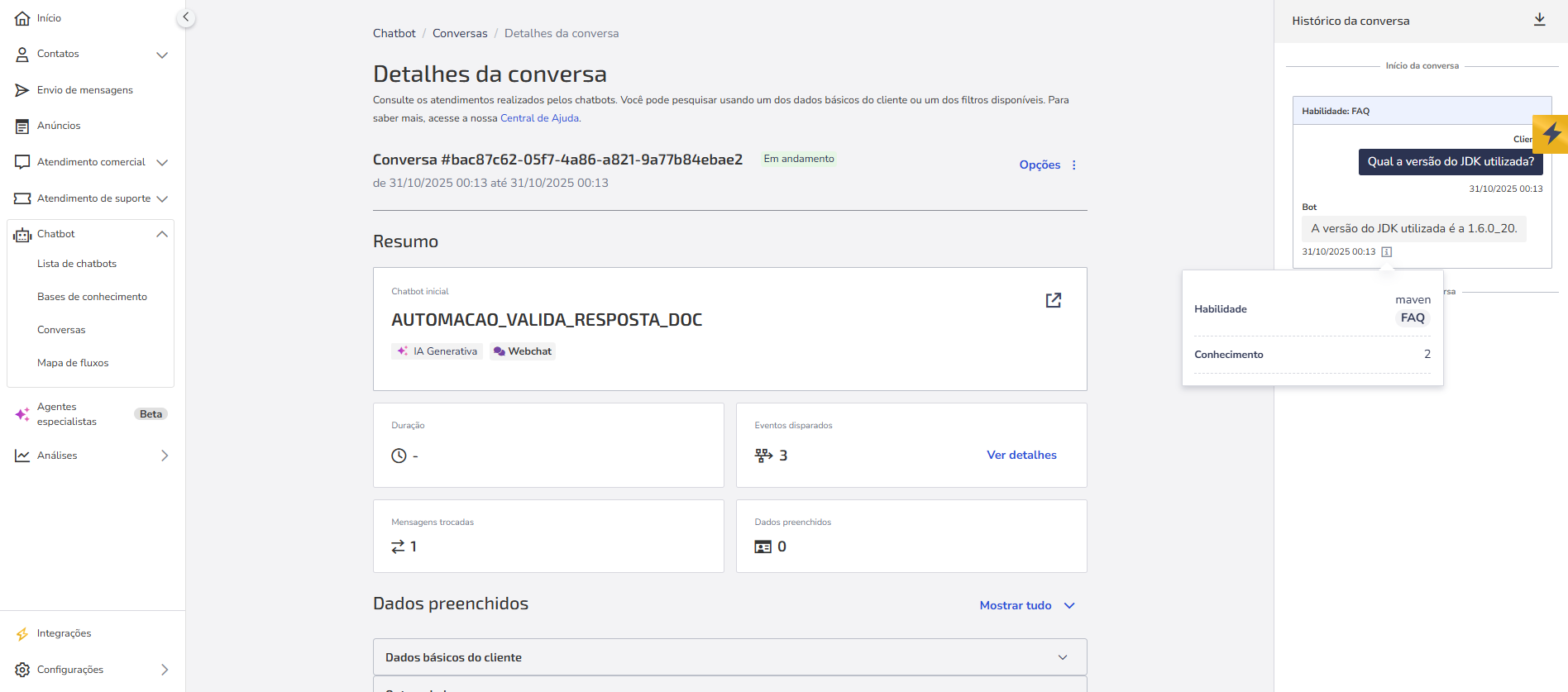
Nesta tela você consegue visualizar todos os detalhes de uma conversa específica.
Por exemplo, em Opções você pode ver o contexto dos chatbots, blocos da última interação ou Enviar para homologação.

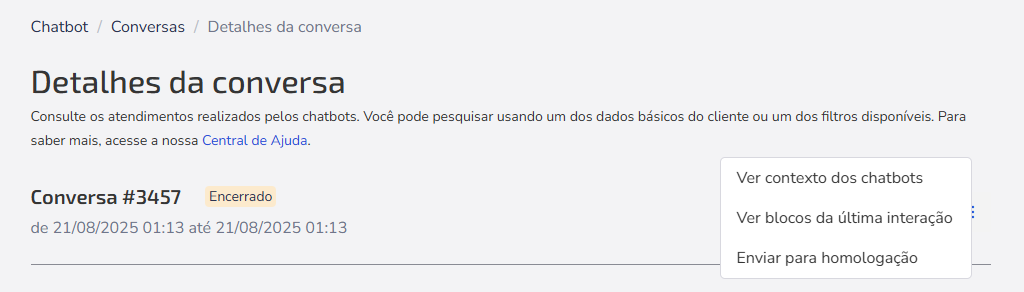
Vamos ver cada uma das três.
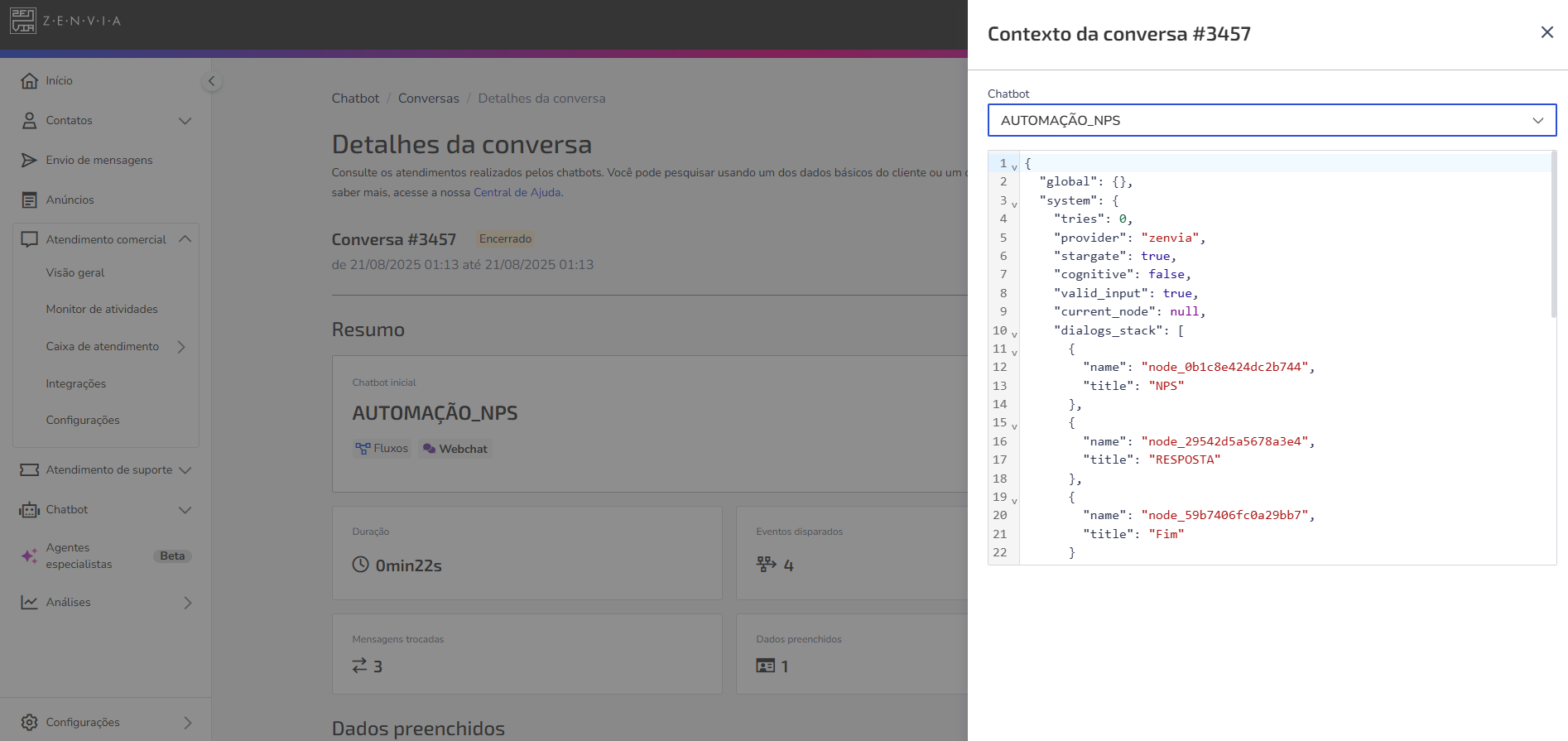
Ver contextos do chatbot: Nessa opção, você pode selecionar qualquer chatbot pelo qual a conversa passou e visualizar todo o contexto relacionado, incluindo variáveis e informações registradas. Esse recurso é útil quando você precisa analisar o que aconteceu no chatbot, por exemplo, para verificar se uma API coletou os dados corretamente durante o fluxo. Assim, você consegue compreender o processo de forma mais clara e detalhada.
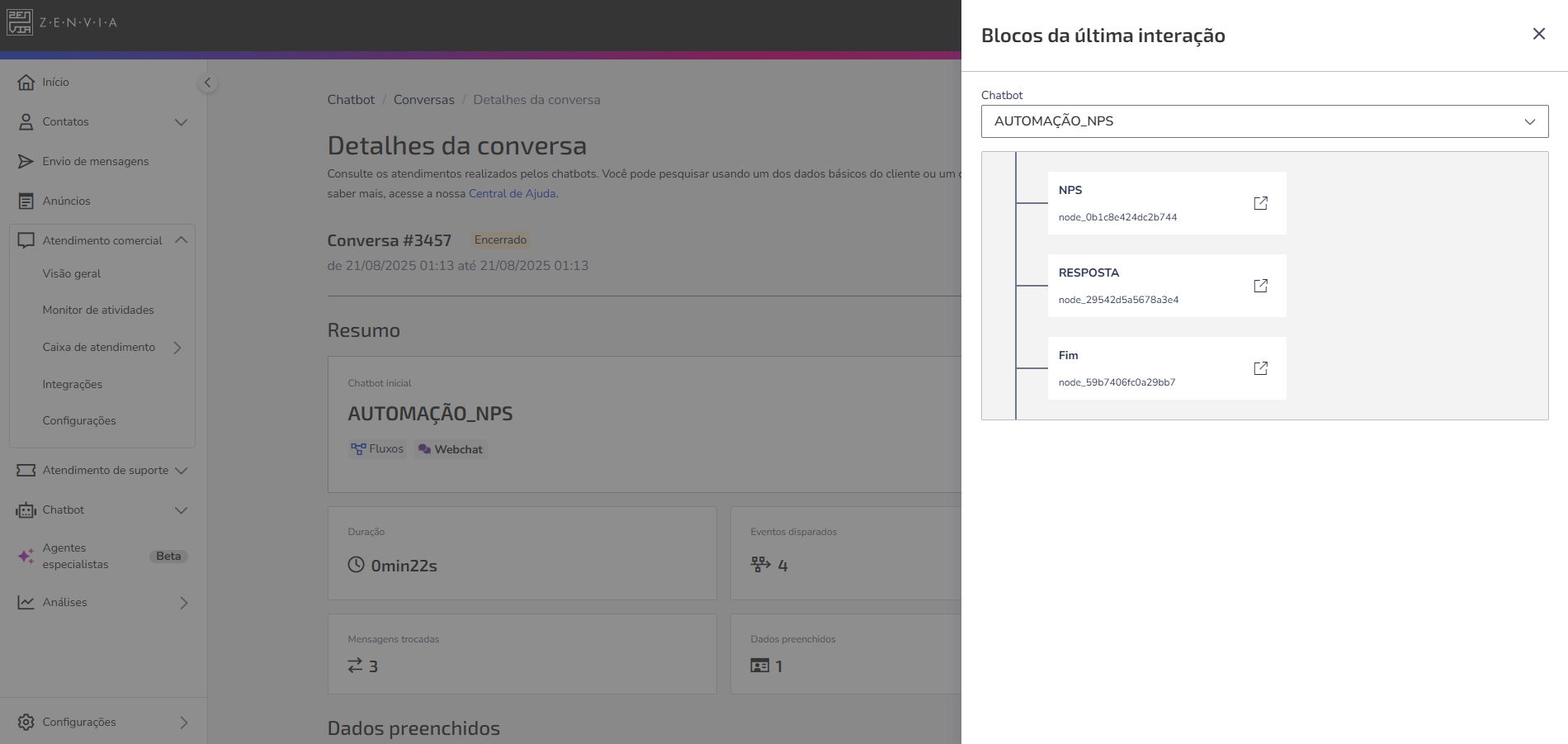
Ver blocos da última interação: Nesta opção você visualiza os dois últimos blocos por onde a conversa passou. Caso queira editar algum dos blocos, basta clicar no ícone e ir direto para o construtor do fluxo do seu chatbot.

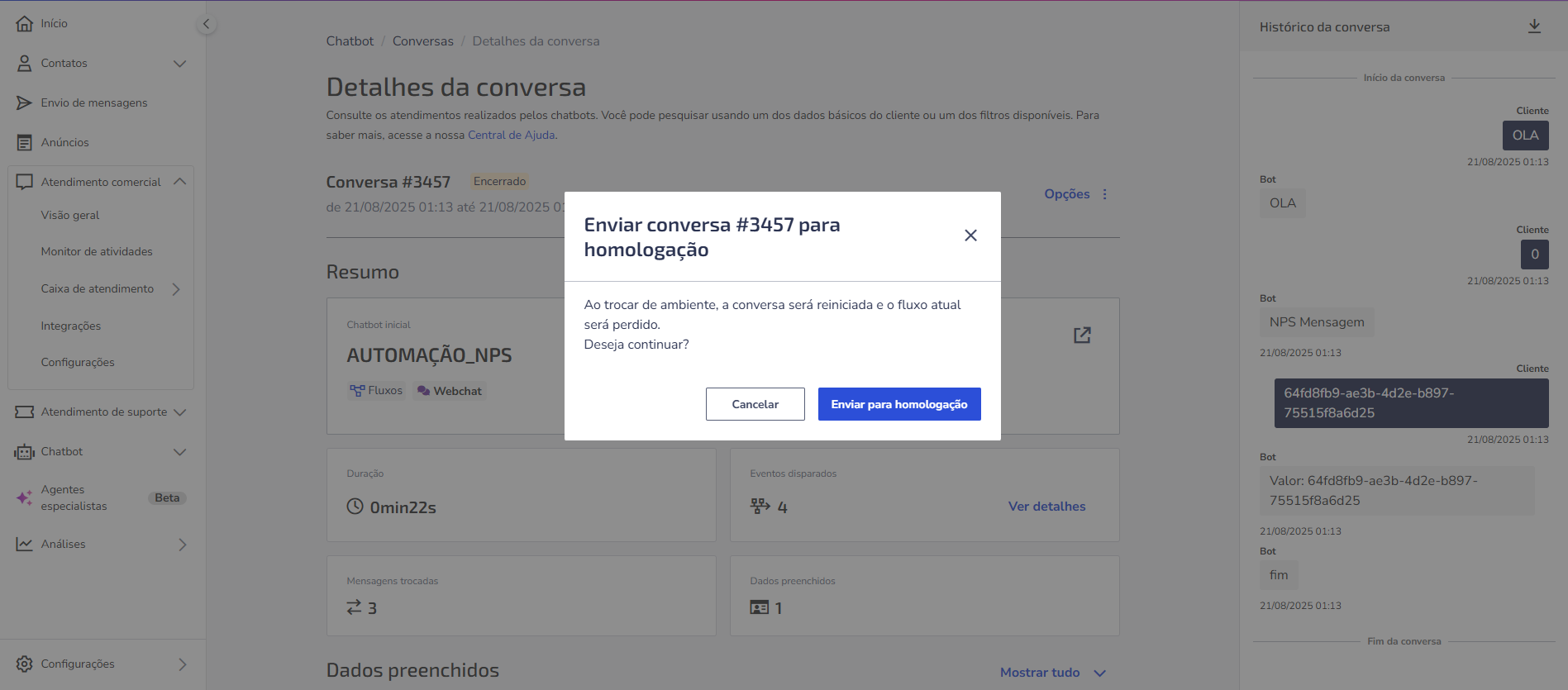
Enviar para homologação: Nesta opção você envia a conversa específica para homologação. Aqui é importante saber que, ao trocar de ambiente, a conversa será reiniciada e o fluxo atual será perdido.
Em Resumo você encontra informações da conversa como Duração, Eventos disparados, Mensagens trocadas e Dados preenchidos.
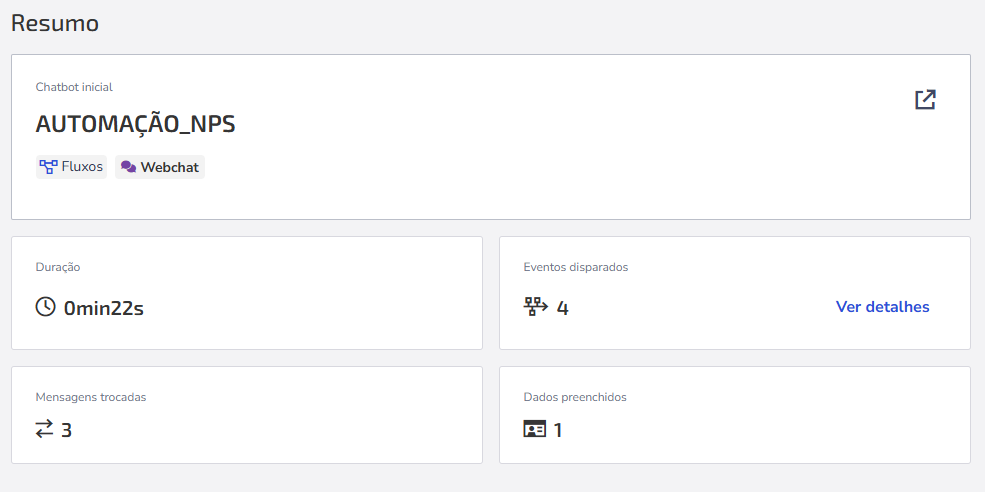
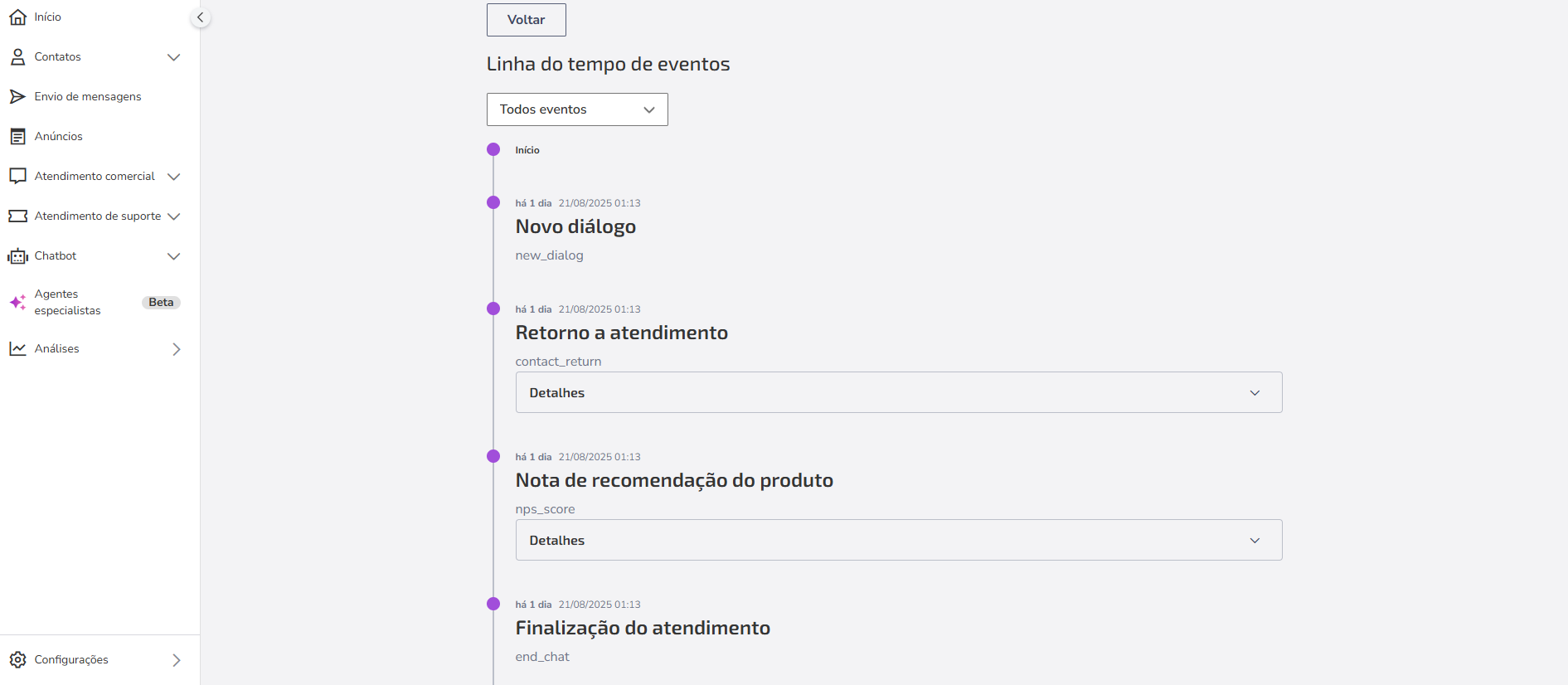
Caso deseje ver detalhes dos eventos, basta clicar na opção indicada e você será direcionado à uma tela contendo a linha do tempo de todos os eventos que ocorreram durante a conversa.
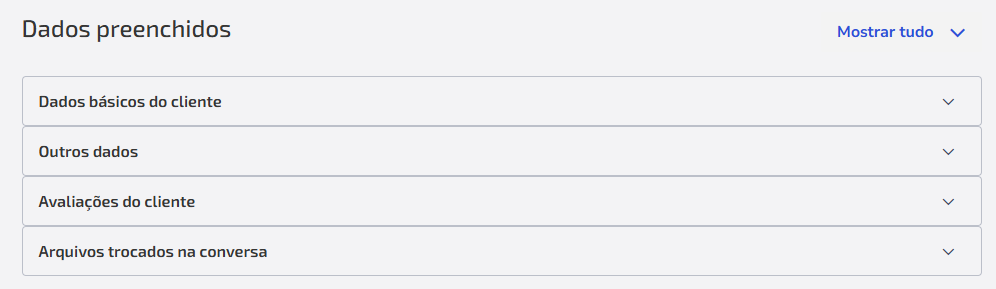
Por fim, em Dados preenchidos, é possível ver todas as informações passadas pelo usuário durante a conversa, como seus dados básicos ou a avaliação dada ao atendimento.
Visualizando habilidades ativadas (chatbots de IA generativa)
Quando o chatbot utilizado for do tipo IA Generativa, a tela de Conversas exibe quando (e se) uma habilidade foi ativada durante o diálogo com o cliente final. Ao clicar no ícone com o "i" exibido ao lado das mensagens do chatbot, você poderá visualizar qual habilidade foi utilizada.
Esse recurso facilita a análise das conversas, permitindo identificar quais mensagens do cliente final ativaram habilidades específicas, o que ajuda a analisar o comportamento do chatbot e realizar ajustes de forma autônoma. Além disso:
- Se a habilidade ativada for uma FAQ, é possível visualizar também o documento utilizado na busca da resposta.
- Ao clicar para visualizar o documento, ele será aberto em formato de preview, com o trecho usado pela IA destacado em destaque.