
O relatório de performance de um envio específico do Zenvia Customer Cloud traz informações detalhadas sobre as comunicações enviadas, ajudando a monitorar e analisar aspectos como status do disparo, dados do contato, respondentes e erros comuns.
Todos os relatórios de comunicações enviadas ficam disponíveis em Análises > Envio de mensagens > Performance dos envios, independentemente do canal utilizado (e-mail, RCS, SMS ou WhatsApp).
Neste artigo, veja:
- Como acessar e interpretar os status das mensagens
- Dados e resumo do disparo
- Mensagens enviadas e status por canal
- Erros no envio
- Detalhes do envio por contato
- Informações específicas por canal
- Exportar relatório do envio
1. Como acessar e interpretar os status das mensagens
Para acessar um relatório específico, clique sobre o nome do disparo. Você será direcionado para a tela de monitoramento, onde pode visualizar um resumo e detalhes completos do envio.
Os status das mensagens podem variar conforme o canal utilizado.
- Enviadas: A Zenvia enviou sua mensagem para o provedor responsável pela entrega da mensagem.
- Entregues: Mensagens enviadas e recebidas pelo destinatário.
- Não entregues: Mensagens enviadas, mas não recebidas pelo destinatário. Entre os motivos para o problema estão: celular desligado, celular inativo, indisponível ou fora da área de cobertura da operadora, conta bloqueada ou cancelada, problemas na operadora durante a entrega, indisponibilidade ou problema na rede da operadora ou provedor, etc.
- Falhas no envio: Mensagens não enviadas (envio não foi concluído).
- Lidas: Mensagens foram recebidas e abertas pelo destinatário. Só está disponível caso o contato não tenha desabilitado a confirmação de leitura.
- Respondidas: Mensagens que tiveram uma resposta.
- Clicadas: Mensagens que tiveram ao menos um clique no arquivo enviado na mensagem.
- Spam: E-mails que passaram pelos filtros de segurança da Zenvia (phishing e spam) e foram barrados.
- Descadastrado: O destinatário optou por não receber suas campanhas de e-mail ou WhatsApp, ou seja, cancelou a inscrição (unsubscribe) nos e-mails enviados ou desativou o recebimento das mensagens (opt-out) enviadas via WhatsApp.
2. Dados e resumo do disparo
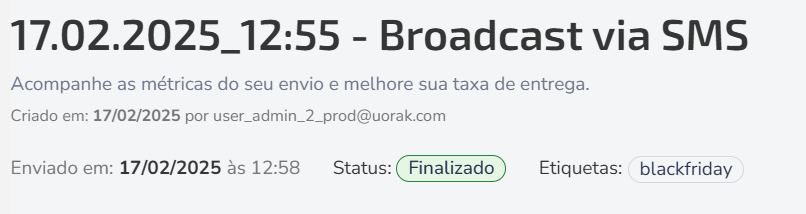
No início do relatório, você encontra as informações básicas do disparo, como nome, datas de criação e envio, responsável, status (Finalizado, Agendado ou Cancelado) e etiquetas, se houver.
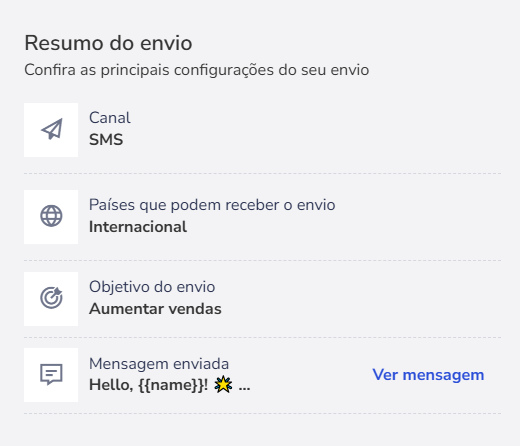
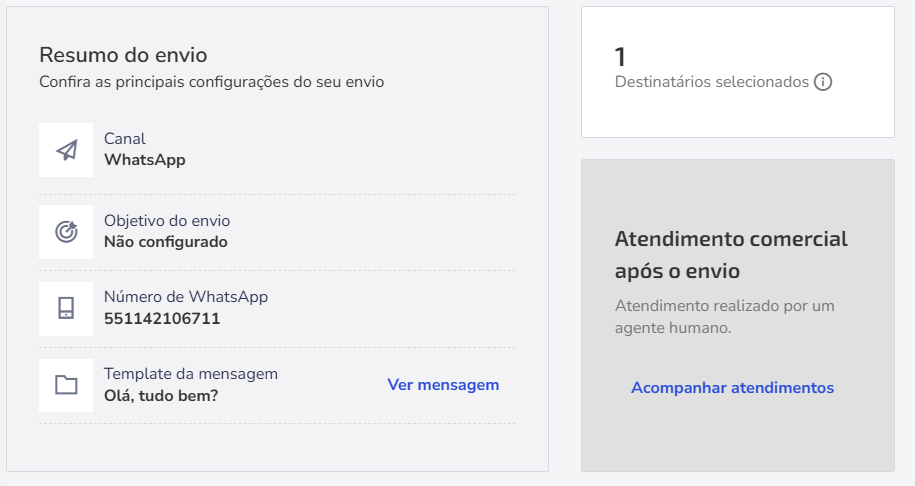
O resumo do disparo apresenta as configurações, incluindo canal, objetivo e mensagem enviada, variando conforme o canal escolhido. Por exemplo, no WhatsApp, exibe o número e o template usado; no RCS Basic e Rich Card, a mensagem principal e a de fallback; no E-mail, o assunto da mensagem; e no SMS, o conteúdo e possíveis quebras de mensagem.
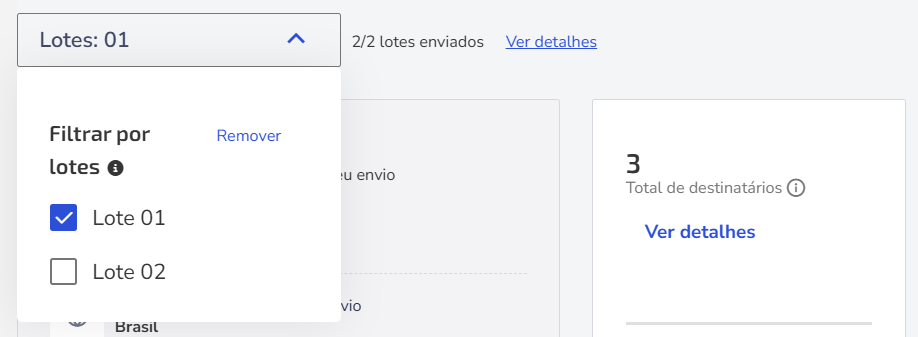
Caso o disparo tenha sido dividido em lotes, você pode utilizar o filtro de lotes enviados para visualizar separadamente as informações de cada lote. Ao selecionar um lote específico, clique na opção Ver detalhes para ver a data e o horário em que o lote foi configurado, a quantidade de destinatários incluídos e o status atual do envio, sendo Agendado (programado para envio), Enviando (em processo de disparo), Enviado (já disparado) e Cancelado.
3. Mensagens enviadas e status por canal
Os status podem variar conforme o canal de comunicação:
| Status | SMS | RCS | ||
|---|---|---|---|---|
| Enviadas | ✓ | ✓ | ✓ | ✓ |
| Entregues | ✓ | ✓ | ✓ | ✓ |
| Não entregues | ✓ | ✓ | ✓ | ✓ |
| Falhas no envio | ✓ | ✓ | ✓ | ✓ |
| Lidas | ✓ | ✓ | ✓ | |
| Respondidas | ✓ | ✓ | ||
| Clicadas | ✓ | ✓ | ✓ | |
| Spam | ✓ | |||
| Descadastrado | ✓ | ✓ |
4. Erros no envio
Erros ocorrem quando mensagens não chegam ao destinatário. Para identificá-los:
- Baixe um arquivo em Solicitar relatório do envio. Neste arquivo, há uma coluna dedicada aos motivos dos possíveis erros;
- Utilize os filtros Falhas no envio da mensagem ou Não entregues, disponíveis na lista de detalhes do envio por contato, e clique em Ver detalhes para identificar o motivo do erro.
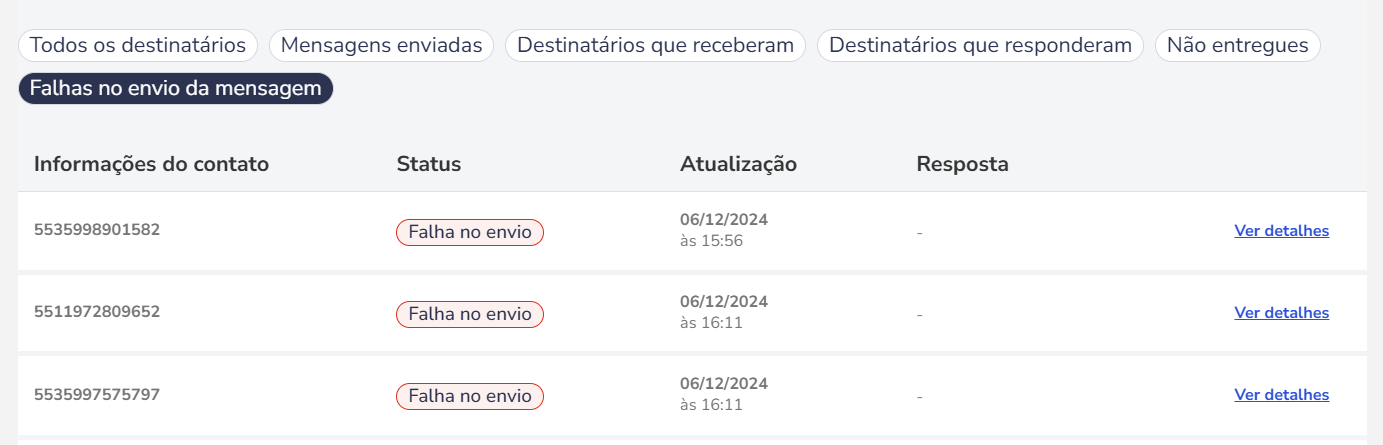
Confira os motivos de possíveis erros e como solucioná-los no artigo Erros no envio de mensagens no Zenvia Customer Cloud.
5. Detalhes do envio por contato
Aqui estão todos os contatos indicados para receber o disparo.
Utilize o campo de busca para encontrar um contato específico ou aplicar os filtros disponíveis para entender melhor as situações dos contatos. Por exemplo, você pode identificar quais contatos tiveram erros no envio das mensagens.
Além de informações específicas de cada um, como nome, telefone e e-mail, você também acompanha:
- O status atual do contato com base no canal de comunicação utilizado;
- A data e horário da última atualização do contato;
- Para os disparos feitos pelos canais RCS e WhatsApp, a resposta do destinatário, se houver;
- Detalhes dos erros no envio, quando houver.
6. Informações específicas por canal
Cada canal pode apresentar dados adicionais:
Dado/informação | Canal | Descrição |
Status por canal | SMS | O status Clicadas indica cliques em links encurtados pelo encurtador de URL do Zenvia Customer Cloud. O SMS funciona de forma assíncrona, impactando a atualização dos relatórios de disparos. Sempre é exibido o status mais atual recebido pelo servidor. |
RCS Rich Text | Mensagens substitutas enviadas: SMS enviado via fallback para contatos que não possuem RCS ativo ou instalado, caso essa opção tenha sido configurada. | |
RCS Basic | Mensagens substitutas: SMS enviado automaticamente via fallback para contatos que não possuem RCS ativo ou instalado. | |
Reengajamento no status do disparo | E-mail, WhatsApp, RCS | Disponível para esses canais. Permite reenviar mensagens para contatos que não engajaram, como aqueles que não receberam a mensagem inicial. |
Quebra de mensagem SMS (Concatenado) | SMS | Ocorre quando a mensagem excede o limite de caracteres, sendo dividida em múltiplas partes. O relatório indica a quantidade de mensagens enviadas devido à quebra. |
Taxa de descadastramento | O destinatário pode cancelar a inscrição (Unsubscribe), não recebendo mais mensagens desse canal. Todos os e-mails enviados já incluem essa opção. | |
O template de mensagem pode incluir a opção de Opt-out, permitindo que o usuário desative o recebimento de mensagens. É possível visualizar os contatos descadastrados na lista Progresso do disparo por contato. | ||
Atendimento após disparo de WhatsApp | Se o disparo estiver configurado com atendimento, é possível:
| |
Anexos de e-mail | Exibe os anexos adicionados ao disparo e os respectivos arquivos enviados. | |
Envio de resposta automática | RCS Notificação (Rich Text ou Mensagem de texto simples) | Se configurado para resposta automática, exibe a resposta recebida do contato. |

7. Exportar relatório do envio
Você pode exportar os relatórios em formato .csv para análise posterior. Para isso:
- Clique em Solicitar relatório do envio no canto superior direito.
- Escolha os status desejados.
- Confirme em Solicitar relatório.