
No Zenvia Customer Cloud, a funcionalidade de Mapas de fluxo possibilita entender e otimizar a jornada dos clientes que interagem com o chatbot, fornecendo insights valiosos sobre como os usuários avançam pelo fluxo de conversa e em quais pontos há maior desistência.
Como o mapa funciona
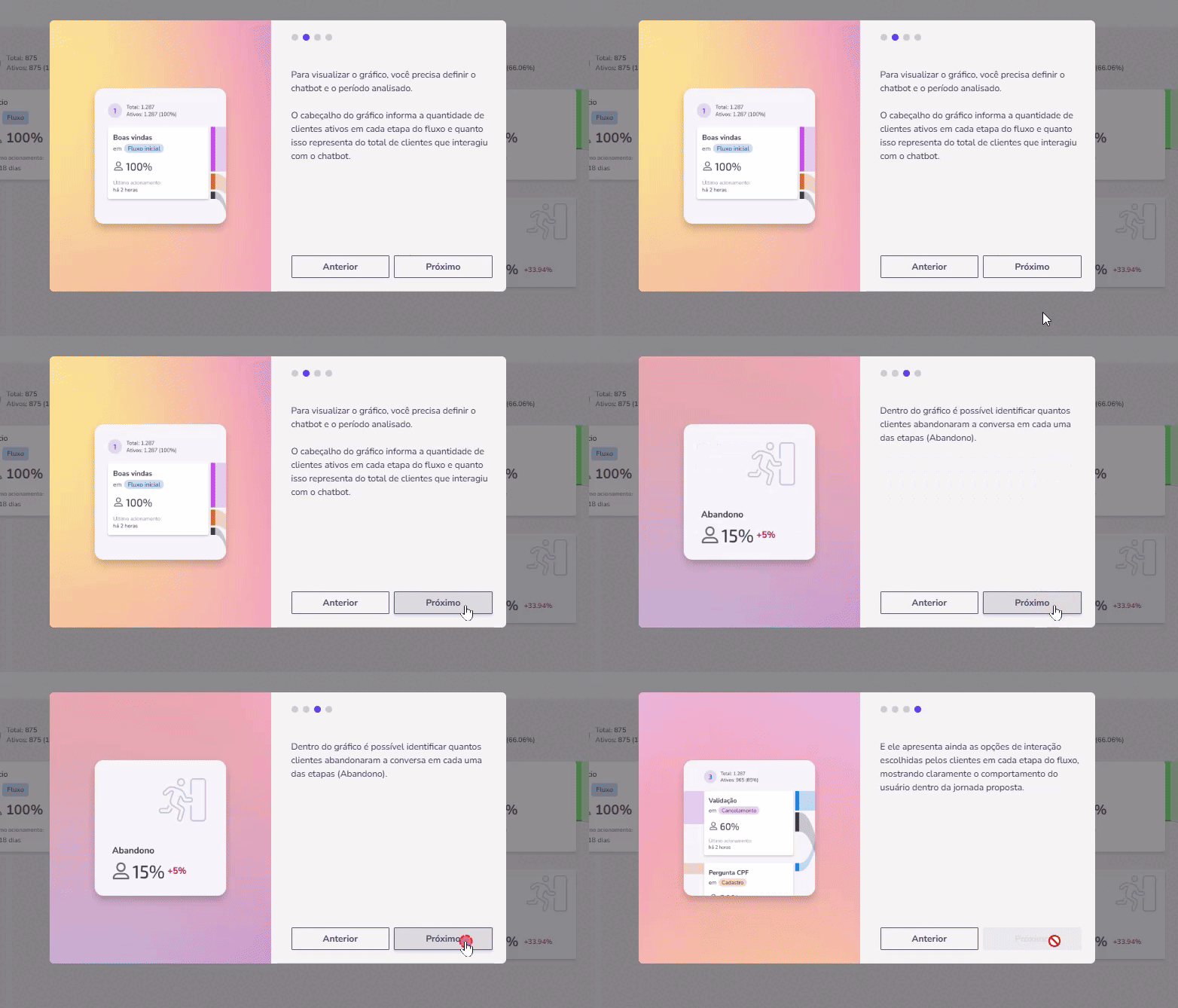
- Imagem 1: O cabeçalho fornece o número de clientes ativos em cada estágio do fluxo e o que isso representa em relação ao total de clientes que interagiram.
- Imagem 2: É possível identificar quantos clientes abandonaram a conversa em cada estágio.
- Imagem 3: O gráfico presenta as opções de interação escolhidas pelos clientes em cada etapa, mostrando o comportamento do usuário dentro da jornada.
Como acessar
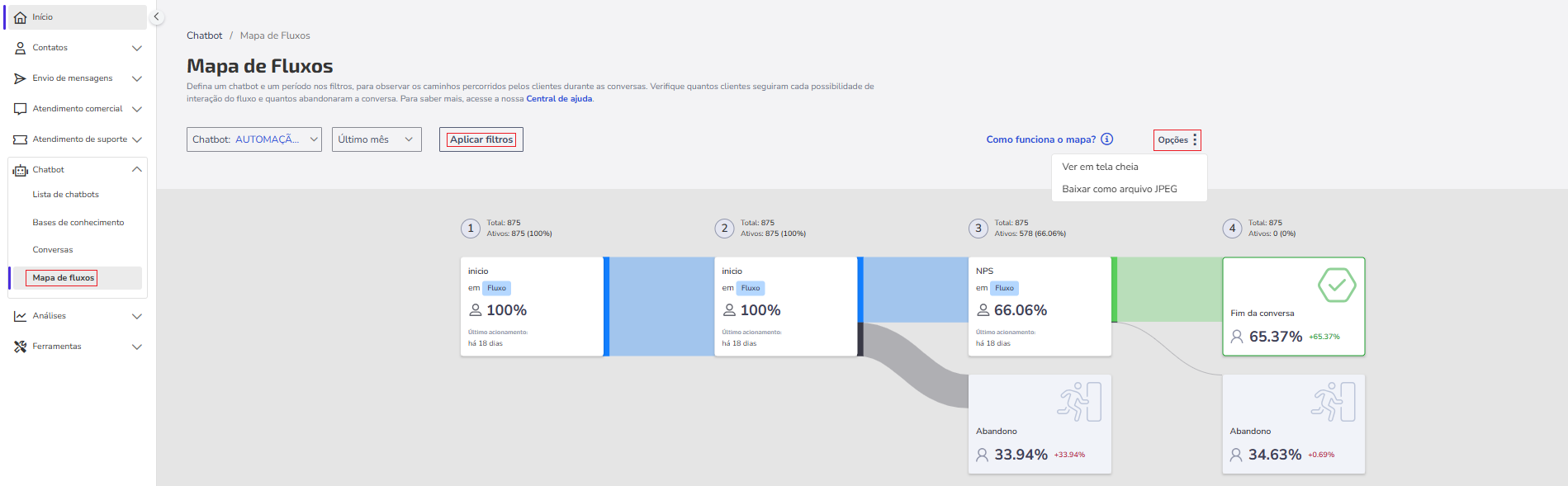
Clique em Chatbots > Mapas de fluxo no menu lateral do Zenvia Customer Cloud.
No filtro Chatbot, defina qual deseja analisar.
Determine um período para análise.
Clique em Aplicar filtros.
Ao clicar em Opções 
- Ver o mapa em tela cheia
- Ou baixá-lo como arquivo JPEG.
💡 Dica: Se houver divergências entre os dados exibidos na listagem da conversa e aqueles apresentados no mapa de fluxo, isso ocorre porque o mapa de fluxo considera apenas os contatos registrados durante a última publicação do bot, enquanto a listagem da conversa pode incluir interações de períodos anteriores.
Dados de interação
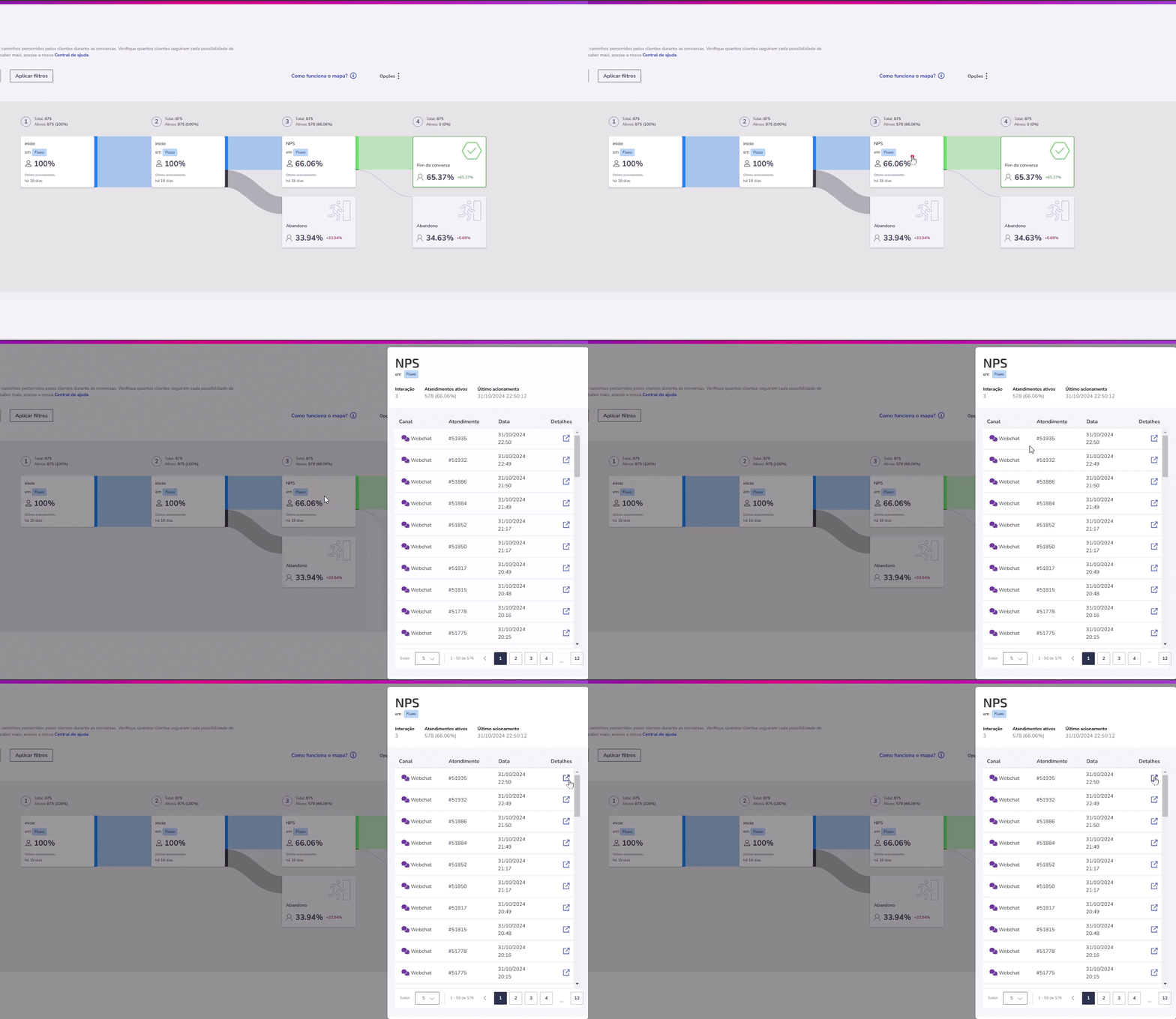
Ao clicar em qualquer etapa do fluxo você acessa o histórico com mais dados referentes às interações entre chatbot e usuário.
O número de interações recebidas na etapa.
A quantidade de Atendimentos ativos.
Último acionamento, representando a última vez em que a etapa foi acionada. Esse dado indica a relevância e a frequência de cada ponto do fluxo.
Clique neste ícone e
acesse a página de detalhes da conversa para uma análise mais detalhada dos percursos individuais.
⚠️ Atenção:As informações do mapa de fluxo podem levar até 24 horas para aparecerem após a publicação do chatbot.