
As listas de contatos permitem organizar e segmentar contatos de maneira eficiente, facilitando o envio de mensagens direcionadas e campanhas personalizadas. A seguir, veja como criar, gerenciar e utilizar listas no Zenvia Customer Cloud.
⚠️ Atenção:
- Um contato pode pertencer a várias listas simultaneamente, sem limite de quantidade. Isso significa que você pode incluir o mesmo contato em diferentes listas para campanhas ou segmentações específicas, sem se preocupar com restrições.
Criar uma nova lista de contatos
- Acesse Contatos > Lista de contatos e clique em Criar nova lista.
- Uma janela será aberta para que você digite o nome da sua lista.
- Após digitar o nome, clique em Criar lista.
- Pronto! Sua lista foi criada com sucesso.
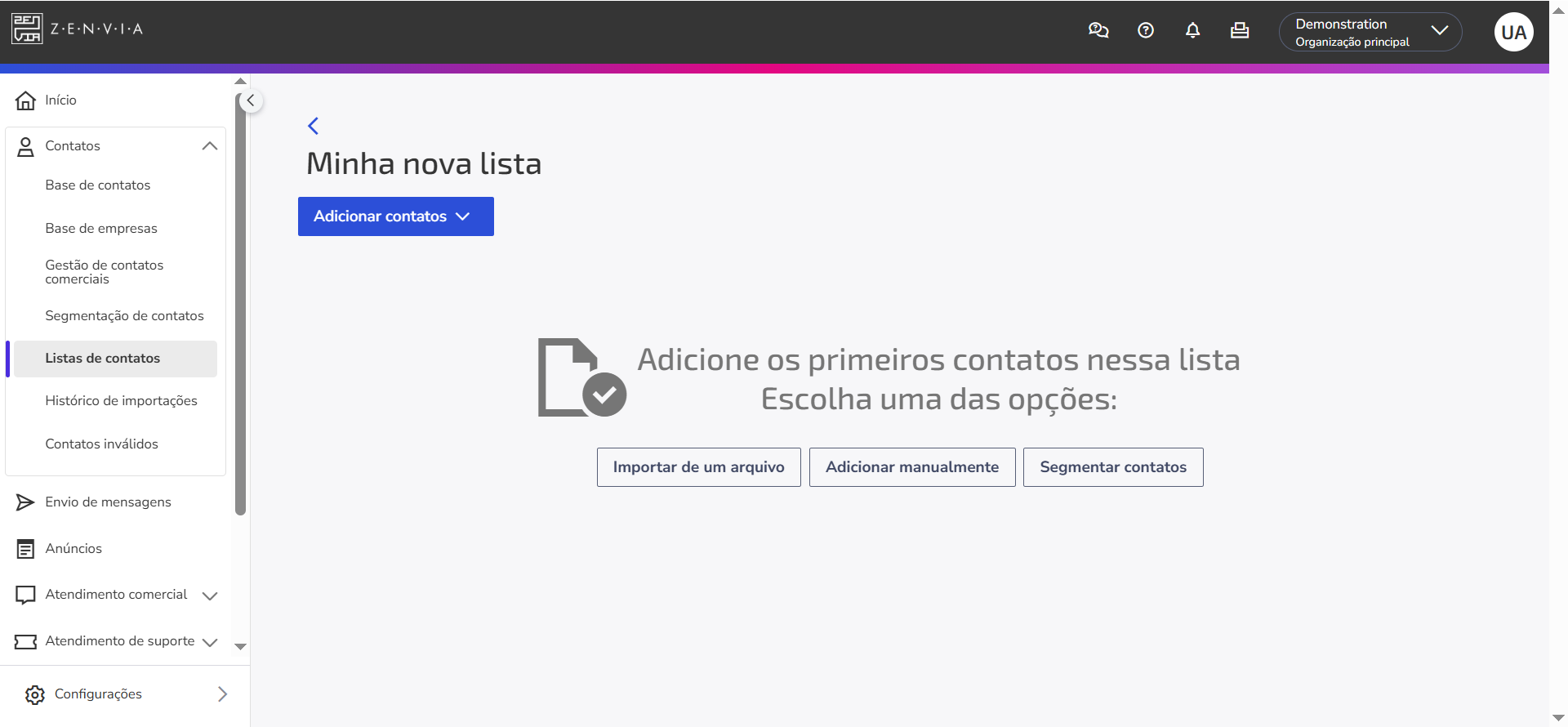
Ao criar uma nova lista, ela estará inicialmente vazia, ou seja, sem contatos. Para adicionar contatos à lista, clique no nome da lista e você verá as seguintes opções:
- Importar de um arquivo: Como importar contatos de um arquivo
- Adicionar manualmente: Como adicionar contatos manualmente
- Segmentar contatos: Crie uma regra de segmentação para organizar seus contatos e, em seguida, selecione-os na lista. Criar uma regra de segmentação antes de adicionar contatos à lista garante que apenas os contatos que atendem aos critérios definidos sejam incluídos, tornando o processo automático e preciso.
Gerenciamento de listas: Como renomear ou excluir uma lista
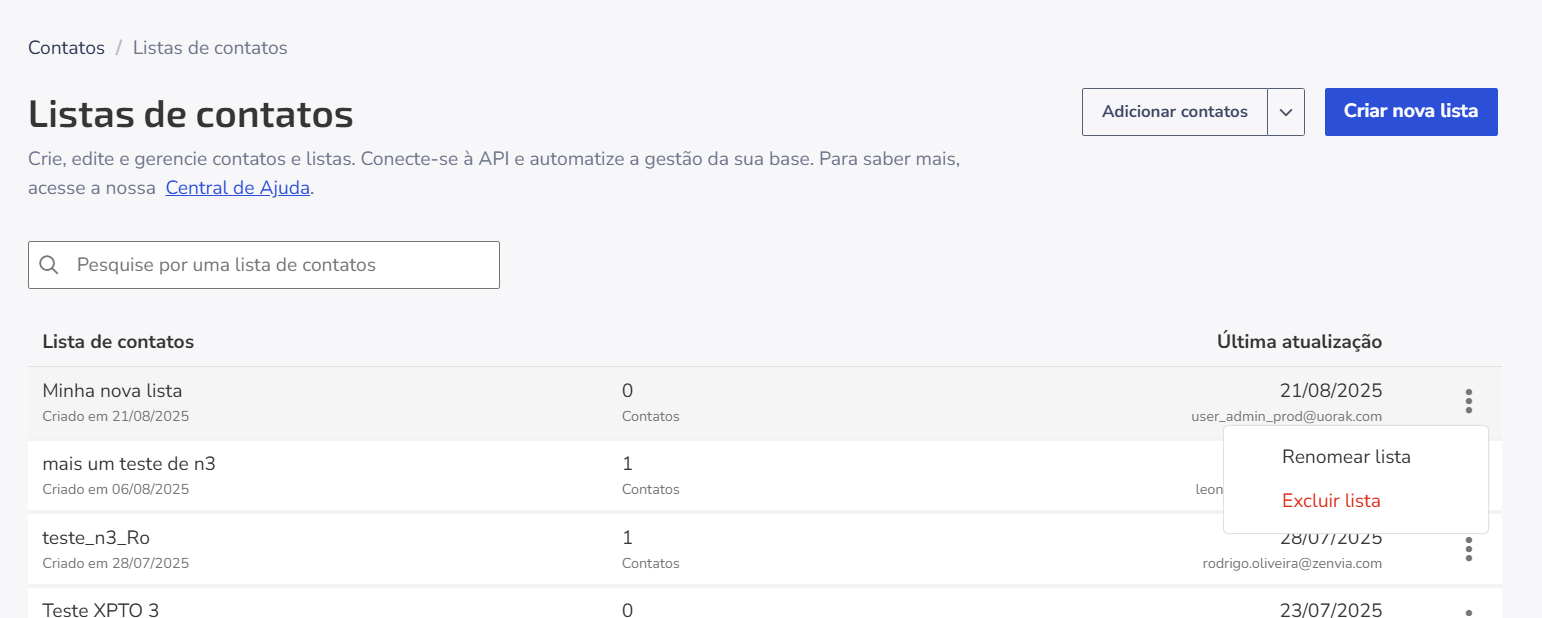
Para renomear:
- Clique no ícone de opções
ao lado da lista desejada.
- Selecione a opção Renomear lista.
- Digite o novo nome no campo de texto.
- Clique em Salvar lista.
Para excluir:
- Clique no ícone de opções
- Selecione a opção Excluir lista.
- Confirme a exclusão clicando em Excluir permanentemente.
⚠️ Atenção: Ao excluir uma lista, você está apenas removendo os contatos da lista, não os excluindo permanentemente da base. Eles ainda poderão ser encontrados e utilizados em outras listas, mas será necessário localizá-los manualmente.
Para excluir um contato permanentemente de todas as listas, é necessário removê-lo da sua base de contatos.
Acessando o conteúdo de uma lista
Para visualizar os contatos que pertencem a uma lista, basta clicar no nome da lista. Você será redirecionado para a página com os contatos dessa lista.
💡 Dica: Para buscar uma lista de contatos, digite o nome desejado na barra de busca. Essa pesquisa será realizada especificamente nas listas, então, se precisar encontrar um contato específico, utilize o gestor de contatos.
Aplicações práticas das listas
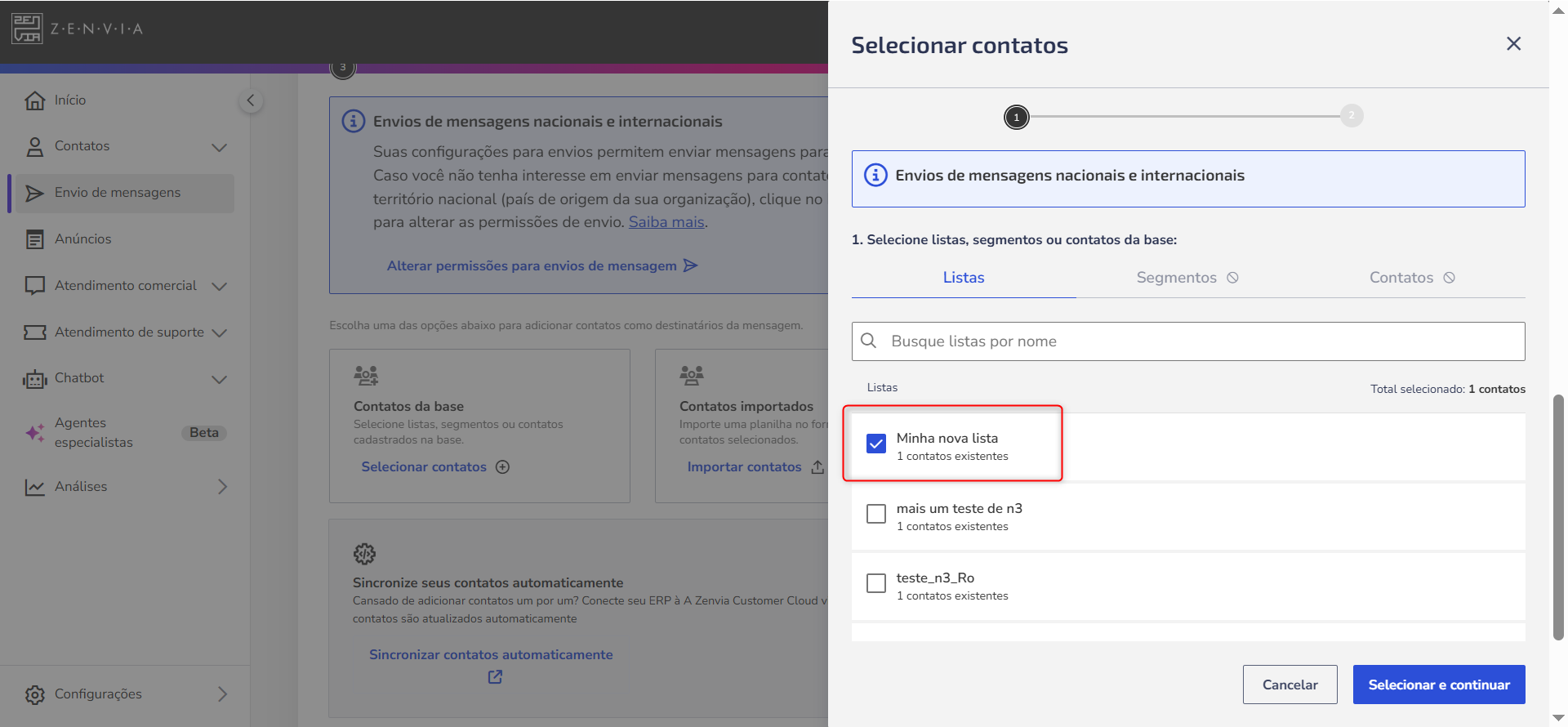
- Campanhas direcionadas: Envie mensagens personalizadas para diferentes grupos de interesse.
- Comunicação segmentada: Agrupe contatos por localização, comportamento ou qualquer outro critério relevante.
Precisa de ajuda com o Zenvia Customer Cloud?
Caso você siga as instruções deste artigo e continue com dificuldades ou tenha questões relacionadas ao Zenvia Customer Cloud, entre em contato diretamente com nosso time de Suporte. Consulte o passo a passo no artigo: Como falar com o suporte técnico da Zenvia.