
Bem-vindo(a) ao Zenvia Customer Cloud! Para que você possa aproveitar ao máximo todas as funcionalidades e otimizar sua comunicação com os clientes, é essencial integrar seu sistema de gestão (CRM ou ERP) à nossa plataforma.
Essa integração permite que o Customer Cloud utilize os dados da sua operação para oferecer recursos que facilitam o seu dia a dia, como a criação de segmentos de contatos, comunicação direcionada e automatização de tarefas repetitivas, tudo com dados atualizados automaticamente e em tempo real.
Nossa plataforma oferece duas maneiras de integrar seu sistema: através das opções pré-definidas na plataforma ou, caso seu sistema não esteja listado entre as opções, você pode solicitar a integração à nossa equipe, que cuidará do processo via API.
Este artigo irá guiá-lo(a) passo a passo por essas primeiras etapas e pelas opções de integração, garantindo que você consiga configurar sua conta e conectar seu sistema de forma eficaz.
Primeiras etapas e Integração do seu sistema
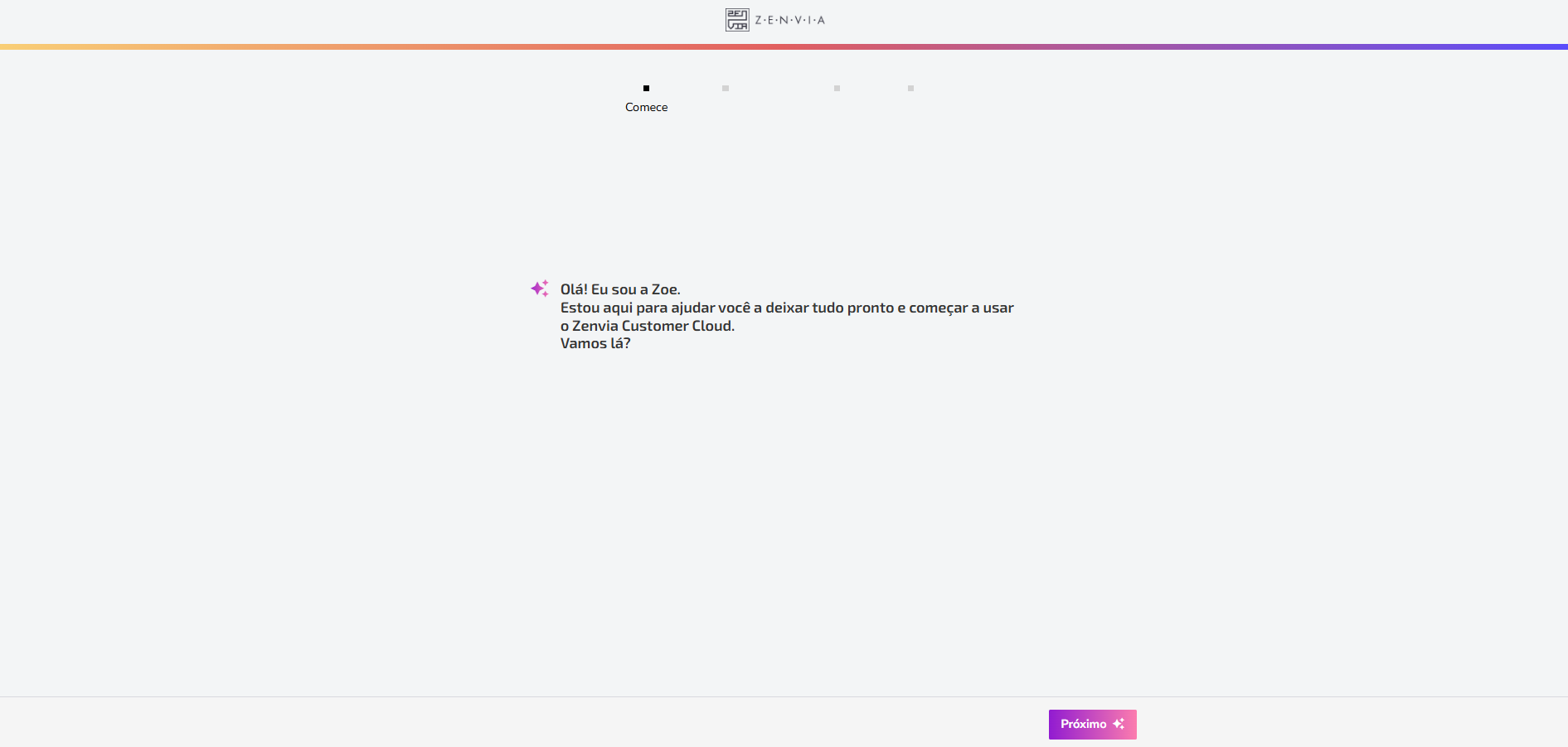
Após fazer login na Zenvia Customer Cloud pela primeira vez, você será recebido(a) pela Zoe, que o(a) ajudará a deixar tudo pronto para começar a usar a plataforma. Clique em Próximo para seguir com as primeiras etapas.
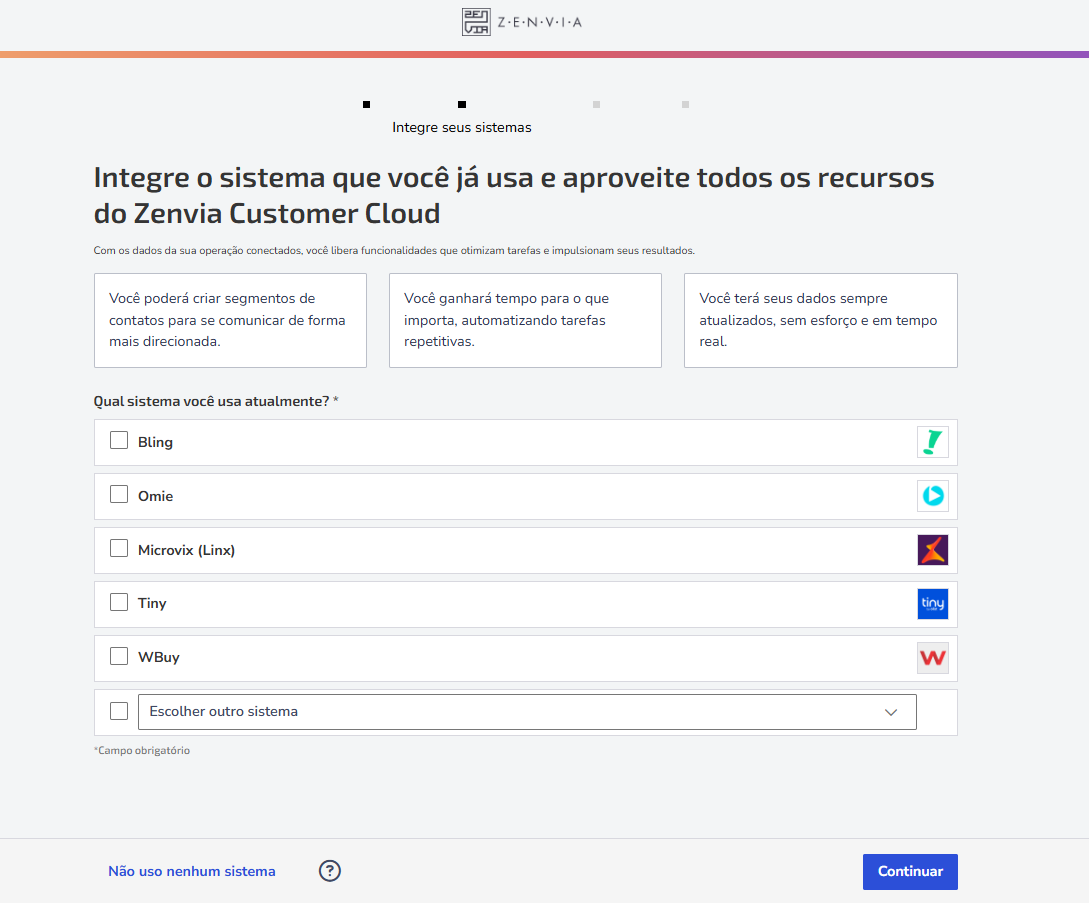
Após a introdução da Zoe, você será direcionado(a) para a tela Integre seus sistemas. Nela, você verá a pergunta: "Qual sistema você quer integrar?" e logo abaixo será apresentada uma lista dos sistemas mais populares que podem ser integrados.
A seguir, acompanhe os tutoriais das opções de integração.
Integração direta (Se o seu sistema estiver na lista)
Selecione uma ou mais caixas de seleção correspondentes ao(s) sistema(s) que deseja integrar. É possível marcar um ou mais sistemas da lista ao mesmo tempo, seja para integrar diretamente ou para indicar interesse em integração futura.
Siga as instruções:
Selecione os sistemas desejados marcando as caixas de seleção correspondentes.
Após a seleção, você é direcionado para a etapa de integração de cada sistema selecionado.
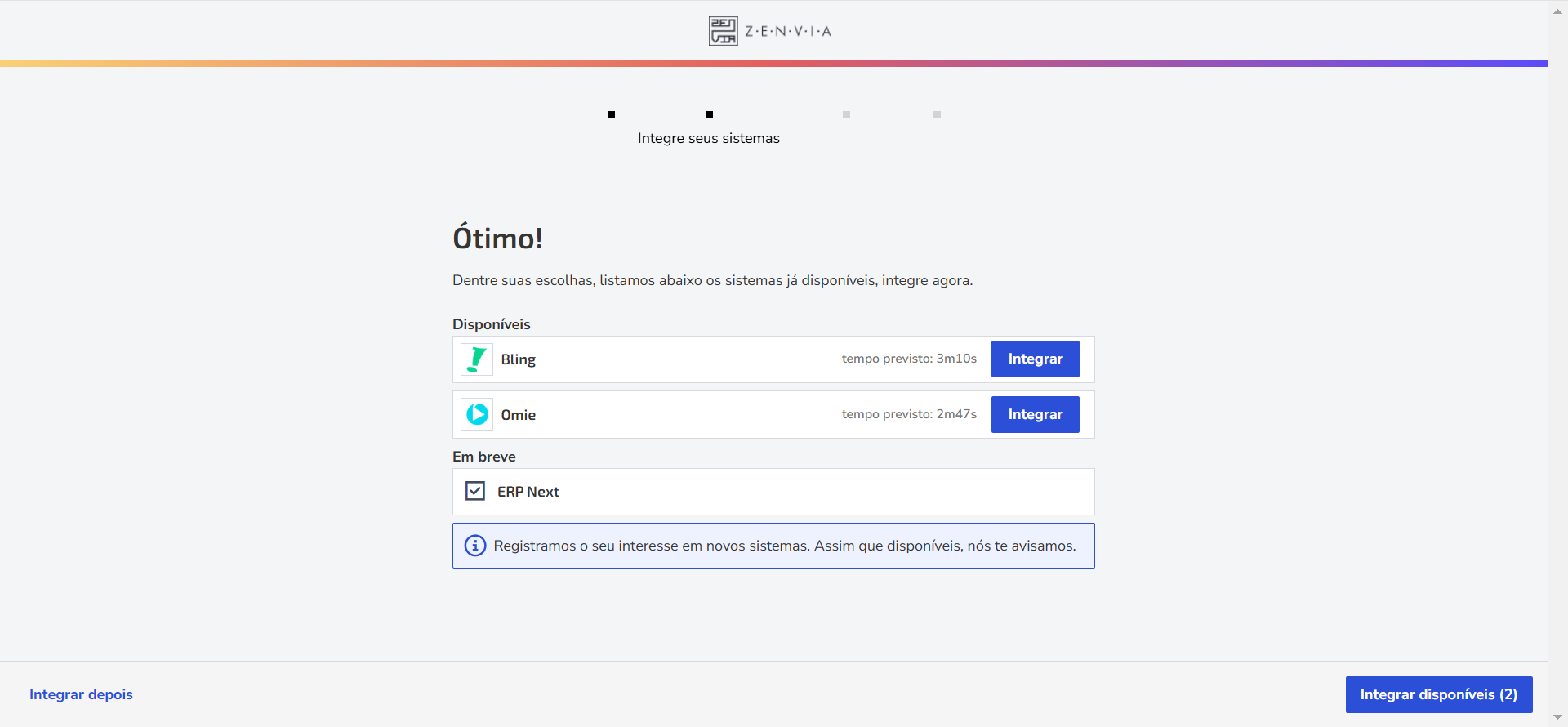
Acesse os artigos abaixo e saiba o passo a passo para realizar a integração do sistema escolhido com o Zenvia Customer Cloud.
Solicitando Integração à equipe (Se o seu sistema não estiver na lista)
Se o seu sistema de gestão não estiver entre as opções pré-definidas na lista, você pode solicitar que nossa equipe realize a integração para você.
Este processo é ideal para sistemas mais específicos ou customizados, garantindo que a conexão com a API de Contatos da Zenvia seja feita de forma otimizada e segura.
Siga as instruções:
Na tela Integre seus sistemas, selecione a opção Escolher outro sistema.
Digite o nome do sistema de gestão que deseja, caso ele não esteja disponível entre as opções da lista.
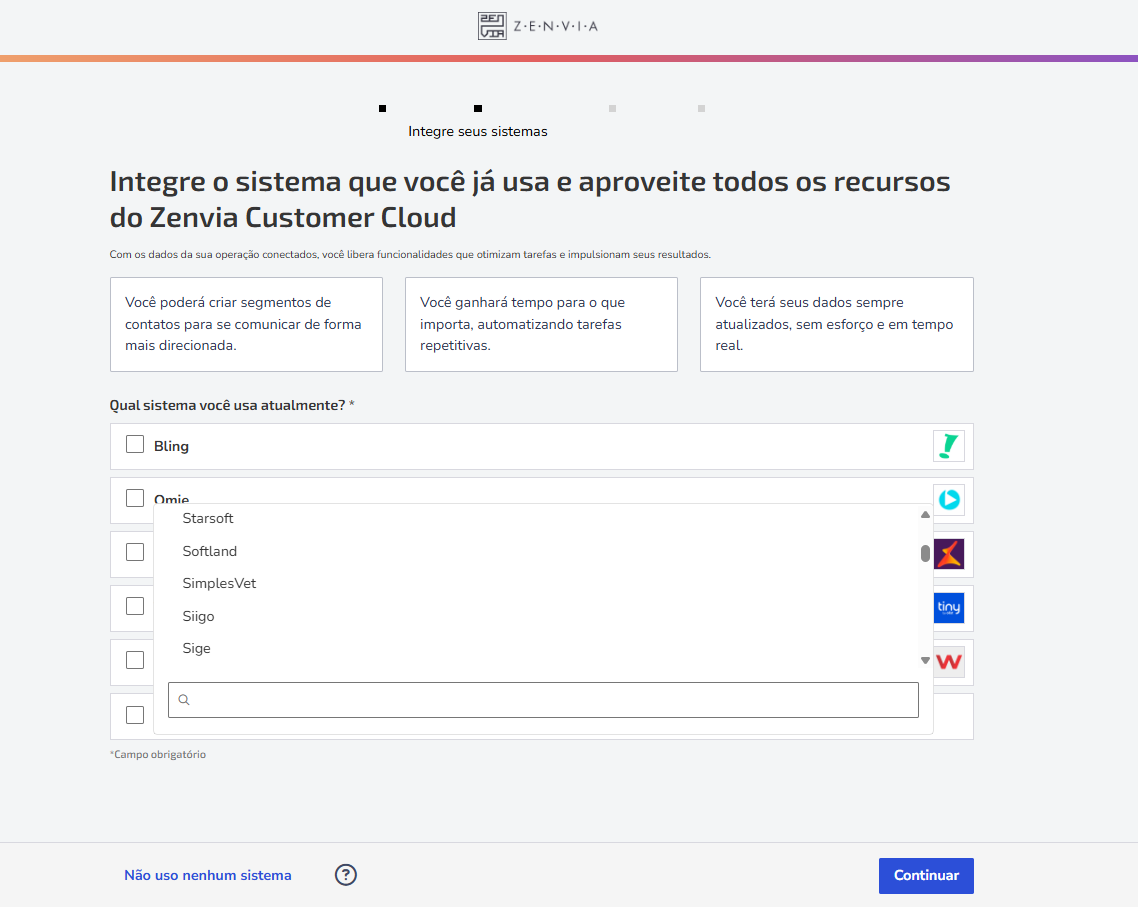
Clique no botão "Continuar". Ao clicar neste botão, uma notificação será enviada automaticamente para nossa equipe.
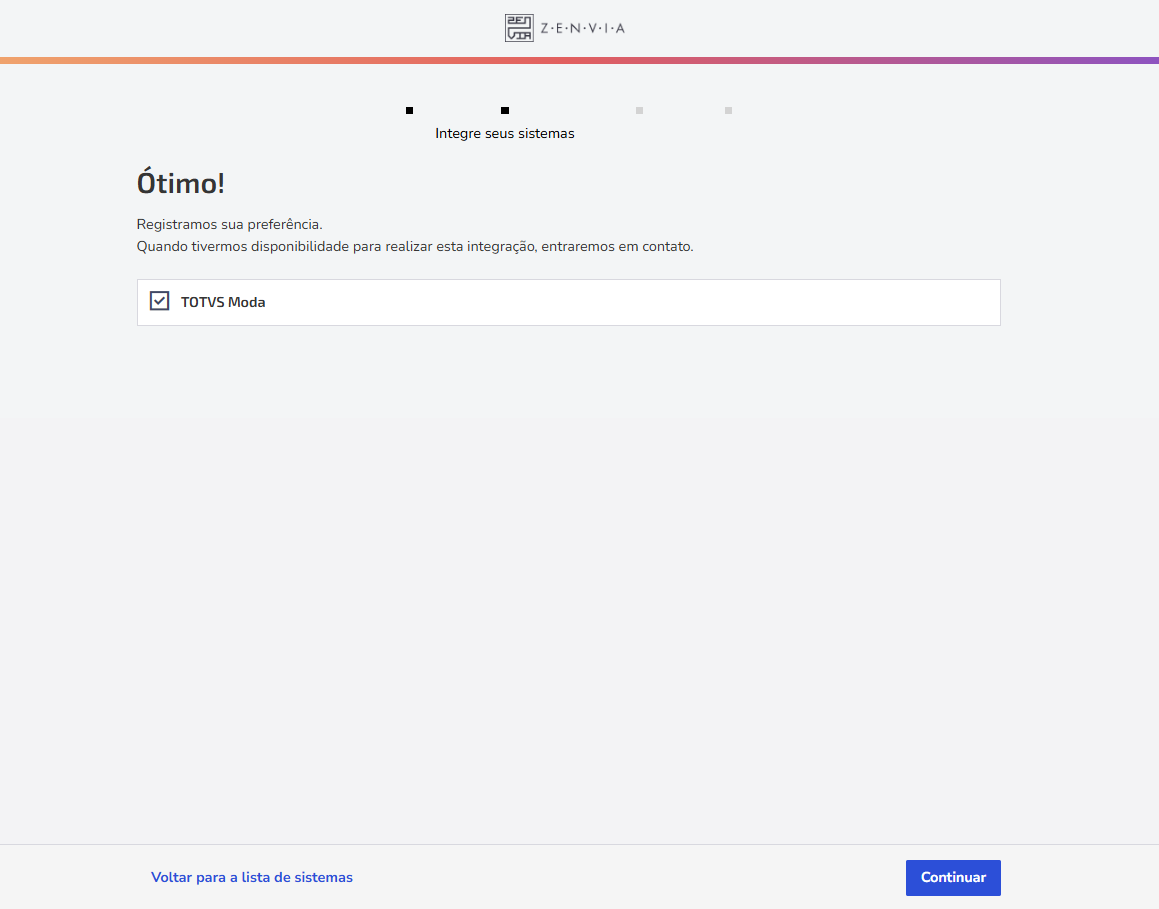
Pronto! Esta notificação conterá todas as informações relevantes sobre você e o sistema que deseja integrar, permitindo que eles iniciem o processo de análise e desenvolvimento da sua integração. Quando tudo estiver pronto, você será notificado.
Enquanto uma integração específica não está disponível ou caso você prefira, você pode importar seus contatos via arquivo CSV.
Acompanhe o tutorial abaixo:
Importar arquivo CSV com contatos
Requisitos do arquivo CSV
O arquivo deve estar no formato CSV (valores separados por vírgula ou ponto e vírgula).
Deve conter o número de telefone ou endereço de e-mail na primeira coluna.
Formato de telefone: DDI+DDD (ex: 5551999999999).
A primeira linha do arquivo deve ser o cabeçalho.
O tamanho máximo do arquivo é 75 MB.
Como importar o arquivo
Arraste e solte o arquivo ou clique em Selecionar arquivo.
Adicione os contatos a uma lista.
Clique em Criar minha base de contatos e continuar.
Resolver erros ao carregar o arquivo CSV
Se encontrar problemas ao importar seu arquivo CSV, confira as soluções abaixo:
Selecionar as informações para importação
Selecione as colunas que deseja importar.
Defina o campo correspondente no Zenvia Customer Cloud (telefone celular, e-mail, etc.).
Se necessário, crie campos extras, como "Data de aniversário".
Clique em Criar minha base de contatos e continuar.
Adicionar membros da equipe
Adicione as pessoas que terão acesso ao Zenvia Customer Cloud:
Cole ou digite um ou mais endereços de e-mail;
Clique em Adicionar e continuar.
Pronto! Agora você está com tudo pronto para usar o Zenvia Customer Cloud e explorar os recursos na página inicial.