
O WhatsApp já faz parte do pacote de canais do Zenvia Customer Cloud. Para começar a utilizá-lo, é necessário atender aos pré-requisitos da Meta e fornecer as informações e acessos necessários para que a equipe especializada da Zenvia realize a ativação.
1. Preparação para a verificação do Business Manager (Meta)
A Meta exige alguns critérios específicos para ativação do WhatsApp. Tenha em mãos:
- Acesso de administrador à conta do Gerenciador de Negócios da Meta. Esse Gerenciador deve ser da empresa que usará o WhatsApp Business API.
- Site da empresa ativo, acessível globalmente e com certificado de segurança (HTTPS).
- Documento fiscal da empresa.
💡 O processo de verificação da Meta leva, em média, 24 horas, desde que todos os critérios listados acima estejam disponíveis.
2. Preparação para ativar o canal WhatsApp (Zenvia)
Além dos requisitos da Meta, você precisará reunir algumas informações e configurar o número de telefone:
Requisitos e informações necessárias:
- Número de telefone dedicado: Precisa ser um número válido, ativo na operadora e não vinculado a nenhuma conta WhatsApp (nem pessoal, nem Business App).
- Informações para cadastro e validação:
- Nome da empresa
- Endereço completo (cidade, estado, CEP)
- Telefone
- Website oficial
- Nome de exibição (Display Name): Nome que será visível no WhatsApp para os clientes. Deve refletir a forma como sua empresa se apresenta no site e passa por análise e aprovação da Meta.
- Dados da conta no WhatsApp (opcionais):
- Foto de perfil (640x640 px, JPG ou PNG)
- Categoria da empresa
- Descrição (até 512 caracteres)
- Endereço (até 256 caracteres)
- E-mail (até 128 caracteres)
- Site (até 256 caracteres)
Passos de preparação antes da ativação
- Verifique o acesso à linha que será ativada para receber o código de verificação:
- Se for fixo com URA/IVR, desative temporariamente.
- Se for móvel, mantenha o chip acessível em um dispositivo.
- Se o número já tiver uma conta de WhatsApp ativa, será necessário excluí-la antes da ativação.
- Se o número já foi utilizado com outro provedor (BSP), confirme que o 2FA foi desativado.
E como fica o histórico de mensagens após a exclusão?
A exclusão da conta atual de WhatsApp é obrigatória. Para manter o histórico de conversas, há duas opções:
Opção 1: Cópia de segurança
- Faça backup no Google Drive ou iCloud.
- Não é possível acessar o backup pelo Zenvia Customer Cloud.
- Certifique-se de que os chats estejam salvos antes de ativar o número na Zenvia.
👉 Veja como fazer backup do seu histórico de conversas.
Opção 2: Trocar de número
- Mantenha o histórico no app do WhatsApp, garantindo mais segurança.
- Após a ativação na Zenvia, os clientes continuarão enviando mensagens normalmente, e será possível respondê-las diretamente na plataforma.
👉 Saiba como mudar seu número de telefone.
3. Sobre a ativação no Zenvia Customer Cloud
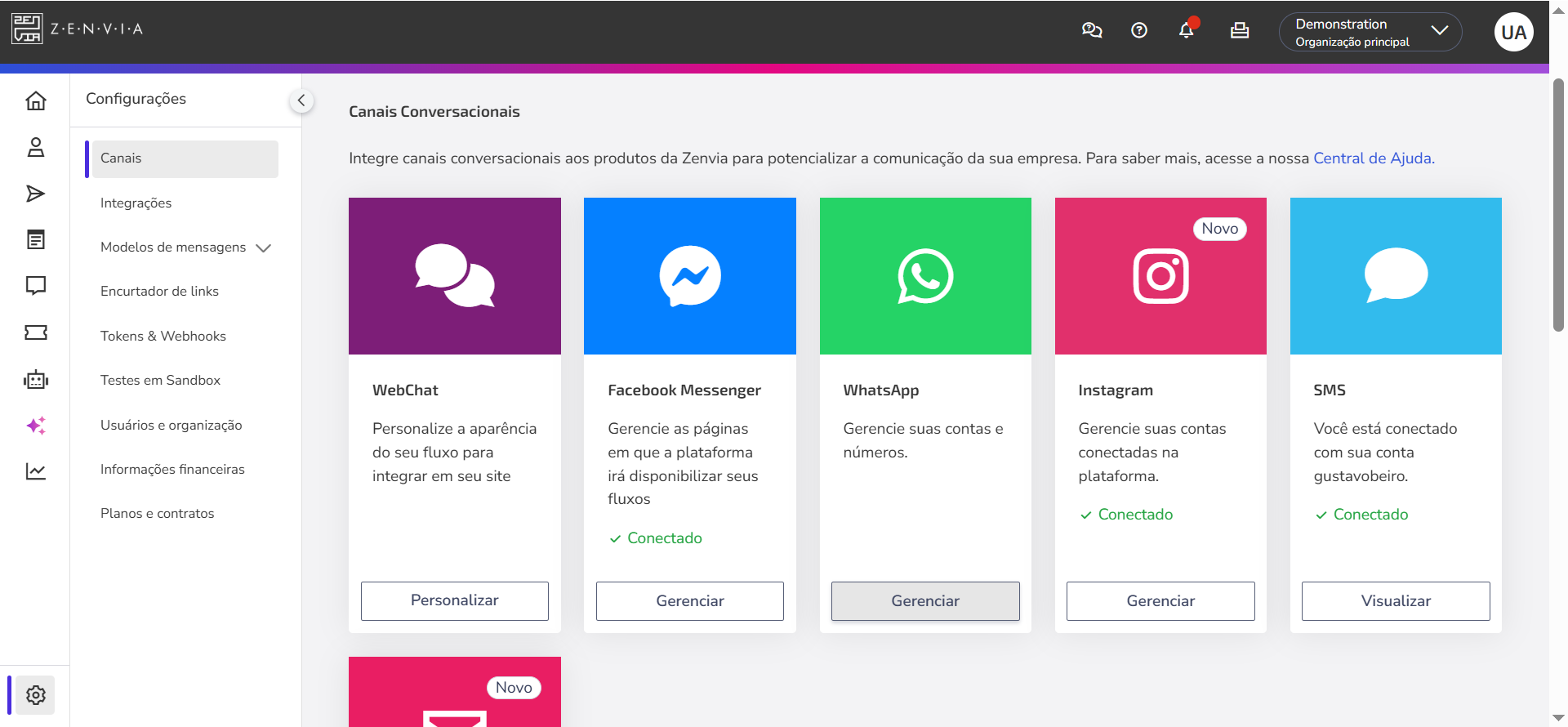
Você pode acompanhar o status da ativação em Configurações > Canais:
- Se o botão Gerenciar estiver disponível, o canal está pronto para uso.
- Se o botão Contratar aparecer, clique para falar com nossa equipe e iniciar a ativação.
💡 Lembre-se: O WhatsApp já faz parte do pacote de canais do seu plano e a equipe da Zenvia cuida da ativação para você.
4. Recursos disponíveis com o canal WhatsApp
O canal pode ser usado em qualquer recurso do Zenvia Customer Cloud: campanhas, atendimento, chatbots ou agentes especialistas. Veja alguns exemplos:
Automatizar interações com clientes com chatbots
Configure fluxos automáticos para responder perguntas frequentes, coletar dados ou qualificar leads antes de direcioná-los ao atendimento humano.
Atendimento de suporte ágil e centralizado
Organize as conversas recebidas, distribua-as entre equipes e acompanhe métricas para garantir uma experiência consistente e eficiente.
Vendas diretas pelo canal
Dispare campanhas, como promoções de Black Friday, e direcione clientes automaticamente para o atendimento comercial, onde podem concluir a compra.
Encaminhar conversas para agentes especialistas
Use regras (palavras-chave, horário, canal de entrada) para direcionar conversas automaticamente. Por exemplo, um cliente com “problema de pagamento” pode ser enviado para o time financeiro, enquanto interações de campanha vão para o comercial.