
Os modelos de mensagens de Whatsapp permitem que você envie mensagens personalizadas aos seus clientes, automatizando processos e otimizando a comunicação. Por exemplo, você pode criar um modelo para uma campanha de boas-vindas, que será automaticamente enviado sempre que um novo cliente se cadastrar.
Os modelos de mensagens passam por um processo de aprovação da Meta, responsável por avaliar o conteúdo. Neste artigo, mostraremos o passo a passo para cadastrar novos modelos, editar os existentes e garantir que tudo funcione corretamente.
Pré-requisitos
Antes de começar, certifique-se de que o canal Whatsapp está integrado à sua conta no Zenvia Customer Cloud.
Para começar,, acesse Configurações > Modelos de mensagens > Whatsapp.
Gerenciar modelos existentes
1. Utilizar a listagem de modelos
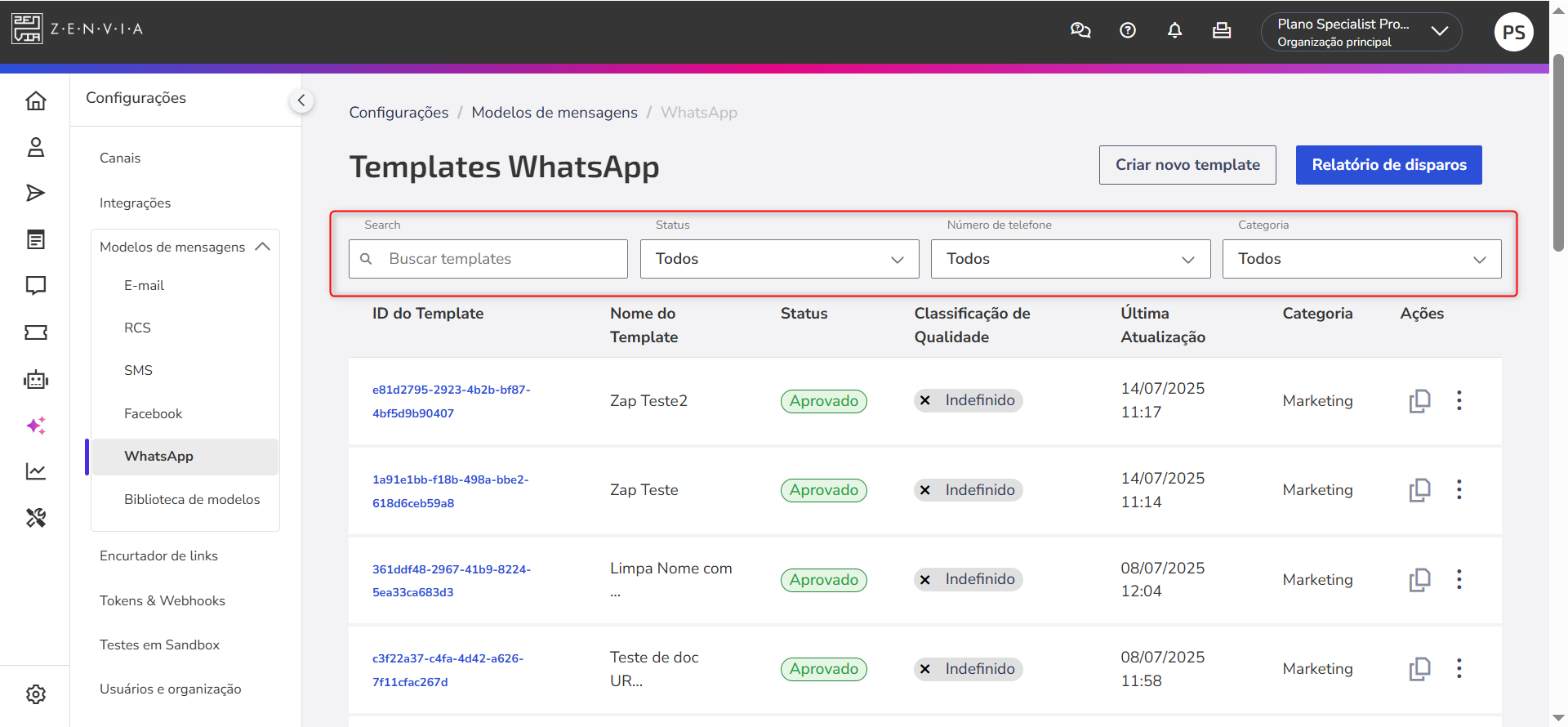
A listagem apresenta todos os modelos cadastrados, organizados em formato de tabela. Cada linha corresponde a um modelo e exibe as seguintes informações:
- ID do template: Código único do modelo, usado em integrações e automações.
- Nome: Nome atribuído ao modelo para fácil identificação.
- Status: Mostra se o modelo está aprovado, reprovado, pendente ou pausado.
- Classificação de qualidade: Avaliação fornecida pela Meta com base no desempenho (alta, média ou baixa).
- Última atualização: Data da última modificação realizada no modelo.
- Categoria: Tipo de uso do modelo (marketing, utilitário ou autenticação).
Como interagir com a listagem:
- Aplique os filtros no topo da tabela para encontrar rapidamente modelos por nome, status, número de telefone ou categoria.
- Visualize o conteúdo completo clicando sobre o nome do modelo.
- Copie o ID do template clicando no ícone de copiar
na coluna Ações - esse ID será necessário para uso em fluxos automatizados ou chamadas via API.
- Gerencie o modelo acessando as demais opções disponíveis no menu de três pontos
:
- Editar: Modifica o conteúdo do modelo.
- Copiar JSON: Copia a estrutura do modelo em formato JSON.
- Excluir: Remove o modelo da sua conta.
2. Gerar um relatório de disparos
No canto superior direito da tela, clique em Relatório de disparos para gerar um relatório com os envios realizados. Você pode escolher o mês atual ou outro mês desejado.
Criar novo template de WhatsApp
1. Configurações
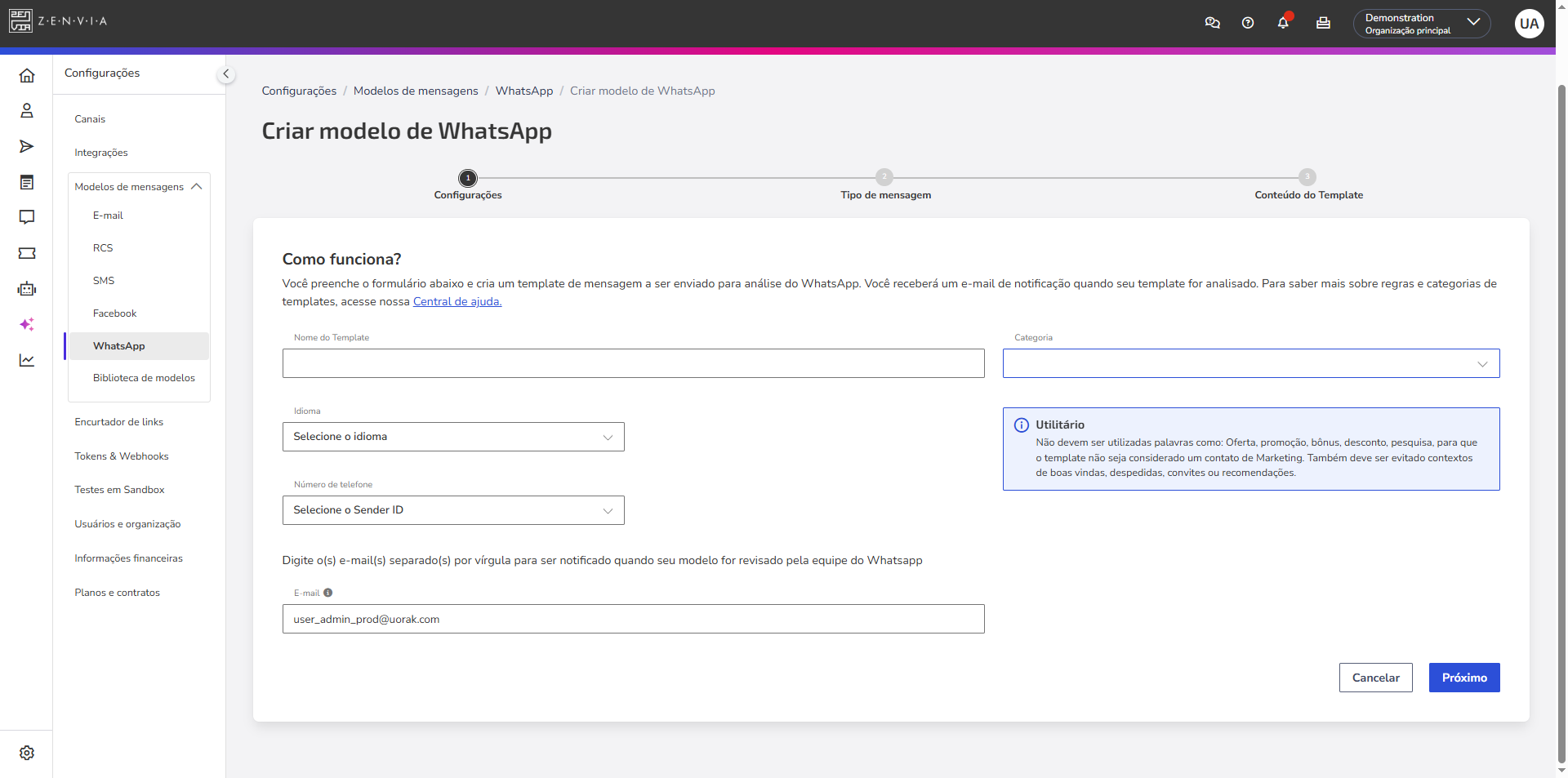
Nesta etapa, preencha os seguintes campos:
- Nome do template: Use um nome claro e identificável, como
boas_vindas,atualizacao_pagamento,delivery_status. Evite caracteres especiais e números. - Idioma: Selecione o idioma correspondente ao conteúdo da mensagem. O WhatsApp não traduz automaticamente os textos — eles devem estar no idioma correto desde o início.
- Número de telefone: Escolha o número de WhatsApp que será vinculado ao template. Ele aparecerá para o destinatário.
- E-mail: Informe um endereço para receber notificações sobre o status de aprovação.
- Categoria: Escolha entre Autenticação, Utilitário ou Marketing, conforme o tipo de mensagem (detalhes abaixo).
Sobre as categorias de mensagens
A categoria informa à Meta a finalidade do seu modelo. Ela deve refletir o conteúdo real da mensagem - caso contrário, o template pode ser reprovado.
| Categoria | Descrição | Exemplos |
|---|---|---|
| Autenticação | Para mensagens com códigos de verificação únicos. Usadas para login, segurança ou recuperação de conta. | - Seu código de verificação é “123456”. - Por segurança, não compartilhe este código. |
| Utilitário | Para atualizações de status, confirmações, lembretes, transações ou notificações. | - Seu pedido foi enviado. - Consulta agendada para quarta às 16h. - Seu saldo está baixo. |
| Marketing | Para promoções, mensagens de boas-vindas, ofertas, convites e ações promocionais. | - Use o cupom SAVE10 e ganhe 10% de desconto. - Nossa loja mudou de endereço. |
A Meta avalia a categoria do seu modelo durante o processo de aprovação. Se você selecionar “Utilitário”, mas a Meta entender que o modelo é “Marketing”, ela aprovará o modelo como “Marketing”. Se não concordar com essa alteração, você pode solicitar uma revisão diretamente ao suporte da Meta em até 60 dias após a mudança.
2. Tipo de mensagem
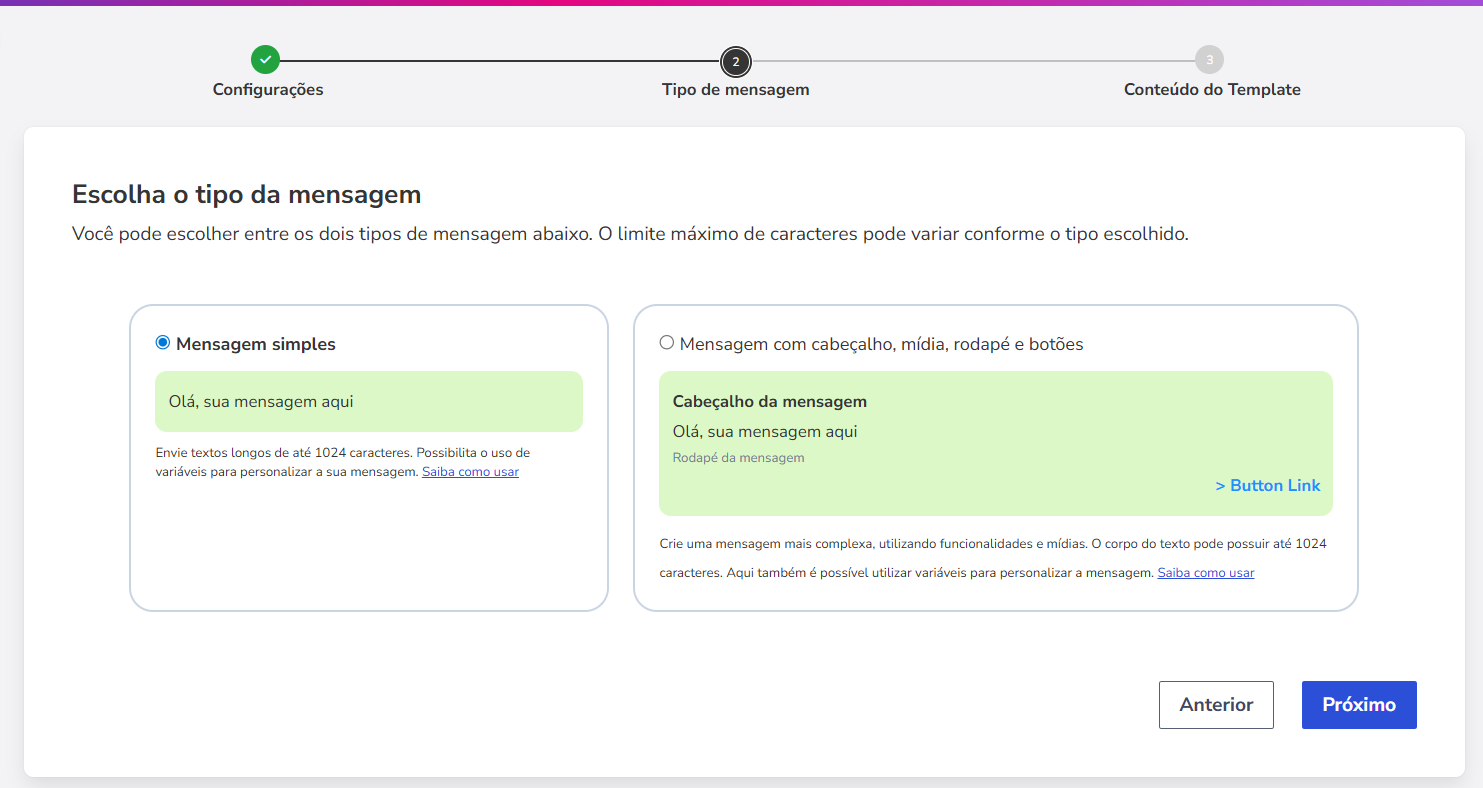
Nesta etapa, escolha o tipo de mensagem desejada. Aqui, temos um ponto bem importante, pois você deve optar por um dos dois tipos:
- Mensagem simples: A mensagem simples pode conter variáveis e possui o limite de 1024 caracteres.
- Mensagem com cabeçalho, mídia, rodapé e botões: Inclui elementos visuais e interativos adicionais. O corpo do texto pode ter até 1024 caracteres quando não houver cabeçalho ou botões, ou até 160 caracteres caso esses elementos sejam incluídos. permite apenas 160 caracteres no corpo do template.
Após escolher o tipo de mensagem, clique em Próximo.
3. Conteúdo do Template
a. Mensagem simples (somente corpo)
É possível:
- Inserir apenas o corpo da mensagem.
- Pode conter variáveis para personalização.
b. Mensagem com Cabeçalho, Rodapé, Mídia e Botões
Utilize os seguintes componentes:
| Componente | Detalhes |
|---|---|
| Cabeçalho | Pode ser texto, imagem, vídeo ou documento. Mídias são enviadas no disparo.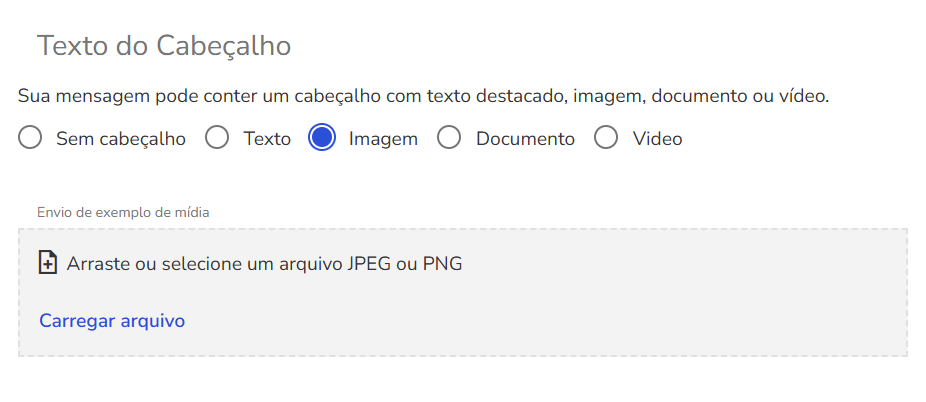 |
| Corpo | Texto principal (até 1024 caracteres ou 160 se tiver botões/cabeçalho).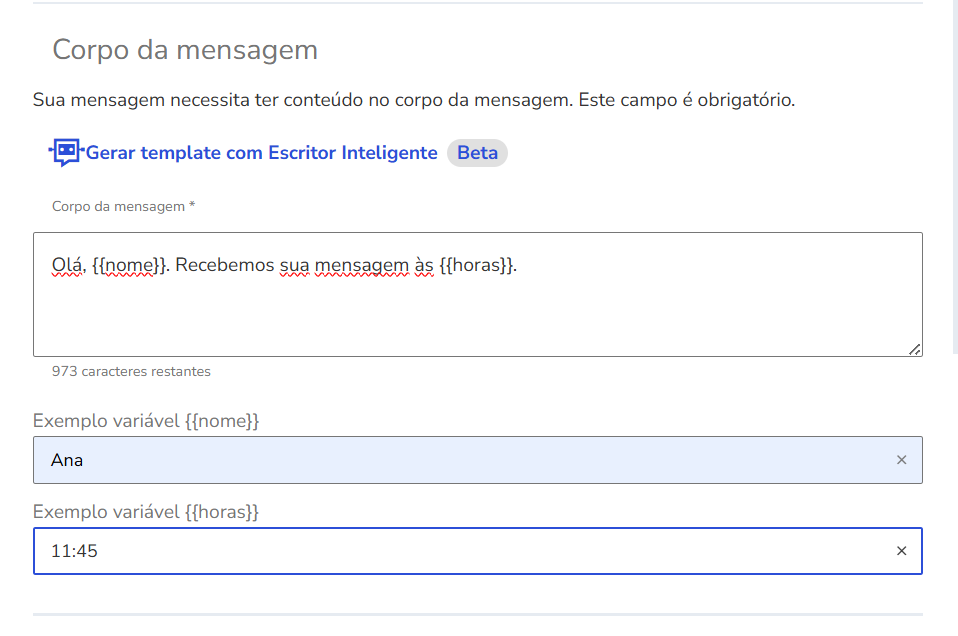 |
| Rodapé | Opcional. Usado para assinaturas e lembretes. Não aceita variáveis.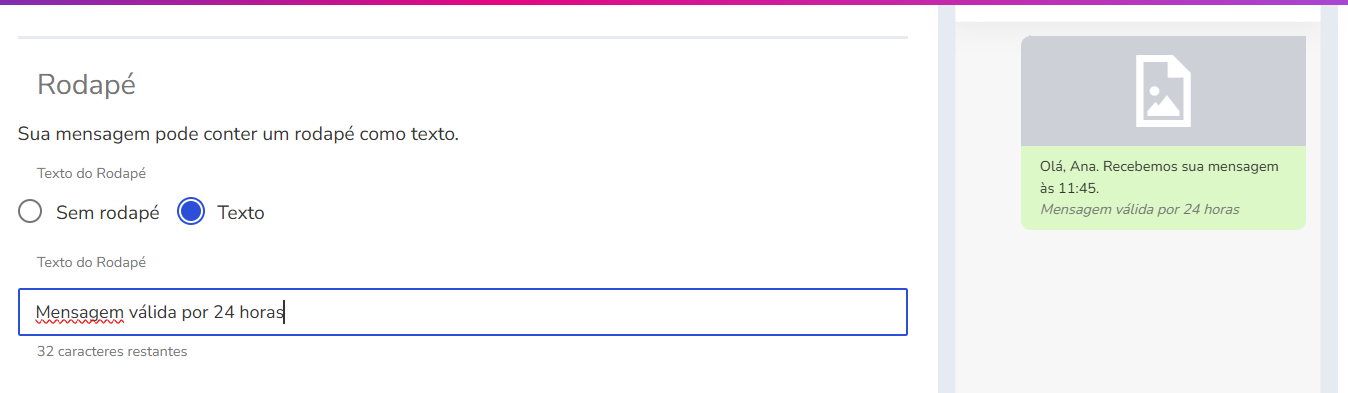 |
| Botões | Interativos. Podem ser do tipo Call to Action ou Quick Reply (Resposta rápida). Payload: identificador interno enviado pelo WhatsApp quando o usuário seleciona uma resposta rápida. Esse valor não é exibido ao cliente e é utilizado para identificar qual opção foi escolhida em integrações, automações e fluxos de atendimento. Quando o usuário clicar no botão, o sistema receberá o valor suporte e poderá direcionar a conversa para o fluxo correspondente. Exemplo: Texto do botão: "Falar com suporte" Payload: suporte ⚠️ A combinação de botões em um modelo de mensagem segue regras específicas da Meta. Veja as combinações permitidas e exemplos em Uso de botões em modelos de mensagens WhatsApp.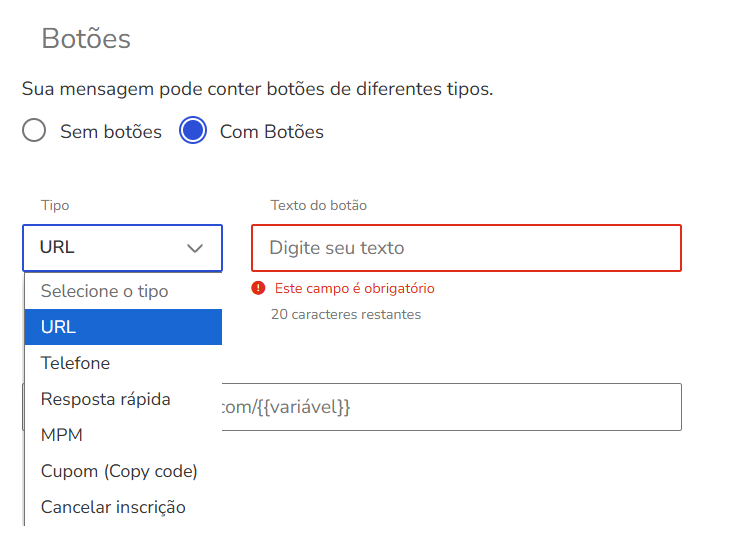 |
Uso de variáveis
Variáveis são campos personalizados substituídos no momento do envio (ex: nome do cliente, horário da entrega etc).
Formato para módulo Envio de mensagens (via plataforma Zenvia):
Olá, {{nome}}. Recebemos sua mensagem às {{horas}}.
Formato para módulo Atendimento comercial:
| Formato | Descrição |
|---|---|
| {1} ou {body_1} | Nome do contato |
| {2} ou {body_2} | Nome do agente |
| {3} ou {body_3} | Nome do grupo |
| {} | Variável genérica |
Olá {1}. Sou o agente {2} da empresa {3}. Recebemos sua mensagem às {}.
É obrigatório informar exemplos para variáveis em templates da categoria Marketing.
Finalização do template
Após configurar o modelo:
- Clique em Finalizar.
- O template será enviado para análise do WhatsApp (pode levar apenas 2 minutos).
- Você receberá atualizações por e-mail via Zenvia.
Erros comuns no cadastro
| Erro | Solução |
|---|---|
| “Não conseguimos salvar seu template” | Verifique se o nome é único e sem duplicação. |
| Variáveis com caracteres inválidos | Evite: $, vírgulas, espaços, hífens, cedilhas, %, etc. |