
Os modelos de mensagem no Zenvia Customer Cloud são utilizados para iniciar ou restabelecer um atendimento na Caixa de Atendimento. Os templates podem ser em formato de texto e/ou multimídia.
Esses modelos, criados por você, passam por uma validação de conteúdo pela Meta, garantindo sua eficácia. Uma vez aprovados, podem ser usados para iniciar atendimentos com sua base de contatos.
💡 Dica: Saiba como fazer o cadastro de modelos de mensagem de WhatsApp.
Lembre-se, ao enviar um modelo de mensagem você consome uma InteractionZ. Com isso, você possui trocas ilimitadas de mensagens com esse contato durante 24 horas.
⚠️ Atenção: Esta funcionalidade está disponível a partir do plano Specialist. Par utilizá-la, é necessário que o canal WhatsApp esteja configurado e ativo na sua conta. Dependendo do perfil de acesso do usuário, algumas telas e configurações podem não estar disponíveis para visualização. Perfis como Viewer, Agent ou Advanced Agent podem não ter acesso às configurações de canais e atribuição de linhas a grupos. Neste caso, é necessário solicitar o apoio de um administrador da conta.
Começar uma nova interação
Para começar uma interação com um contato, siga os seguintes passos:
- Acesse Atendimentos > Caixa de Atendimento > Você;
- Selecione o contato desejado ou busque pela Base de Contatos. Caso seja sua primeira interação, acesse o gestor de contatos e clique no ícone de Iniciar atendimento para abrir o chat com o contato;
- Clique no ícone
Modelo de Mensagem;
- Escolha um Modelo de Mensagem para iniciar a conversa e depois pressione Enter ou clique
para enviar a mensagem ao contato.
Quando um contato responder, você verá tanto a mensagem desse contato quanto uma réplica do que você enviou anteriormente, proporcionando um contexto mais completo.
⚠️ Atenção: No momento, não dá para enviar mensagem com recursos de cabeçalho e rodapé.
Pronto! Mensagem enviada.
Restabelecer um contato
Sempre que a sessão expirar, utilize um modelo de mensagem para restabelecer o contato:
- Selecione o contato desejado na Caixa de Atendimento > Você;
- Clique no ícone
- Escolha um Modelo de Mensagem para iniciar conversa e depois clique em
💡 Dica: Para localizar modelos de mensagem mais rapidamente, vá ao chat do contato e digite a barra “/” seguida da palavra-chave do modelo desejado.
Pronto! Mensagem enviada.
Como enviar templates multimídia
Os templates multimídia (imagem, vídeo, documento e/ou botão), assim como os templates comuns, devem ser usados somente para recontatar clientes quando a sessão de 24 horas do WhatsApp tiver expirado.
Se a sessão ainda estiver aberta (dentro das 24 horas) e um template for enviado, a mensagem será entregue como uma mensagem comum, em formato de texto, e não como um template.
Para utilizar um template multimídia:
- Escolha um modelo de mensagem multimídia para enviar no chat;
- Preencha a informação do campo variável: URL pública da mídia escolhida;
⚠️ Atenção: Se a URL não for pública ou se não estiver anexada, uma mensagem de erro será exibida. - Configure os botões (se aplicável):
- Escolha entre as seguintes opções: URL, Telefone, Resposta Rápida, MPM, Cupom (Copy Code) ou Cancelar Inscrição;
- Os botões URL, Telefone, Resposta Rápida e Cancelar Inscrição estarão disponíveis se já tiverem o nome do botão e o destino ou texto preenchidos durante a criação do modelo;
- Botões que foram criados com alguma variável a ser preenchida no momento do envio não estão disponíveis no atendimento comercial. A variável deste tipo de botão aparece no formato {botão}, sinalizando que existe um botão na variável. Para o botão de Copy code, é necessário incluir o código no campo variável.
- Clique em
para enviar a mensagem.
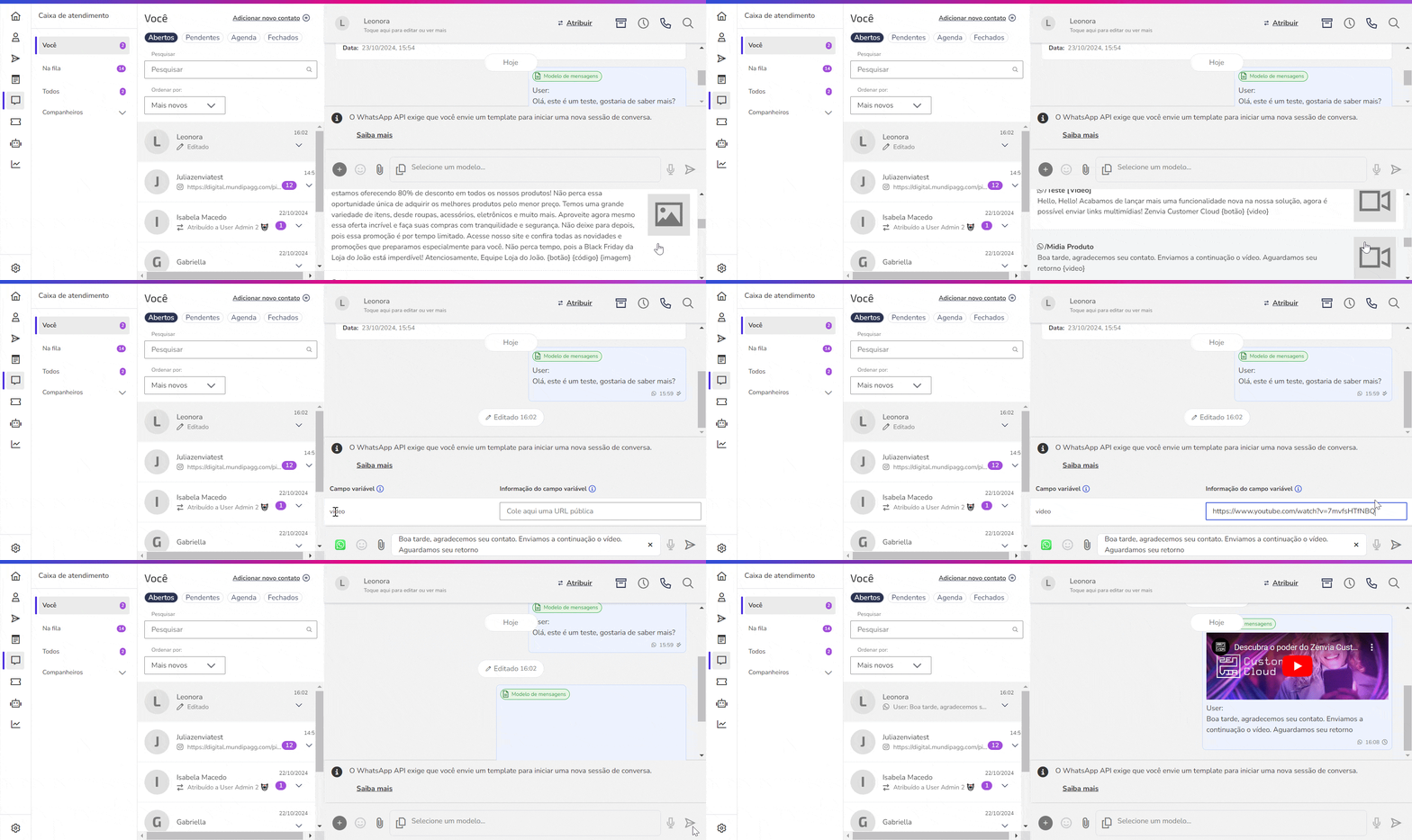
Pronto! Mensagem multimídia enviada com sucesso.
Templates de WhatsApp com variáveis para atendimentos
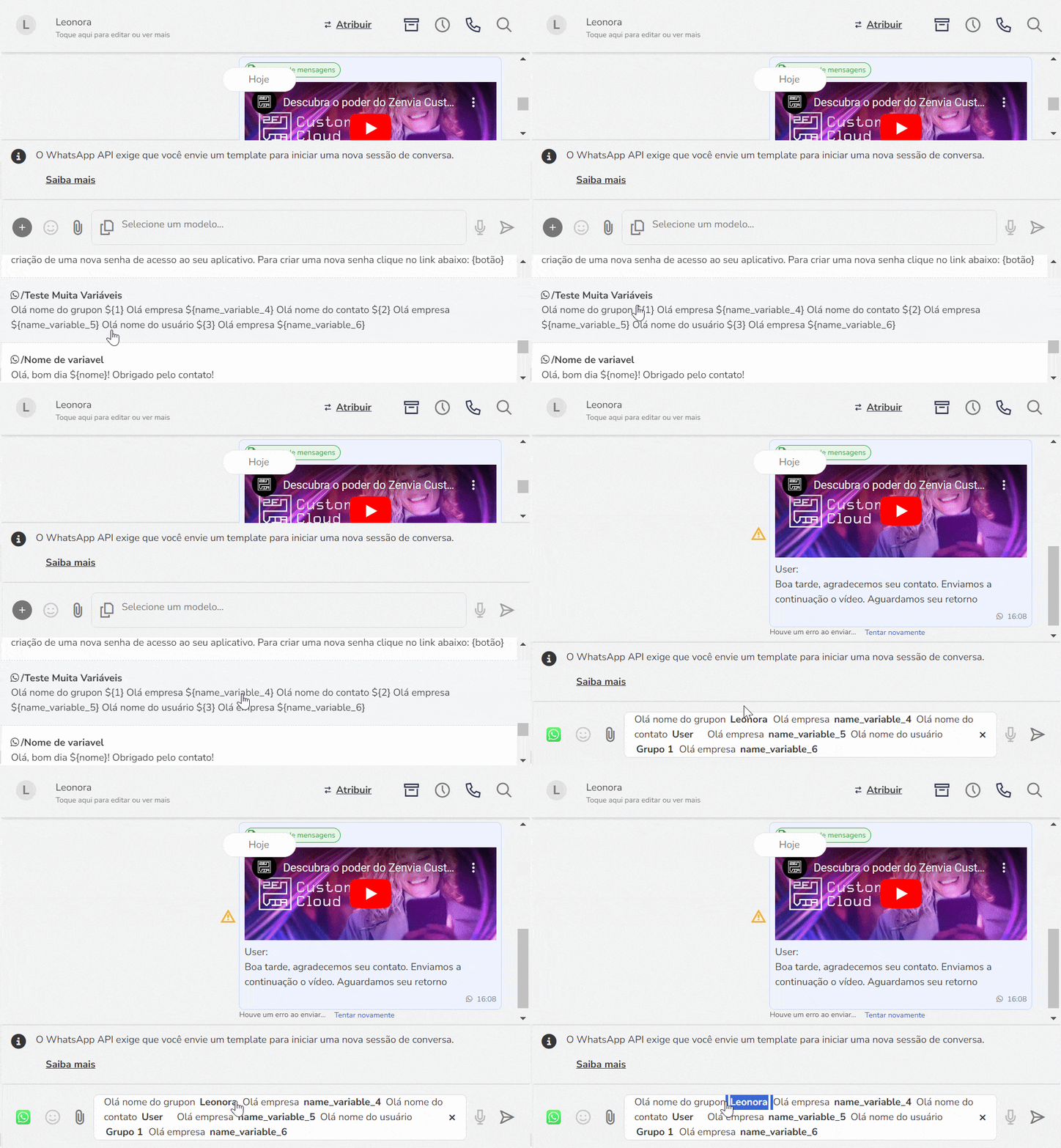
Os templates de WhatsApp são mensagens pré-formatadas que incluem variáveis para personalizar o conteúdo automaticamente durante os atendimentos. Essas variáveis são específicas para mensagens enviadas durante os atendimentos e não se aplicam a outros tipos de comunicação.
Formato das variáveis
As variáveis são inseridas no template usando chaves {} e, para atendimentos, podem ser representadas como:
| {1} ou {body_1} | Nome do contato |
| {2} ou {body_2} | Nome do agente |
| {3} ou {body_3} | Nome do grupo |
| {} | Variável vazia: qualquer outra informação |
Exemplo de mensagem: Olá {1}. Sou o agente {2} da Empresa {3}. Nós recebemos sua mensagem às {} e entraremos em contato o mais breve possível.
Portanto, durante o atendimento, os nomes do contato, do agente e do grupo são automaticamente preenchidos nas variáveis correspondentes:
- {1} ou {body_1} será substituído pelo nome do contato.
- {2} ou {body_2} será substituído pelo nome do agente.
- {3} ou {body_3} será substituído pelo nome do grupo.
- {} pode ser preenchido com qualquer outra informação, como o horário em que a mensagem foi recebida.
⚠️ Atenção: Certifique-se de preencher todas as variáveis do template antes de enviar a mensagem. Caso contrário, poderá ocorrer erro ou falha no envio da mensagem na caixa de entrada. Por exemplo, se o template contiver a variável ${nome} e nenhum nome estiver preenchido, a mensagem não será enviada.
Precisa de ajuda com o Zenvia Customer Cloud?
Caso você siga as instruções deste artigo e continue com dificuldades ou tenha questões relacionadas ao Zenvia Customer Cloud, entre em contato diretamente com nosso time de Suporte. Consulte o passo a passo no artigo: Como falar com o suporte técnico da Zenvia.