
Melhore a eficiência no atendimento ao cliente ao direcionar automaticamente cada solicitação para o departamento ou agente mais adequado criando uma Triagem automatizada.
Exemplo de uso
Imagine que sua empresa recebe uma grande quantidade de solicitações diariamente, envolvendo diferentes áreas como suporte técnico, vendas e dúvidas gerais.
Com a Triagem automatizada, você pode programar o chatbot para identificar o tipo de solicitação logo no início da conversa e direcionar o cliente para o setor correto, sem precisar de intervenção humana imediata. Um exemplo de diálogo seria:
- Usuário: Oi, bom-dia!
- Chatbot: Olá! Seja bem-vindo ao nosso atendimento.
- Chatbot: Para melhor atendê-lo, por favor, informe seu nome.
- Usuário: Meu nome é João.
- Chatbot: Por favor, informe seu e-mail.
- Usuário: Meu e-mail é [email protected]
- Chatbot: Antes de transferir para o seu atendimento vou te fazer umas perguntas[...]
Criar triagem automatizada
A criação de uma triagem automatizada no Zenvia Customer Cloud é feita em cinco passos principais, que orientam você desde a definição do nome até os parâmetros finais de inatividade.
Neste artigo, vamos explicar cada uma dessas etapas. Para começar, acesse Lista de chatbots > Criar novo chatbot. Em Triagem automatizada, clique em Selecionar.
Agora siga os passos indicados na tela para configurar sua triagem, conforme detalhado a seguir.
1. Dê um nome ao Chatbot
Escolha um que reflita sua função, como "Suporte técnico". Lembrando que, este nome não fica visível para o usuário final (nome interno).
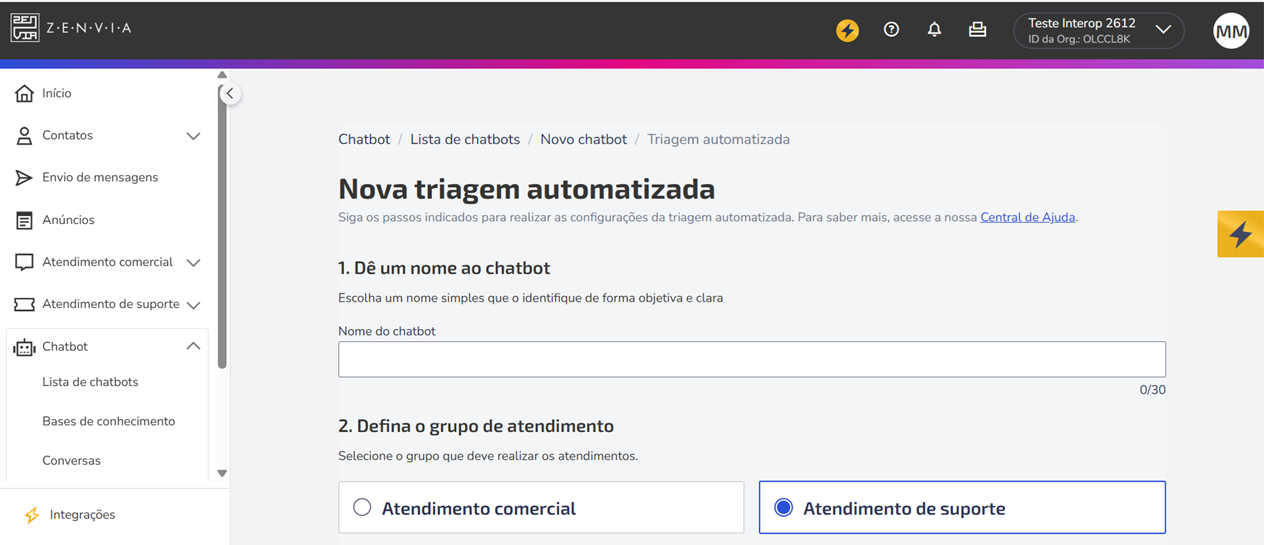
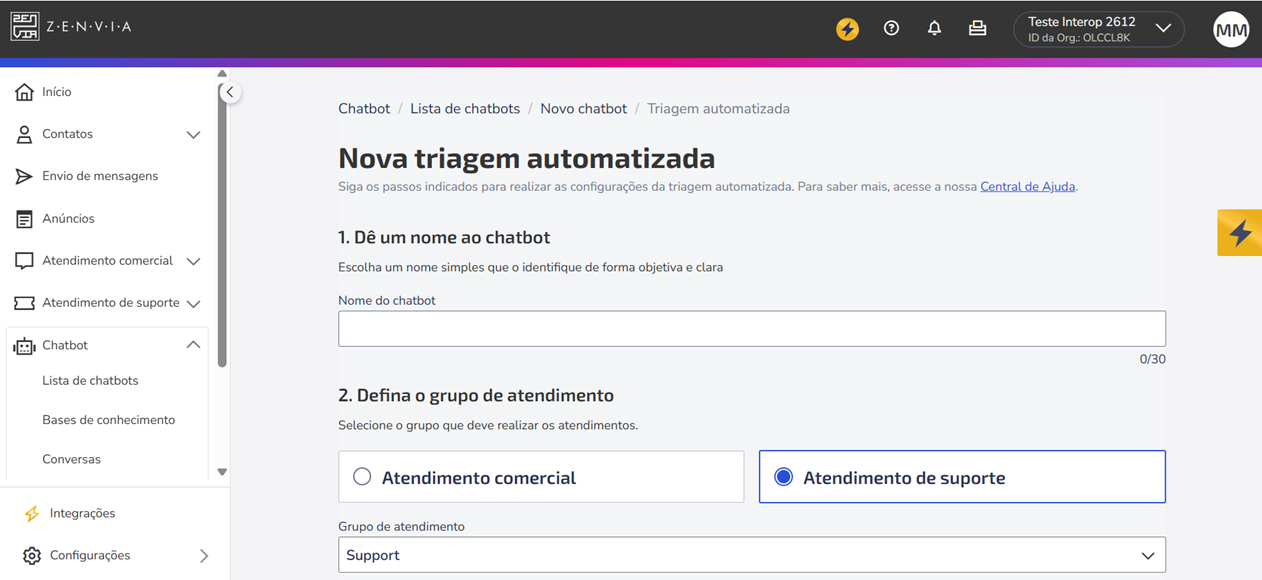
2. Defina o grupo de atendimento
Selecione o tipo e o grupo que deve realizar os atendimentos. Selecione entre Atendimento comercial ou Atendimento de suporte. E selecione o grupo/departamento de atendimento.
3. Selecione os canais que a triagem será habilitada
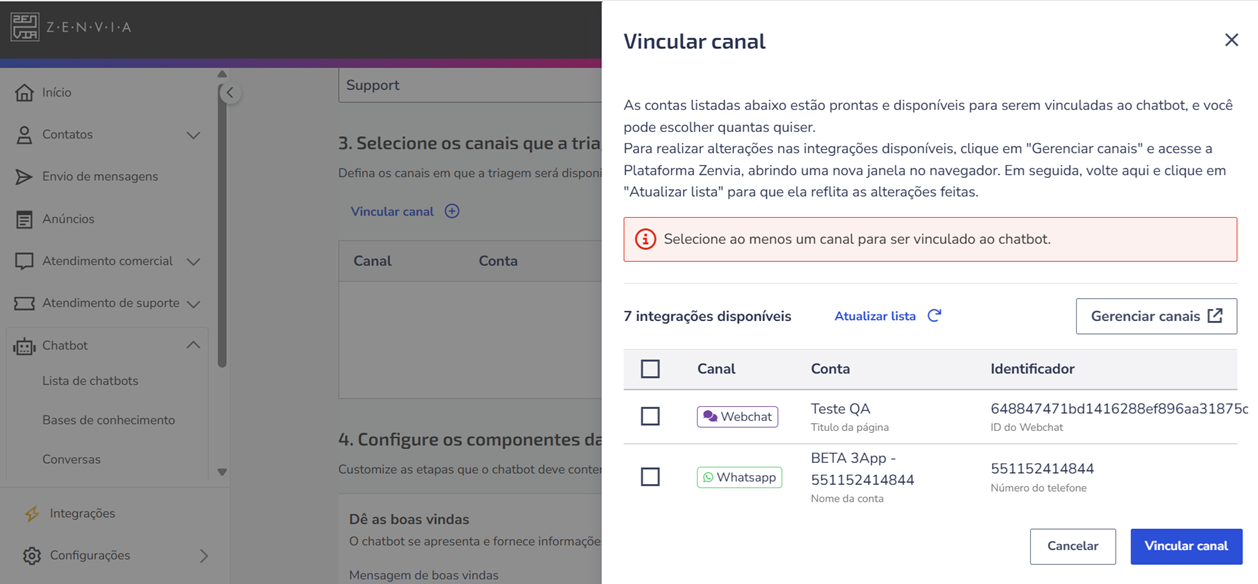
Defina os canais que a triagem será disponibilizada. É possível vincular canais como WhatsApp, Webchat, Instagram, Facebook Messenger etc.
Como vincular um canal no Atendimento de Suporte
Ao selecionar o tipo Atendimento de suporte, o sistema permite que você vincule um canal ao chatbot. Ao clicar em Vincular canal, você verá uma lista de contas já configuradas e prontas para serem vinculadas. Você pode escolher quantas contas quiser - não há limite.
Ajustando as integrações disponíveis
Se for necessário adicionar, editar ou remover canais antes de vinculá-los:
- Clique em Gerenciar canais.
- A Plataforma Zenvia será aberta em uma nova janela do navegador.
- Faça as alterações desejadas diretamente na plataforma.
- Depois, volte para a tela do chatbot em Vincular canal.
- Clique em Atualizar lista - isso é importante para que todas as modificações feitas na plataforma Zenvia sejam refletidas ali.
Escolha o canal e verifique contas ocupadas
Ao selecionar um canal, você também pode visualizar quais contas estão disponíveis e quais estão vinculadas a outros chatbots. Se a conta que você quer usar já estiver em outro chatbot, ela não poderá ser usada imediatamente - é preciso liberá-la.
Como liberar uma conta vinculada a outro chatbot
Para liberar uma conta ocupada:
- Clique em Acessar chatbot ao lado da conta que deseja utilizar.
- Isso abrirá o chatbot correspondente em uma nova janela.
- Dentro desse chatbot, desvincule a conta da área de canais.
- Retorne à tela original.
- Clique novamente em Atualizar lista para que a mudança seja reconhecida.
- Pronto! Após atualizar, a conta aparecerá como disponível e poderá ser vinculada ao chatbot desejado.
4. Configure os componentes da conversação
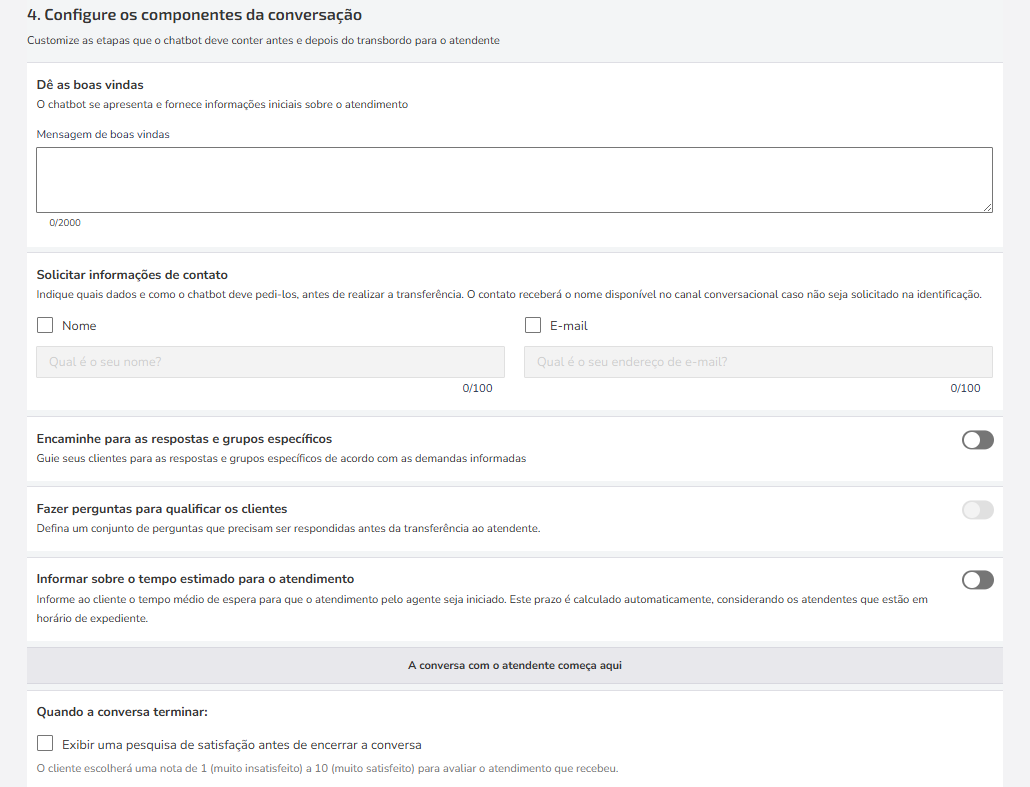
Aqui você pode customizar as etapas que o chatbot deve conter antes e depois do transbordo para o atendente:
- Dê as boas-vindas: Configure uma mensagem de boas-vindas para que o chatbot se apresente e forneça informações iniciais sobre o atendimento. Exemplo: "Olá! Sou o assistente virtual da [Sua Empresa]. Vou te ajudar a encontrar a melhor solução para sua solicitação."
- Solicitar informações de contato: Configure o chatbot para pedir informações básicas como nome e e-mail do cliente. Isso facilita a continuidade do atendimento e permite um registro mais preciso.
💡 Dica: Para Atendimento de suporte o campo e-mail é obrigatório (pois através desse e-mail que será aberto o ticket no atendimento de suporte), portanto ele já estará selecionado. Já o nome é opcional.
- Encaminhe para as respostas e grupos específicos: Programe o chatbot para direcionar o cliente ao grupo correto de acordo com a demanda informada.
Marque o botão de habilitar/desabilitar.
Clique em Gerenciar.
Crie uma mensagem de orientação que será exibida ao cliente para ajudá-lo a escolher entre as opções disponíveis. Você pode organizar as opções de ações em até 5 níveis hierárquicos, permitindo ações como exibir submenus, transferir ou finalizar o atendimento. Por exemplo: "Escolha a opção que melhor descreve sua solicitação: 1. Suporte Técnico 2. Vendas 3. Dúvidas Gerais".
Em Adicionar opção inclua as diferentes opções que serão apresentadas ao cliente. Cada opção corresponde a um caminho que o cliente pode seguir, dependendo de sua necessidade.
Insira a Tag da opção adicionada. Essa tag é apenas para identificar a opção no fluxo da triagem. Por exemplo: para a opção Suporte técnico, a tag poderia ser Suporte_Tecnico.
Defina em Ação o que acontecerá quando o cliente selecionar essa opção. Elas podem ser:
Exibir submenu: Crie submenus para uma opção específica, caso necessário. Por exemplo, em Suporte técnico, um submenu seria "Por favor, selecione o tipo de problema técnico que você está enfrentando: 1. Problemas de Conexão 2. Erro de Software 3. Problemas de Hardware.".
Transferir: Selecione esta opção para que o cliente seja transferido para o grupo ou agente apropriado após a escolha. Nesta Ação, você deve: 1- selecionar o Grupo ou agente de atendimento; 2- Incluir a Mensagem de transferência para que o bot de triagem seja mais personalizado e a experiência dos clientes finais seja melhor.
Fechar: Selecione esta opção para encerrar a conversa se a necessidade do cliente for resolvida apenas com a escolha feita. Insira uma Mensagem de encerramento. Por exemplo, para a opção de Suporte técnico, uma mensagem seria "Entendi que você precisa de suporte técnico. Estou transferindo sua solicitação para nossa equipe especializada. Por favor, aguarde um momento enquanto conectamos você ao próximo atendente disponível."
Finalize em Salvar opções.
- Fazer perguntas para qualificar os clientes: Crie perguntas para coletar informações importantes que serão usadas pelos agentes durante o atendimento. Essas perguntas ajudam a qualificar o cliente e a entender melhor sua solicitação antes de direcioná-lo ao grupo apropriado. As respostas fornecidas pelos clientes serão encaminhadas tanto para o grupo que está disponível quanto para o grupo específico que você está configurando na triagem.
O chatbot fará as perguntas na ordem em que elas aparecem na lista. Se necessário, você pode reorganizar a sequência das perguntas, simplesmente clicando e arrastando os campos para a posição desejada. Isso garante que as informações mais importantes sejam coletadas primeiro, facilitando o atendimento subsequente.
Marque o botão de habilitar/desabilitar.
Clique em Gerenciar.
Selecione o grupo de atendimento.
Clique em Adicionar pergunta. Um exemplo seria "Qual o tipo de problema que você está enfrentando?".
Finalize em Salvar.
- Informar sobre o tempo estimado para o atendimento: Configure o chatbot para informar o tempo médio de espera, calculado automaticamente com base nos atendentes disponíveis. Basta habilitar a opção no botão.
Pronto! A conversa com o atendente já está toda configurada. Você ainda pode configurar como deseja finalizar o atendimento:
- Quando a conversa terminar: Crie uma mensagem de encerramento escolhendo as opções:
Exibir uma pesquisa de satisfação: Antes de encerrar a conversa, o chatbot pode apresentar uma pesquisa onde o cliente pode escolher uma nota de 1 a 10 para avaliar o atendimento. Isso ajuda a coletar feedback valioso sobre a experiência do cliente e identificar áreas de melhoria, mas não é obrigatório.
Enviar uma mensagem de encerramento: Caso prefira um encerramento mais simples, você pode configurar o chatbot para enviar uma mensagem de encerramento personalizada. Nessa mensagem, você pode agradecer o cliente pelo contato e reforçar que ele pode voltar a qualquer momento se precisar de mais ajuda.
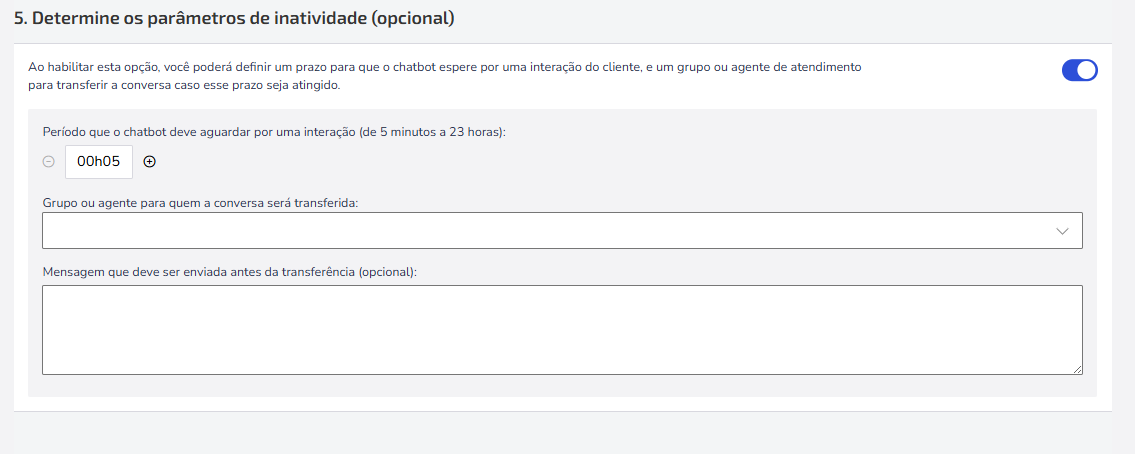
5. Determine os parâmetros de inatividade (opcional)
Aqui, basta habilitar a opção, escolher o tempo de inatividade entre 5min e 23h, um grupo ou agente para receber a transferência da conversa e uma mensagem opcional que será mandada para o cliente final quando for transferido.
Pronto, agora é só finalizar em Criar chatbot que a triagem será habilitada e você terá criado uma triagem automatizada por completo!
Precisa de ajuda com o Zenvia Customer Cloud?
Caso você siga as instruções deste artigo e continue com dificuldades ou tenha questões relacionadas ao Zenvia Customer Cloud, entre em contato diretamente com nosso time de Suporte. Consulte o passo a passo no artigo: Como falar com o suporte técnico da Zenvia.