
Os Tickets são o centro do módulo de Atendimento de suporte do Zenvia Customer Cloud.
É neles que sua equipe organiza, acompanha e resolve todas as solicitações dos clientes independentemente do canal (WhatsApp, Webchat ou E-mail).
Sempre que um cliente entra em contato, o sistema cria automaticamente um ticket. A partir dele, sua equipe pode classificar, interagir e acompanhar a resolução da demanda.
Observação: Quando um chat expira por inatividade, ele é encerrado automaticamente pelo sistema e permanece associado ao ticket da conversa.
Se for necessário retomar o atendimento com o cliente após esse encerramento, utilize o fluxo de recontato disponível no ticket para iniciar uma nova interação.
Como a tela do ticket é organizada
Ao abrir um ticket em Atendimento de suporte > Tickets, a tela é dividida em duas áreas principais:
🔎 Lado esquerdo - Organização do atendimento
Aqui você define como o ticket será tratado. Inclui informações como solicitante, serviço, categoria, prioridade, responsável e demais classificações.
💬 Lado direito - Conversa e andamento do atendimento
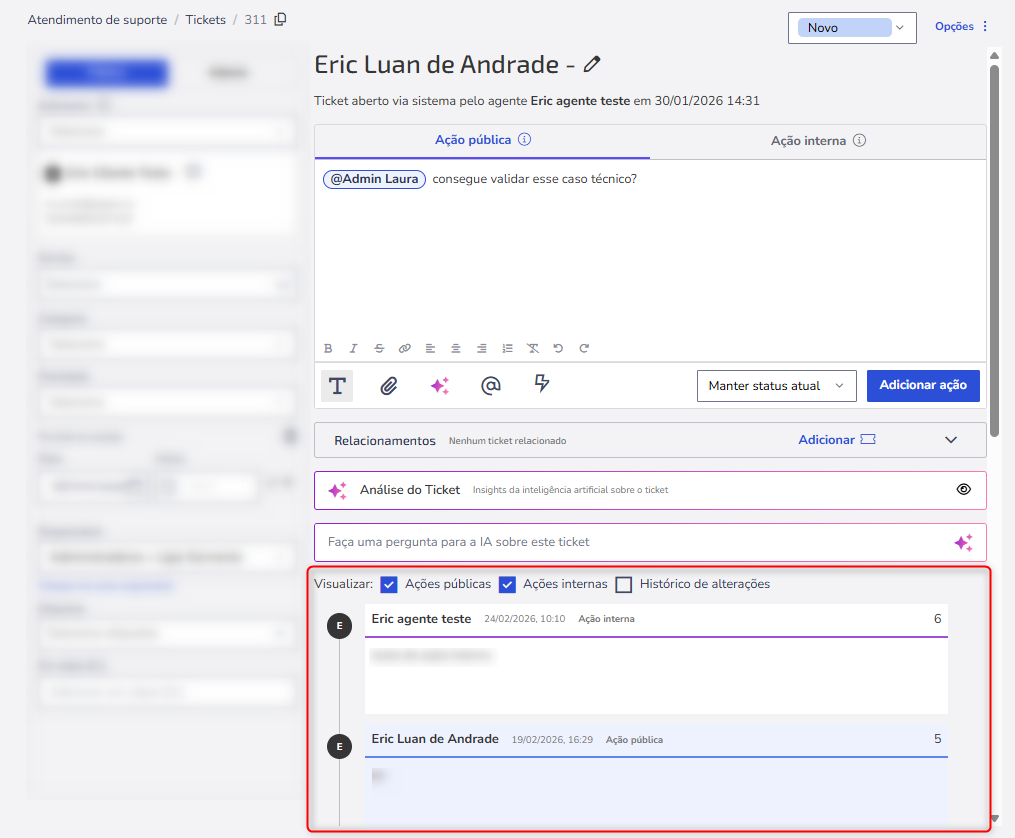
É onde o atendimento acontece na prática. Você acompanha o histórico de interações, altera o status e adiciona novas ações (públicas ou internas).
Vamos entender cada parte.
Lado esquerdo: Classificações do ticket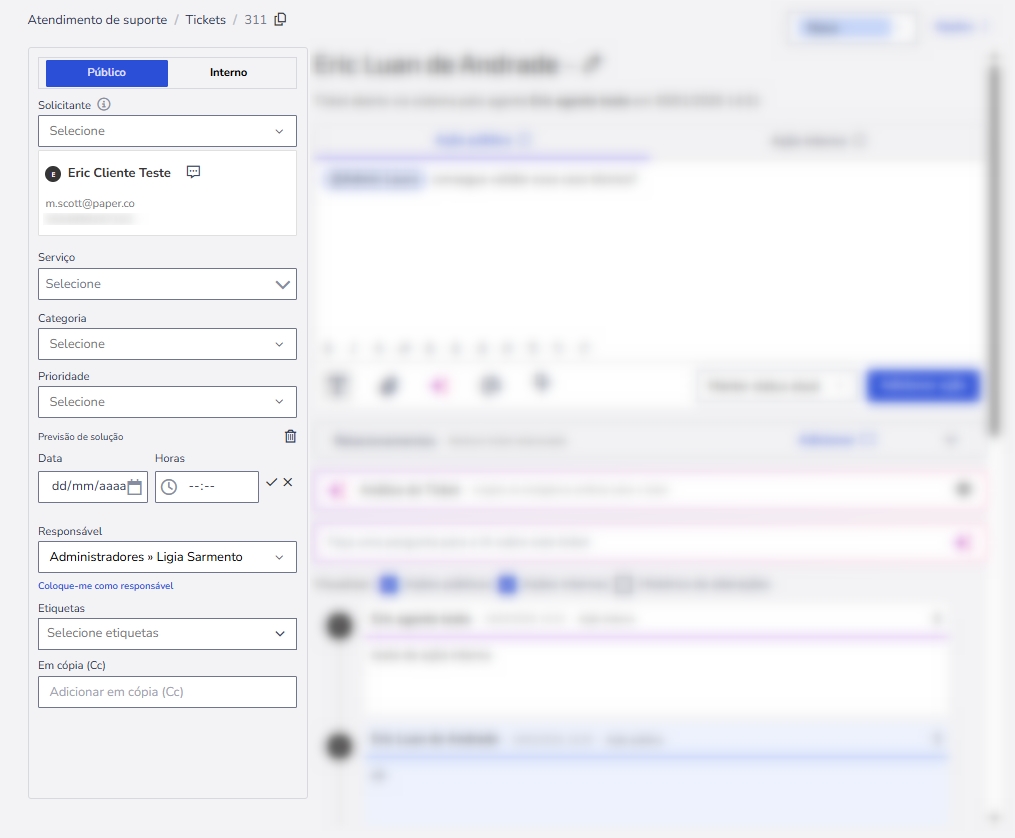 Aqui você organiza e define como o ticket será tratado.
1. Tipo: Público ou Interno
Logo no topo, você escolhe se o ticket será:
Público: Usado para comunicação com o cliente. Permite enviar mensagens visíveis para ele. Você também pode registrar notas internas dentro de um ticket público.
Interno: Usado apenas para comunicação entre agentes. O cliente não visualiza essas interações.
💡Você pode alterar o tipo do ticket quando necessário.
2. Informações principais
Solicitante: Indica quem abriu a solicitação. Esse campo é obrigatório. Ao clicar no nome do cliente, você pode acessar a ficha completa dele.
Serviço: Relaciona o ticket a uma área ou tipo de atendimento da empresa. Exemplo: Financeiro, Suporte Técnico, Comercial. Isso ajuda na organização e nos relatórios.
Categoria: Define o tipo da solicitação. Exemplo: Dúvida, Problema, Sugestão.
Prioridade: Indica o nível de urgência do atendimento.
Previsão de solução: Define a data e o horário estimados para concluir o ticket, ajudando a equipe a acompanhar e cumprir os prazos de atendimento.
Responsável: Define quem está encarregado de resolver o ticket.
💡Se você estiver assumindo o atendimento, pode usar a opção “Coloque-me como responsável”.
Etiquetas: Permitem classificar o ticket com palavras-chave, facilitando buscas, filtros e relatórios. Para selecionar uma etiqueta nesta etapa, ela precisa ter sido criada previamente.
👉 Saiba como criar e gerenciar etiquetas no artigo Configurar etiquetas para tickets.
Cc (Em cópia): Adiciona e-mails que devem acompanhar a comunicação do ticket.
Lado direito: Trâmites e ações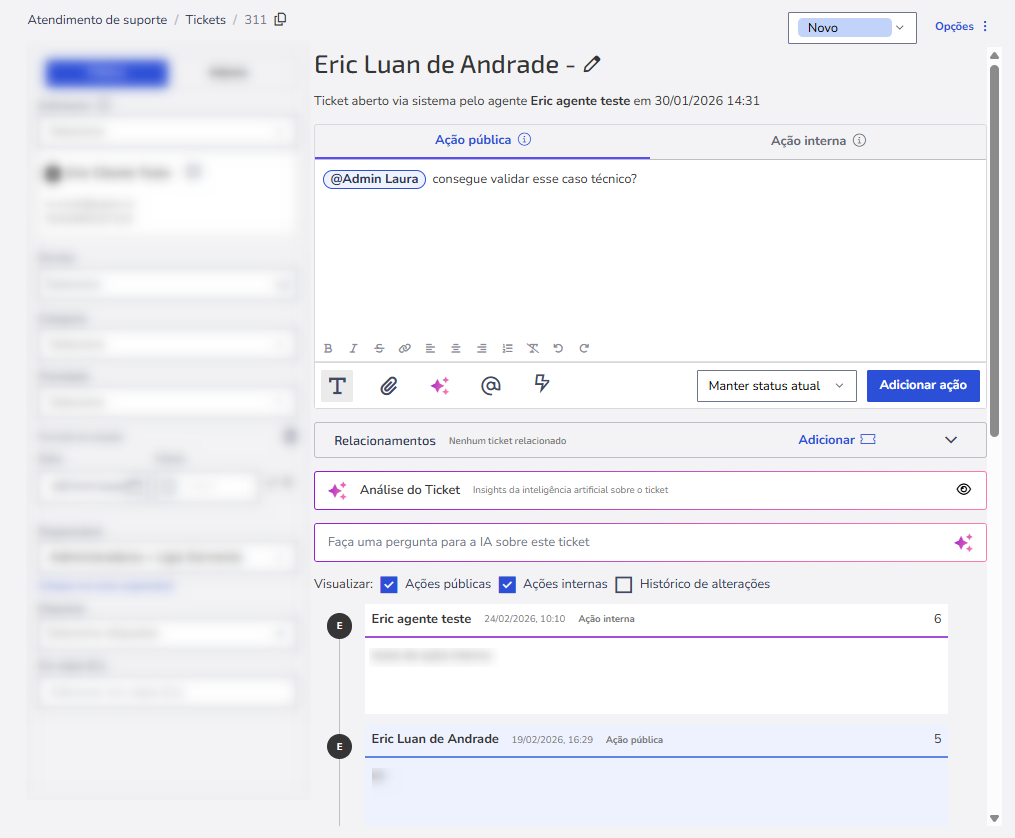 É nessa área que o atendimento acontece na prática. Aqui você acompanha o andamento do ticket, visualiza o histórico completo das interações e registra novas ações, além de atualizar informações como status, assunto e justificativa conforme o caso evolui.
A seguir, vamos detalhar cada um desses elementos.
Status do ticket
O status indica em que etapa o atendimento está. Exemplo:
Novo: ticket recém-criado
Em andamento: está sendo tratado
Pendente: depende de retorno
Resolvido: solução aplicada
Fechado: atendimento finalizado
Opções
No botão Opções, você encontra ações administrativas relacionadas ao ticket.
É por meio dele que você pode consultar informações mais detalhadas (como dados completos do ticket e do SLA), criar uma cópia do atendimento quando necessário, mesclar tickets duplicados, imprimir o registro completo ou excluir o ticket.
Você também pode gerar uma versão em PDF do ticket para compartilhar ou registrar as informações do atendimento de forma consolidada. Para isso, vá até Imprimir ticket > Defina as informações que devem constar na impressão > Clique em Imprimir ticket > Salve o arquivo em PDF.
Adicionando uma ação
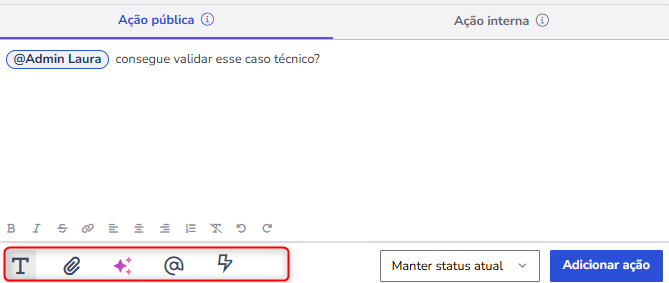
Para interagir no ticket, escolha se será Ação pública ou Ação interna. Em seguida, escreva a mensagem. Você pode:
Alterar a formatação do texto: Negrito, itálico, entre outras opções.
Anexar arquivos: Novo anexo ou os que já estão no ticket. Exemplo:
Utilizar recursos de IA: Utilize para ajudar na criação e no refinamento das mensagens.
Mencionar alguém: Ao escrever uma ação (pública ou interna), digite @ seguido do nome do colaborador. Exemplo: @Admin Laura consegue validar esse caso técnico? Quando você menciona alguém, a pessoa recebe a notificação, passa a acompanhar o ticket e pode interagir diretamente na demanda.
Utilizar modelos de preenchimento: Permitem utilizar mensagens salvas previamente para agilizar o atendimento e manter um padrão de comunicação. Para selecionar um modelo nesta etapa, ele precisa ter sido criado anteriormente. Saiba como criar e gerenciar modelos no artigo Configurar modelos de preenchimento para tickets.
💡 Use a menção com @ quando você quiser:
🛠️ Pedir apoio técnico: Para envolver um especialista em casos mais complexos.
✅ Solicitar validação: Quando precisar que alguém revise ou confirme uma informação antes de responder o cliente.
👥 Envolver outro time: Para trazer áreas como Financeiro, Produto ou Suporte Técnico para a conversa.
🧩 Compartilhar contexto importante: Quando a informação precisa ficar registrada e visível para quem acompanha o ticket.
Se quiser relacionar algum ticket à ação, clique na opção Adicionar.
Essa opção deve ser usada quando você precisar registrar uma nova interação no atendimento - seja uma resposta ao cliente (ação pública) ou uma observação interna para a equipe. É por meio dela que você mantém o histórico do ticket atualizado e garante que todas as movimentações fiquem registradas.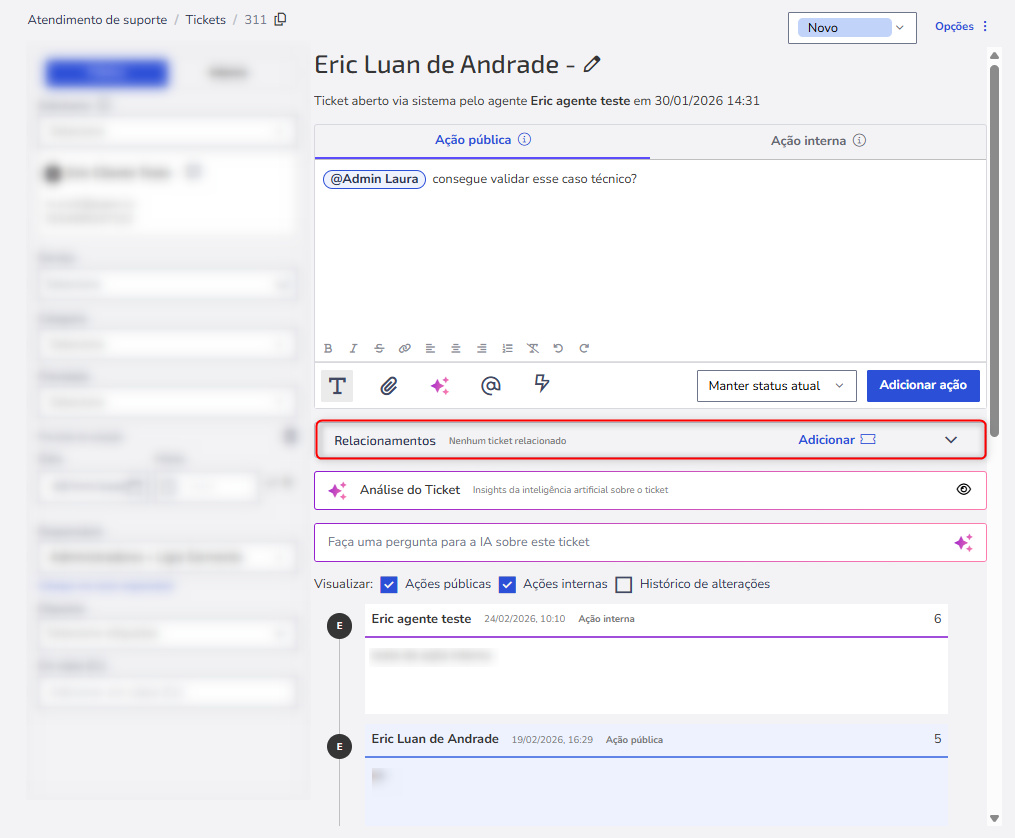
Você pode filtrar o que deseja visualizar:
Ações públicas
Ações internas
Histórico de alterações
Isso facilita a análise do que foi comunicado ao cliente e do que foi discutido internamente.
Análise do Ticket (disponível a partir do plano Expert)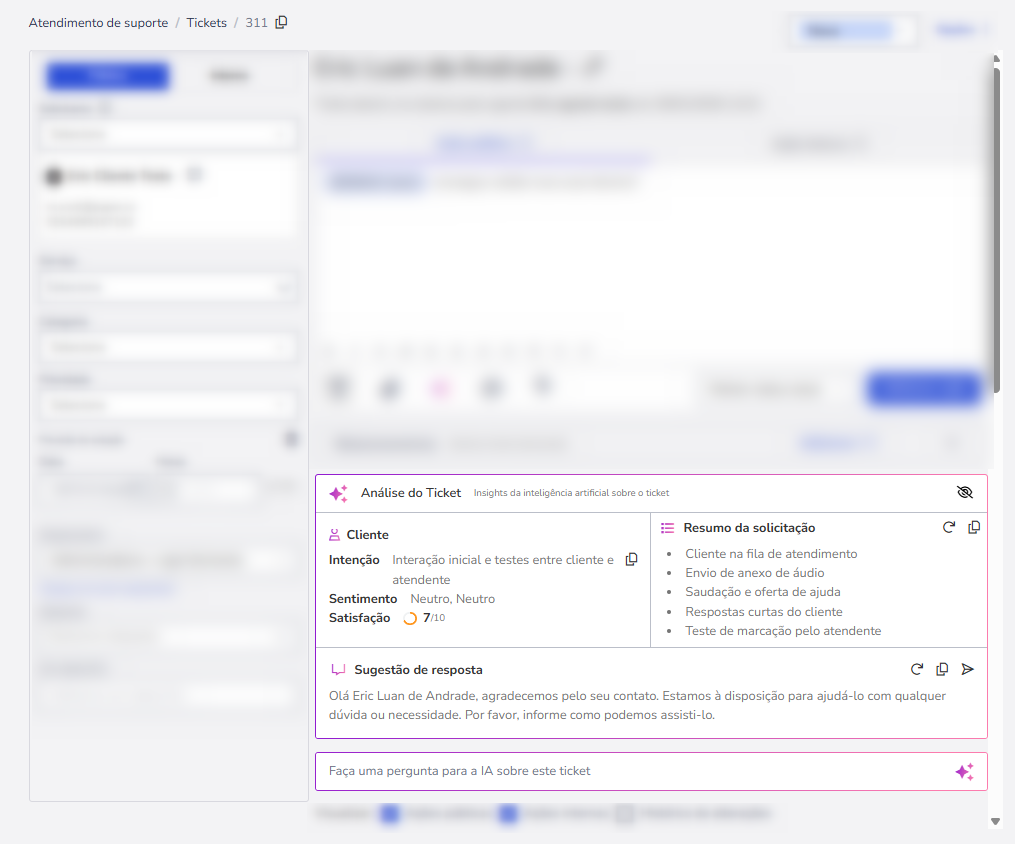
Com a nossa funcionalidade de Análise do Ticket, sua equipe entende rapidamente o contexto das solicitações, economiza tempo na leitura do histórico e toma decisões com mais agilidade.
Se a sua empresa ainda não possui acesso a essa funcionalidade, consulte seu plano ou fale com seu gerente de conta para saber mais.