
Os Painéis e visualizações permitem gerenciar e personalizar a visualização dos Tickets de Atendimento de suporte de forma eficiente no Zenvia Customer Cloud.
Para configurar os seus painéis e visualizações de tickets, acesse Atendimento de suporte > Tickets > Painéis e visualizações.
Painéis
Na coluna da esquerda da tela de Tickets, você encontrará a lista de painéis configurados. Cada painel apresenta diferentes conjuntos de visualizações e dados. Exemplo: Painel do agente e Painel pessoal.
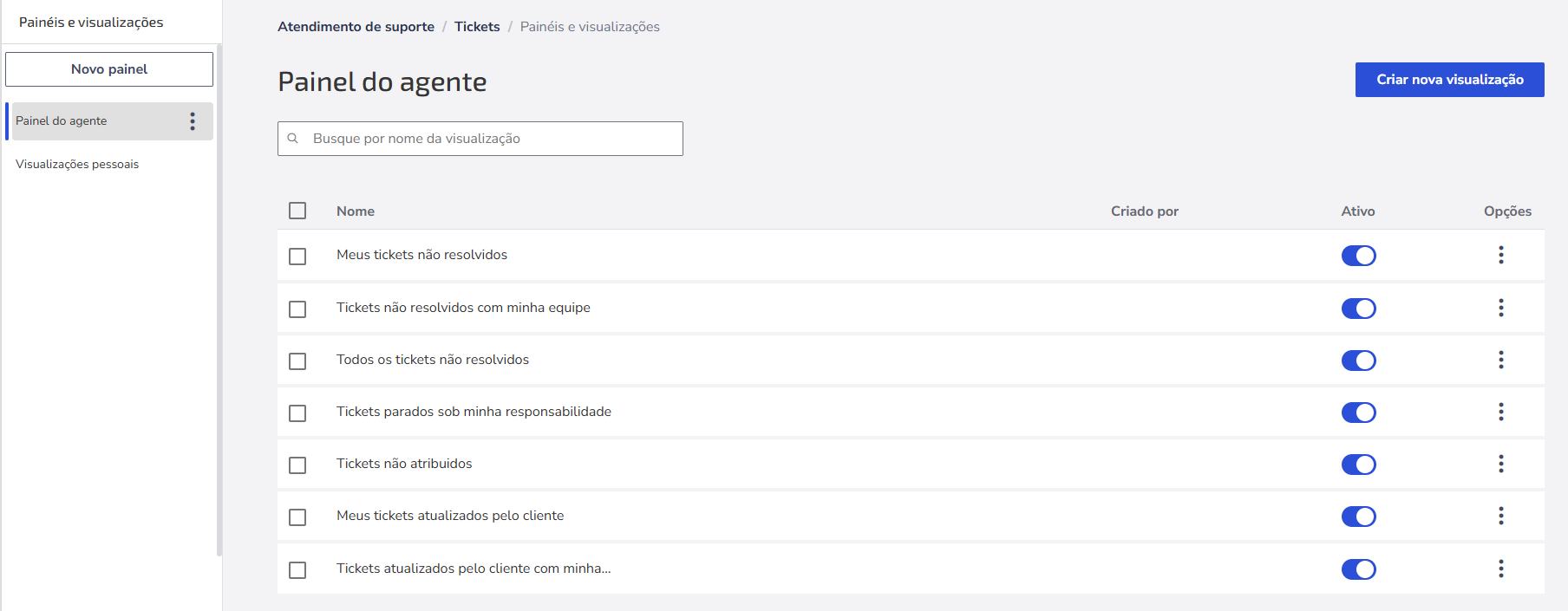
💡Dica: Para editar ou excluir um painel, clique em Opções, selecione o ícone e correspondente e escolha a ação desejada.
Como criar novo painel
1. Acesse Atendimento de suporte > Tickets > Painéis de visualizações;
2. Clique em Novo painel no canto superior esquerdo;
3. Escreva o nome do painel;
4. Ative, se necessário, o painel para ser usado por outros agentes;
5. Escolha o tipo de acesso ao painel: Todos ou Grupos específicos;
💡Dica: Ao escolher Grupos Específicos, você deve adicionar manualmente os grupos que terão acesso ao painel.
6. Clique em Criar painel para salvar.
Pronto! Painel criado com sucesso.
Visualizações
Com o painel criado, você pode configurar diferentes tipos de visualizações para gerenciar seus tickets de suporte.
💡Dica: Para editar, copiar ou excluir uma visualização, clique em Opções, selecione o ícone correspondente e escolha a ação desejada. Para cópias, será necessário criar um nome e selecionar o painel de destino.
Como criar nova Visualização
1. Acesse Atendimento de suporte > Tickets;
2. Selecione o Painel desejado;
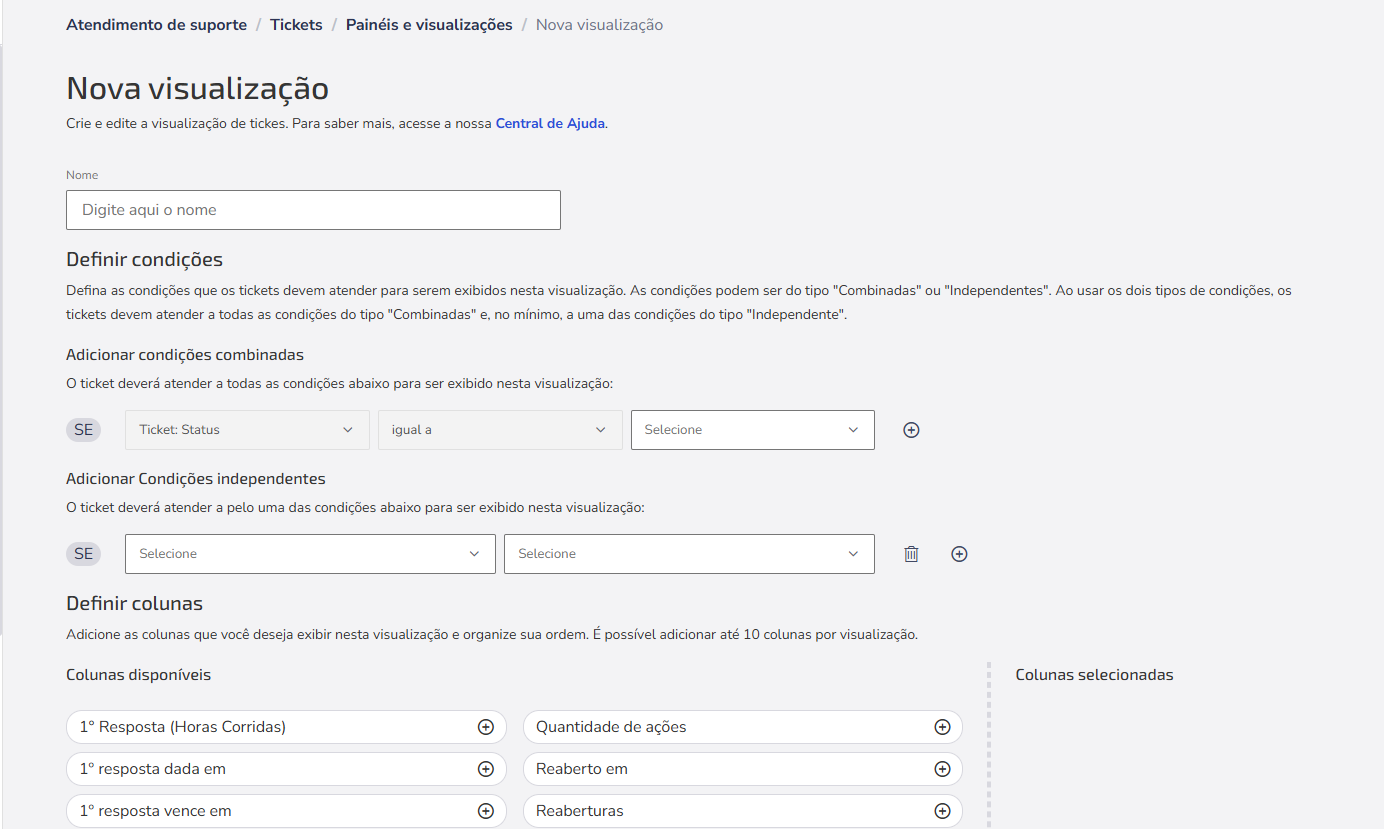
3. Clique em Criar nova visualização no canto superior direito;
4. Escreva o nome da Visualização (até 128 caracteres);
5. Adicione uma ou mais condições que os tickets devem atender para aparecerem na Visualização;
Exemplo de condições:
Combinadas:
Independentes:
💡Dica: Ao usar ambos os tipos, os tickets irão atender todas as condições do tipo “Combinadas” e, no mínimo, uma do “Independente”.
6. Defina as colunas e a ordem em que deseja exibi-las na visualização;
💡Dica: Você pode escolher até 10 colunas por visualização;
7. Clique em Criar visualização para salvar.
Pronto! Visualização criada com sucesso.
As visualizações sempre aparecem na tela no formato de listagem.
Filtrar e classificar tickets
Depois de criar uma visualização, você pode utilizar os filtros disponíveis para localizar tickets com mais facilidade.
Além dos campos já existentes, os tickets criados a partir de conversas também permitem filtrar e classificar informações como Grupo de atendimento e Encerramento da conversa.
Esses campos ajudam a identificar rapidamente a origem do atendimento e a forma como a conversa foi finalizada.