
Transfira automaticamente os contatos que responderem à sua campanha para atendimento com um agente ou time específico. Assim, você aumenta as chances de conversão, aproveitando ao máximo cada interação.
Neste artigo, saiba como configurar a transferência em um fluxo de automação.
Entenda o recurso
Antes de utilizar o recurso, é necessário garantir que:
- Você tenha o canal de WhatsApp contratado e configurado no Zenvia Customer Cloud.
- Os grupos e agentes selecionados para o atendimento estão vinculados ao número de WhatsApp remetente. Veja a seguir.
Como atribuir os atendimentos da conta?
Atribuir atendimentos garante que os contatos sejam direcionados ao agente ou grupo certo. Siga os passos abaixo para atribuir corretamente:
- Acesse Configurações > Canais no Zenvia Customer Cloud;
- Procure WhatsApp e clique em Gerenciar;
- Encontre a conta conectada responsável pelo disparo e, na coluna ações, clique no ícone
para atribuir atendimento;
- Selecione como deseja atribuir o canal:
- Atribuir a um grupo: Selecione o time responsável pelo atendimento.
- Atribuir a um agente: Selecione o responsável pelo atendimento.
- Não atribuir atendimentos: Os atendimentos aparecerão em Atendimento comercial > Caixa de atendimento > Na fila.
- Clique em Salvar.
💡 Dica: Você pode configurar como os contatos serão atribuídos aos grupos de atendimento no menu Atendimento comercial > Configurações. Por exemplo, é possível distribuir automaticamente os contatos entre os agentes disponíveis utilizando a regra "Radar". Saiba como funciona a atribuição de contatos nas configurações de atendimento comercial.
Criar um fluxo com transferência para atendimento
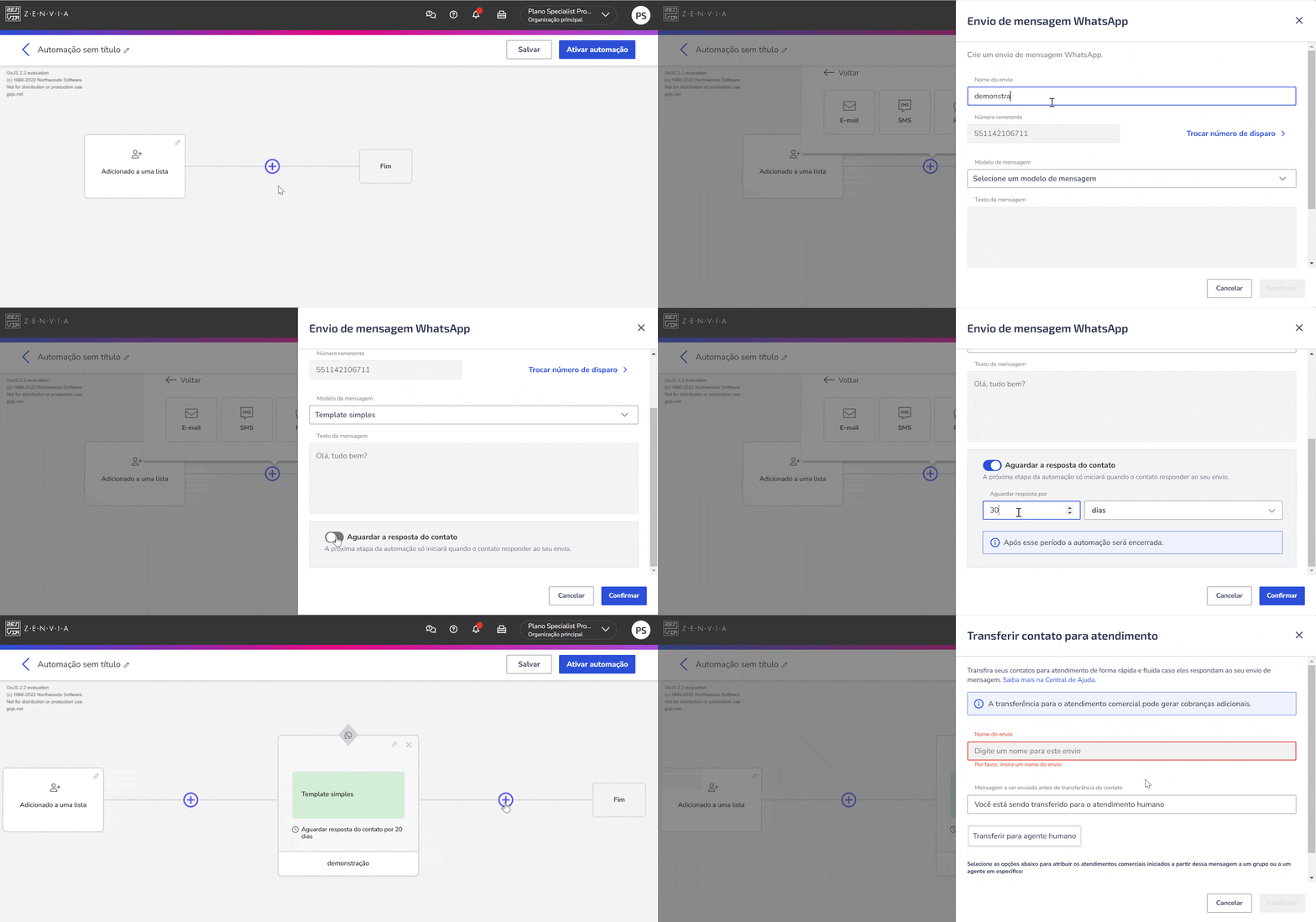
Após criar um novo fluxo e selecionar o gatilho de ativação, é necessário configurar o envio da mensagem de WhatsApp:
- No editor de fluxos, clique no ícone + para adicionar uma nova etapa.
- Selecione Enviar mensagem e escolha o canal WhatsApp:
- Nomeie a etapa e selecione o número de disparo.
- Escolha o modelo de mensagem pré-aprovado pela Meta atrelado ao número do disparo.
- Habilite a opção Aguardar resposta do usuário para que o fluxo só continue após o contato responder.
- Clique em Confirmar.
- Adicione uma nova etapa clicando em + e selecione Transferir para atendimento.
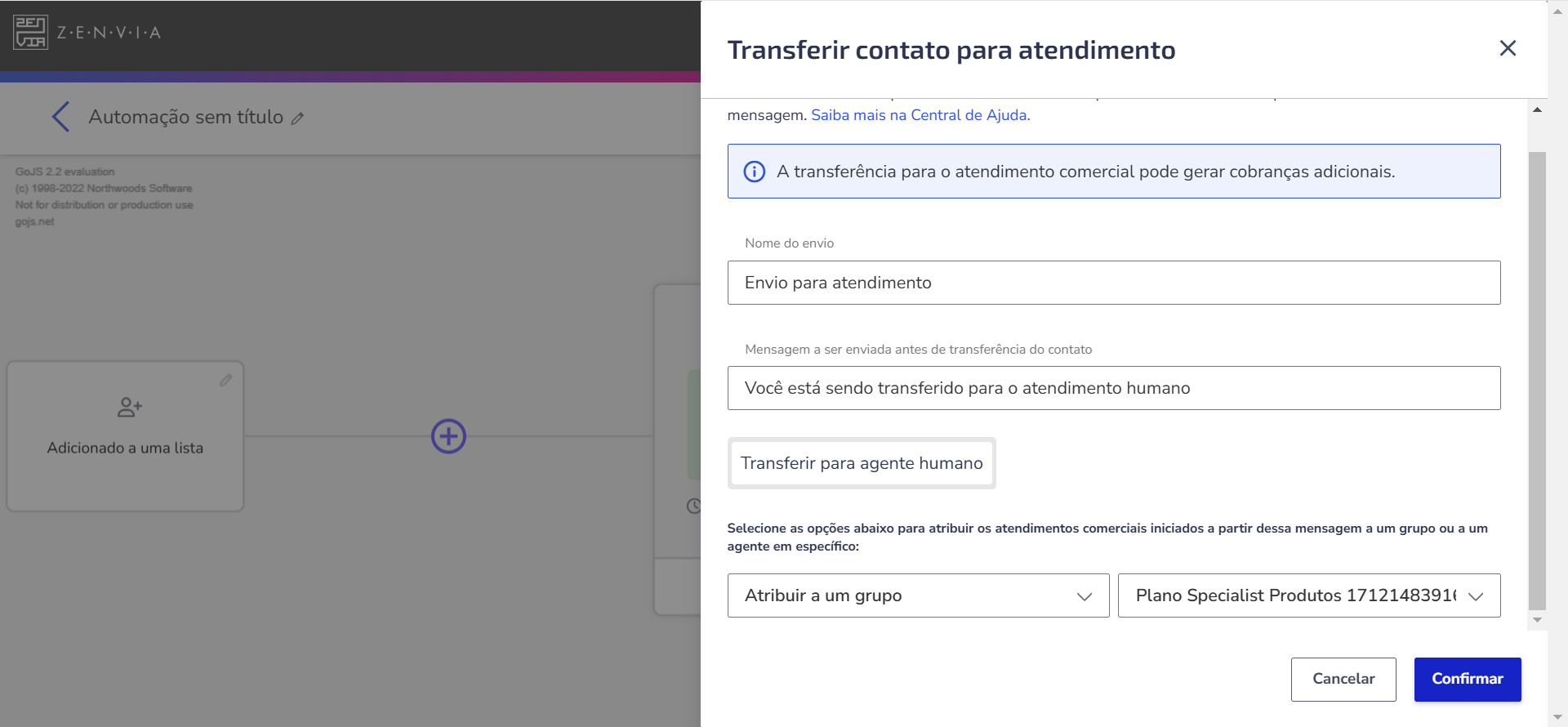
- Dê um nome ao envio e defina a mensagem a ser enviada antes da transferência.
- Escolha o grupo ou agente para quem deseja transferir os contatos que responderem à mensagem:
- Atribuir a um agente: Selecione um usuário/agente específico.
- Atribuir a um grupo: Selecione um dos grupos configurados.
- Clique em Confirmar.
- Para começar a usar o fluxo, clique em Ativar automação no canto superior direito. Se preferir, clique em Salvar e acesse seus fluxos em Análises > Envio de mensagens > Performance das automações.
O que acontece quando os contatos respondem à mensagem da automação?
Os contatos que responderem estarão em Atendimentos > Caixa de atendimento do responsável escolhido. Se você não atribuir um grupo ou agente específico durante a configuração, o atendimento será automaticamente direcionado ao grupo padrão, seguindo as regras desse grupo.