
Com o objetivo de trazer melhores análises, autonomia e um visual mais moderno, o Sense Analytics é um grande aliado da sua rotina. Sendo assim, neste artigo, iremos abordar a realização de download dos dados, permitindo o usuário ter um maior autonomia no uso dos dados refletidos nas dashboards.
O intuito deste artigo é descrever como o usuário poderá realizar o download dos dados, de diferentes análises e em diferentes formatos de arquivos.
Download de dados de uma dashboard
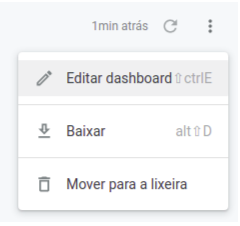
Para baixar a dashboard inteira, selecione a opção Baixar no menu superior direito.
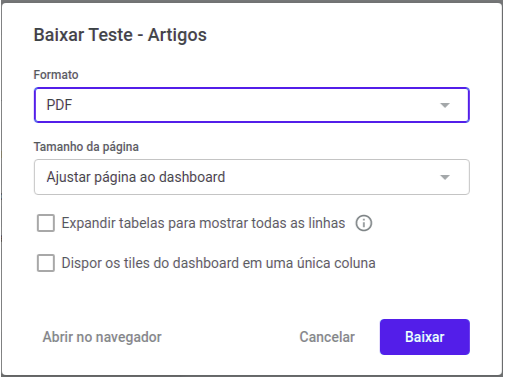
Em seguida uma caixa de diálogo será aberta permitindo selecionar o formato de download: PDF ou CSV.
Baixando como um PDF
Você pode baixar toda a dashboard como um arquivo PDF, o que significa que o resultado será uma imagem contendo o título da dashboard, todos os gráficos, caixas de texto, além dos filtros aplicados e o fuso horário no qual a consulta foi executada. O PDF também contém um timestamp mostrando quando a dashboard foi baixada.
Para realizar o download do PDF, siga as etapas abaixo.
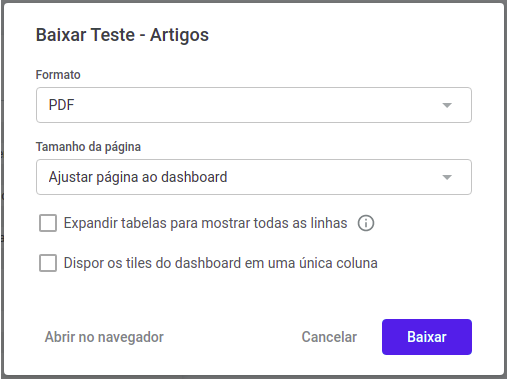
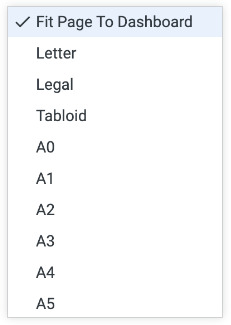
Os filtros da dashboard e dos tiles individuais continuam sendo aplicados, assim como configurações como limitação de linhas e colunas.
Baixando como um CSV
Você pode baixar todas as visualizações (exceto caixas de texto) da dashboard em um arquivo zipado contendo vários arquivos no formato CSV. Para realizar o download basta selecionar o formato CSV no drop-down e clicar em Baixar.
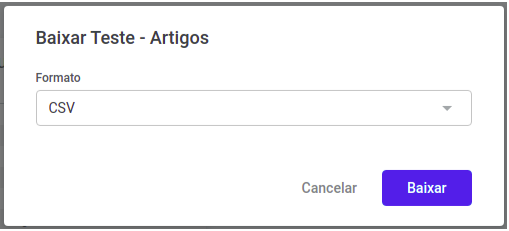
Quando realiza o download de uma dashboard inteira no formato de arquivos CSV, as opções de formatação não estão disponíveis, e as limitações do número de linhas seguem o definido em cada uma das visualizações (veja a seção sobre download de uma visualização específica).
Os arquivos compactados gerados estão na codificação UTF-8. Se os caracteres nos nomes dos arquivos aparecem distorcidos, pode estar ocorrendo um conflito entre a codificação UTF-8 e a codificação padrão do sistema operacional ou do programa utilizado. Neste caso, recomendamos que você utilize um programa descompactador de arquivos que reconheça a codificação UTF-8, como 7-Zip, e assegure-se de que o programa utilizado suporta esta codificação.
Baixando dados de uma visão
Para baixar dados de uma visão (tile), clique no ícone de três pontos e selecione Baixar dados.
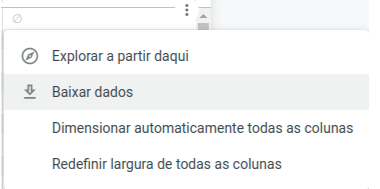
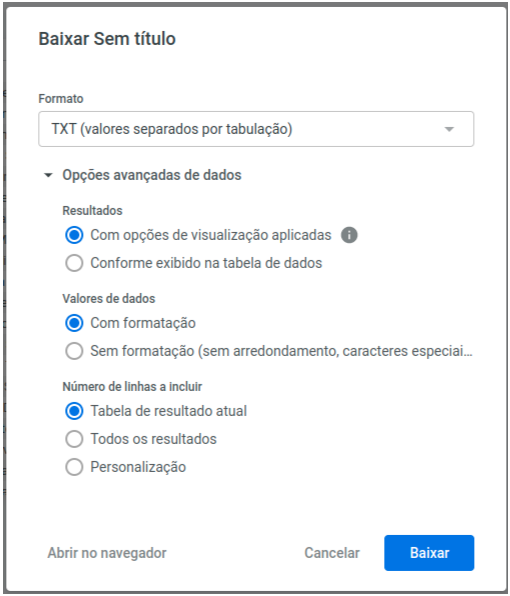
Uma caixa de diálogo será aberta, com algumas opções sobre o formato do arquivo a ser exportado e a disposição dos dados. Clique em Opções avançadas de dados para expandir.
Formato
Os dados podem ser baixados nos seguintes formatos: TXT (valores separados por tabulação), planilha do excel (2007 ou posterior), CSV, Json, HTML, Markdown ou PNG (imagem da visão). Dependendo do formato selecionado, algumas opções avançadas não estarão disponíveis.
Resultados
Selecionando a opção Com opções de visualização aplicadas, algumas configurações definidas na visão serão aplicadas, como:
- Mostrar número de linhas.
- Ocultar totais.
- Ocultar totais de linhas.
- Limitar linhas exibidas.
- Mostrar o nome completo do campo.
- Labels customizados para cada coluna.
- Formatação condicional.
Selecionando a opção Conforme exibido na tabela de dados, as configurações da visão não serão aplicadas, e o arquivo baixado será como o mostrado na tabela de dados na seção Data da visão.
Valores de Dados
- Com formatação: os dados serão exibidos de maneira mais similar ao mostrado na interface, exceto algumas funcionalidades (como links) que não são suportadas por todos os formatos de arquivo.
- Sem formatação: não será aplicado nenhum tipo de formatação, como arredondamento de números ou adição de caracteres especiais.
Número de linhas a incluir:
- Tabela de resultados atual: Número de linhas especificado pelo limite de linhas (row limit), se a query contém pelo menos uma dimensão pivotada.
- Todos os resultados: Irá retornar todos os resultados da query, mesmo que a visão especifique um limite de linhas ou colunas mais restritivo.
- Personalização: Um número de linhas customizado para download, podendo ser no máximo 100 mil linhas.