
Certamente a sua empresa possui processos definidos para determinados tipos de situação, correto? Ou seja, quando uma situação acontece é preciso executar uma série de ações pré determinadas.
Você sabia que é possível trazer esses processos para dentro do SenseData? É possível reproduzi-los em formato de playbooks, que são precisamente um conjunto de ações que devem ser executadas a partir de um gatilho.
No SenseData existem os playbooks simples e os playbooks de onboarding. Para acessar a área de playbooks, basta ir no menu Configurações e selecionar Onboarding Playbooks ou Playbooks.
Lembrando que se essa área não estiver aparecendo no seu menu é porque o seu perfil não tem permissão para acessá-la, portanto é preciso conversar com o seu gestor.
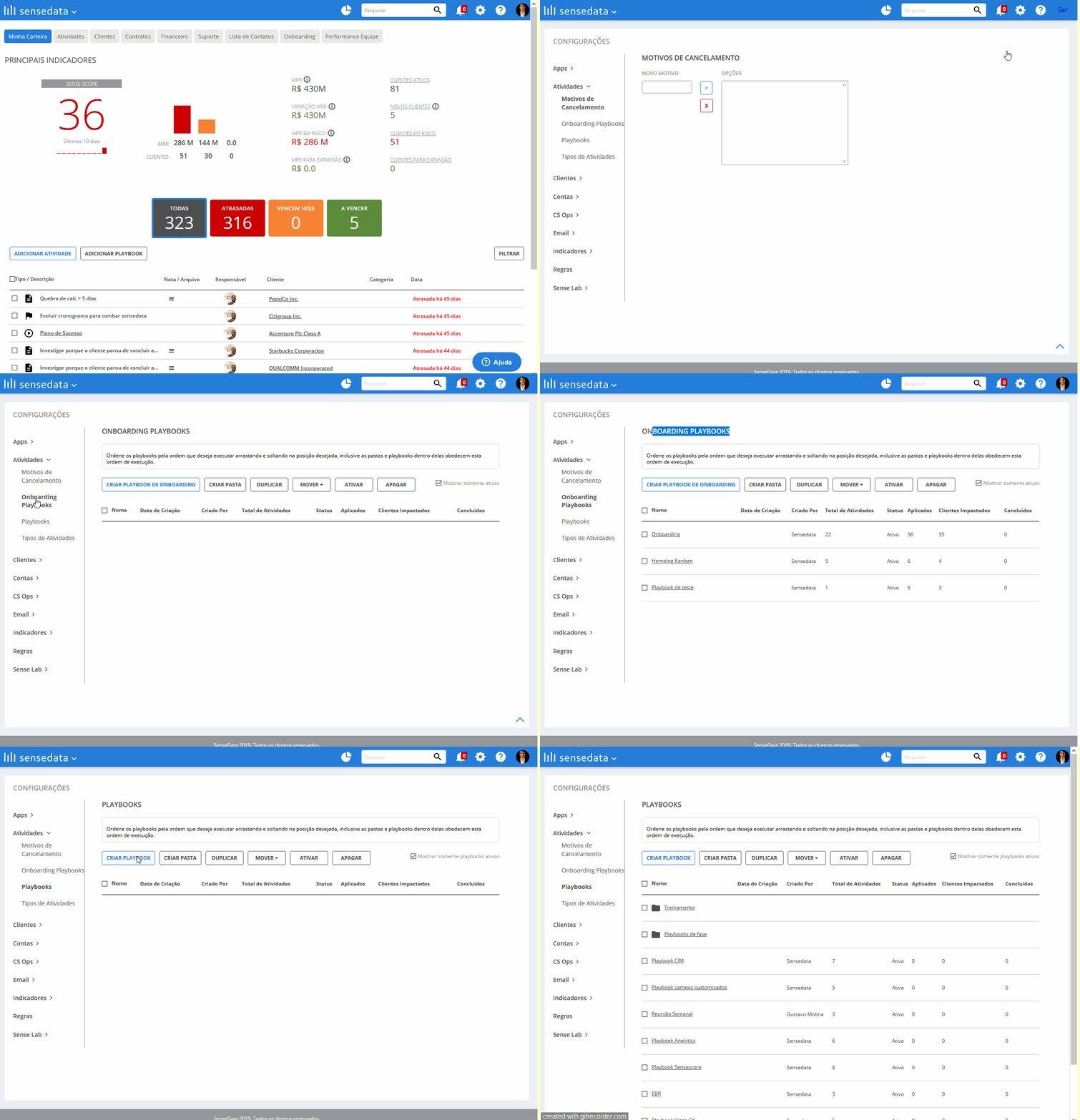
Ao clicar em ‘Onboarding Playbooks’ você encontrará a seguinte tela:
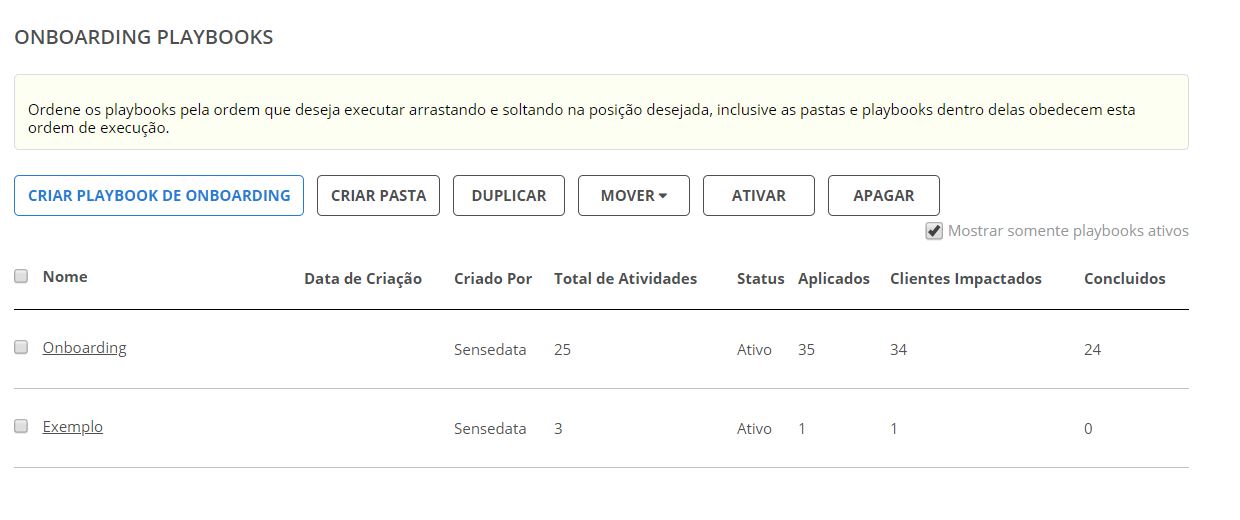
Nela é possível fazer o gerenciamento de todos os playbooks de onboarding, editar, excluir, inativar e criar novos. Ao clicar para criar um novo, aparecerá o seguinte:
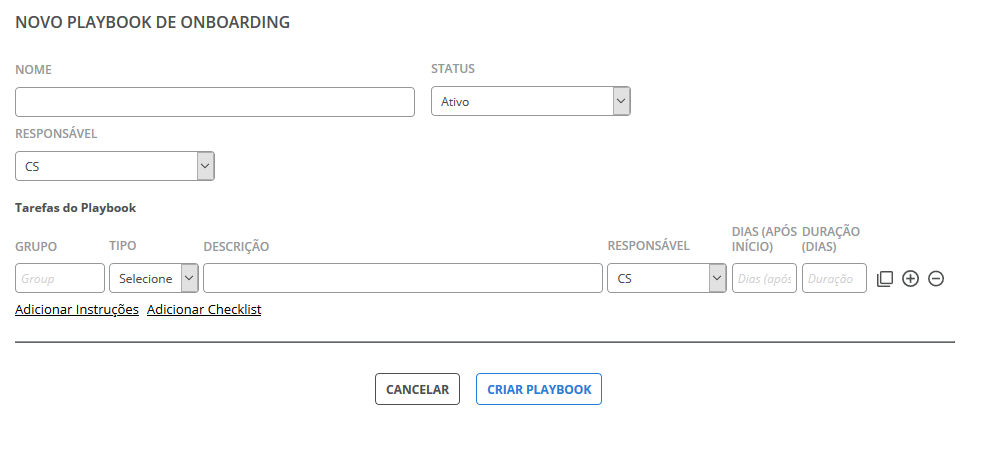
Veja como preencher cada campo:
Nome - Nome de como aparecerá o playbook na visão de tarefas dentro do SenseData.
Status - ‘Ativo’ ou ‘Inativo’ para determinar se o playbook está pronto para execução.
Grupo - Nome da etapa que pode contar várias tarefas. Exemplo: Semana 1
Tipo - Tipo da atividade. Exemplo: Reunião, tarefa, ligação.
Descrição - Nome da atividade.
Responsável - Responsável pela tarefa. Exemplo: CS, CSM, IS ou um usuário específico.
Obs: Você pode definir o responsável do playbook e de cada tarefa dele.
Dias (após início) - Determina qual é a data de início da atividade, a partir da data de criação do playbook. Exemplo: 0 dias quer dizer que a atividade começa no mesmo dia do lançamento do playbook.
Duração (Dias) - Determina qual é a data de previsão de conclusão, a partir da data de início da atividade. Exemplo: Duração de 4 dias para uma atividade que começou 10/04/2019, então a previsão de conclusão será 14/04/2019.
Instruções - Geralmente lembretes, dicas, passo a passo e boas práticas que auxiliam na execução da atividade.
Adicionar Checklist - Você pode adicionar uma lista de checklist que auxilia na execução da atividade (só está disponível no onboarding)
Por fim, o botão de ‘+’ ou ‘-’ ao lado da duração, permite que você adicione e remova novos espaços de atividades. Agora é só clicar em criar playbook e começar a adicioná-los nos clientes no momento adequado.
Como exemplo vou apresentar um playbook na tela de configuração e como ele fica na tela de ‘Visão Geral de Onboarding’.
Configuração:
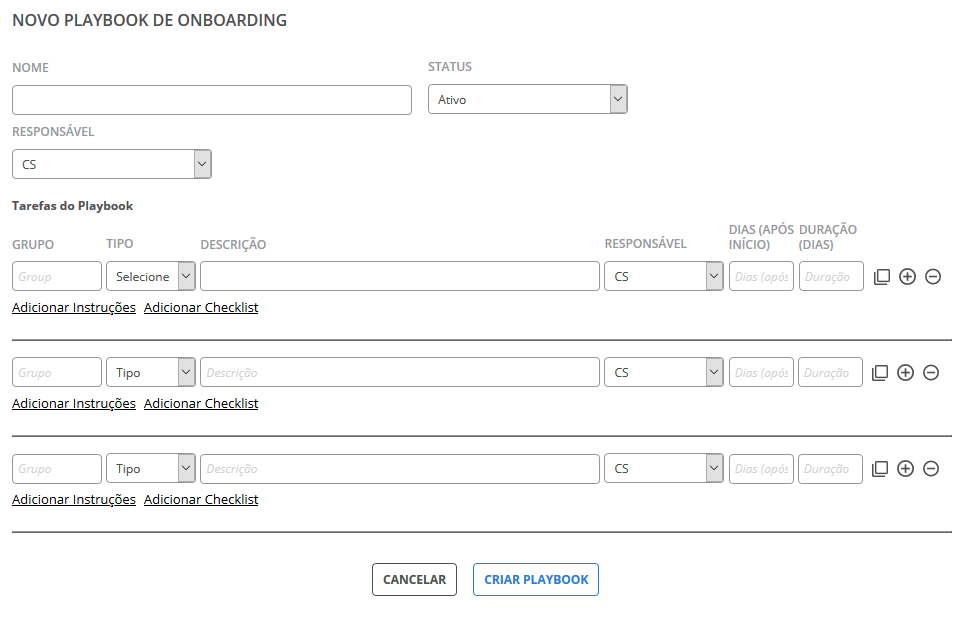
Visão Geral de Onboarding:
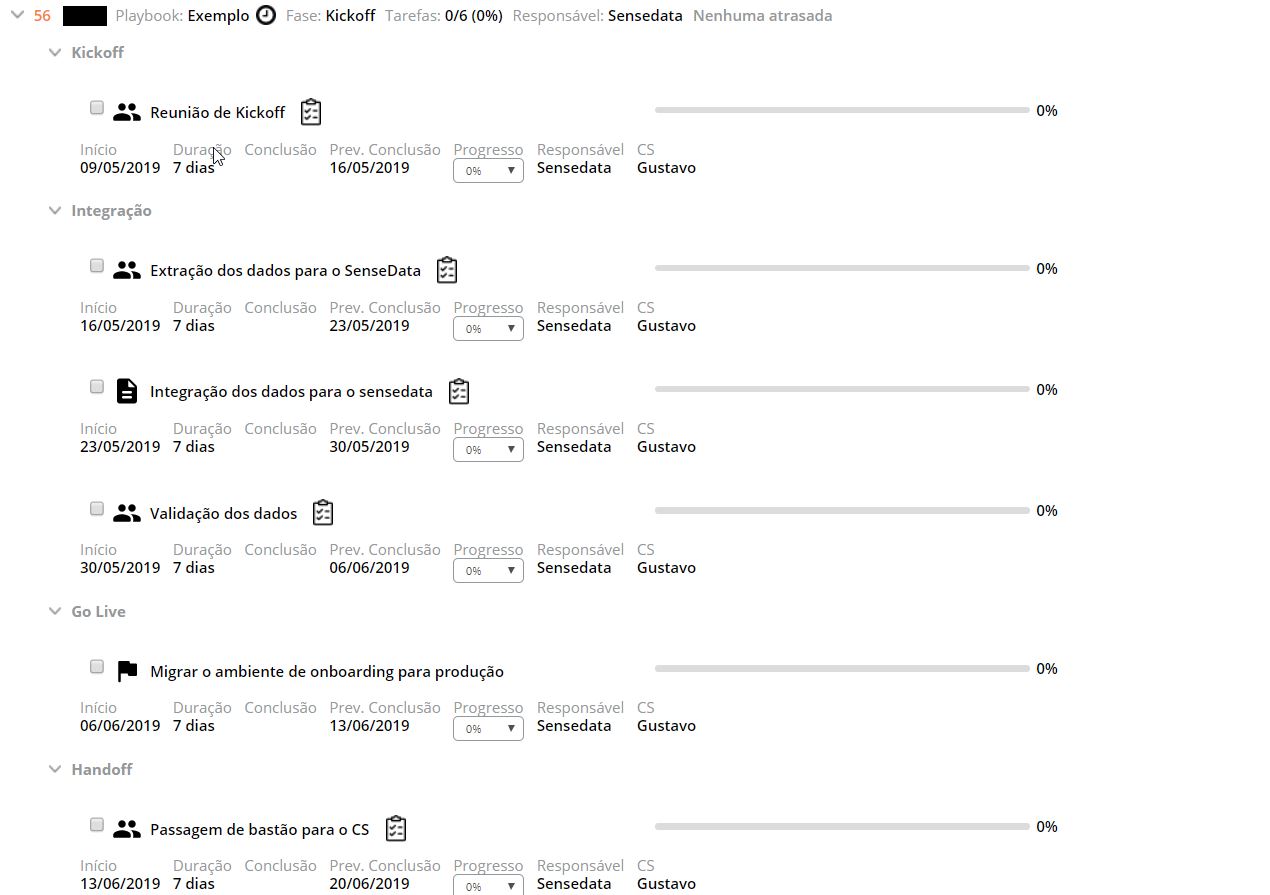
Ainda é possível acessar as instruções clicando no ícone de prancheta ao lado da descrição da atividade.
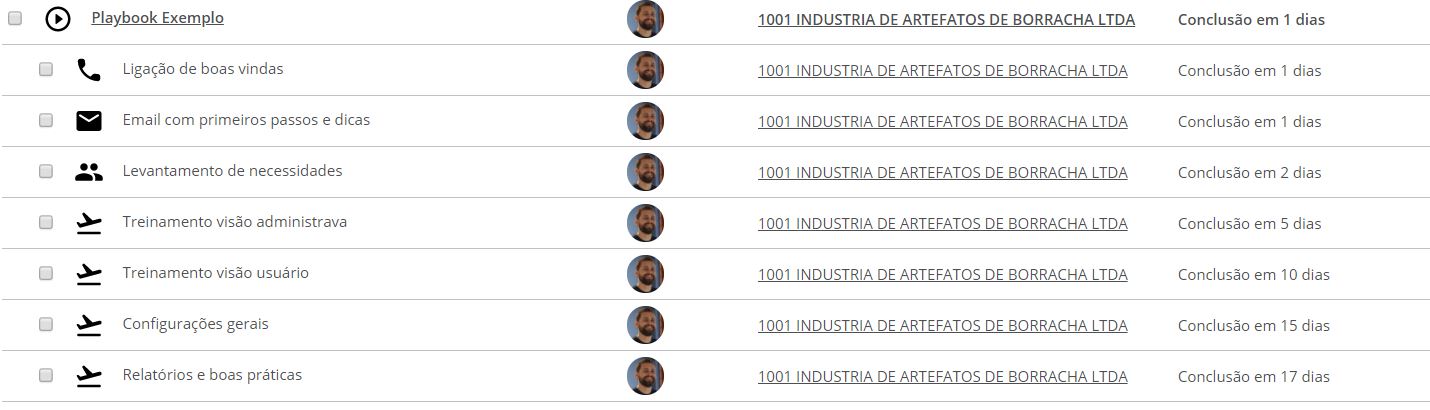
Agora confira o exemplo de um playbook convencional:
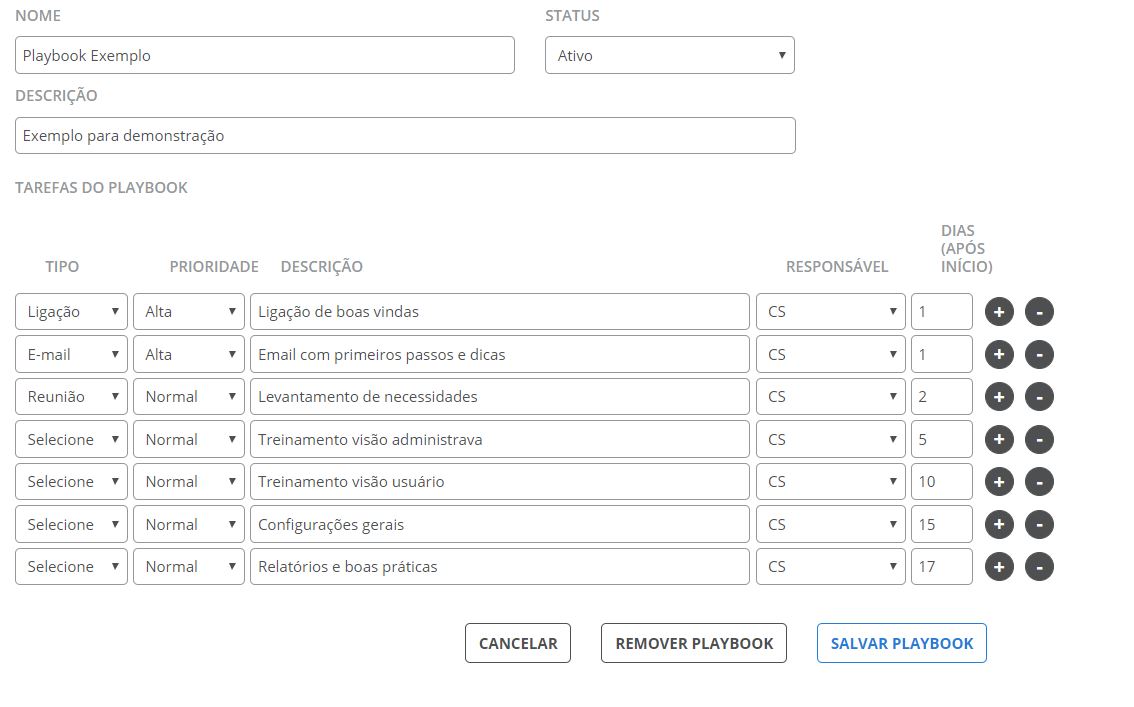
No caso dos playbooks convencionais, a configuração de ‘dias após início’ irá setar a previsão de conclusão da atividade a partir do dia da criação do playbook (diferentemente da data de início como em onboarding).
BÔNUS: É possível automatizar o disparo de playbooks a partir de regras! Afinal, se você já possui processos mapeados, porque não automatizá-los dentro do SenseData? Confira o nosso artigo completo sobre regras aqui.