
É possível registrar o churn de um cliente de duas maneiras no SenseData. A primeira delas é via integração dos dados quando eles são atualizados no sistema, a outra é a através da Visão 360 do cliente.
Para registrar manualmente o churn de um cliente, você deve acessar a Visão 360 do cliente, e encontrar o status do cliente no header.
Ao clicar em ‘Status’ aparece a opção de alterar esse status, assim você pode modificar o status para inativo, selecionar a data que ocorreu o churn e o motivo de cancelamento.
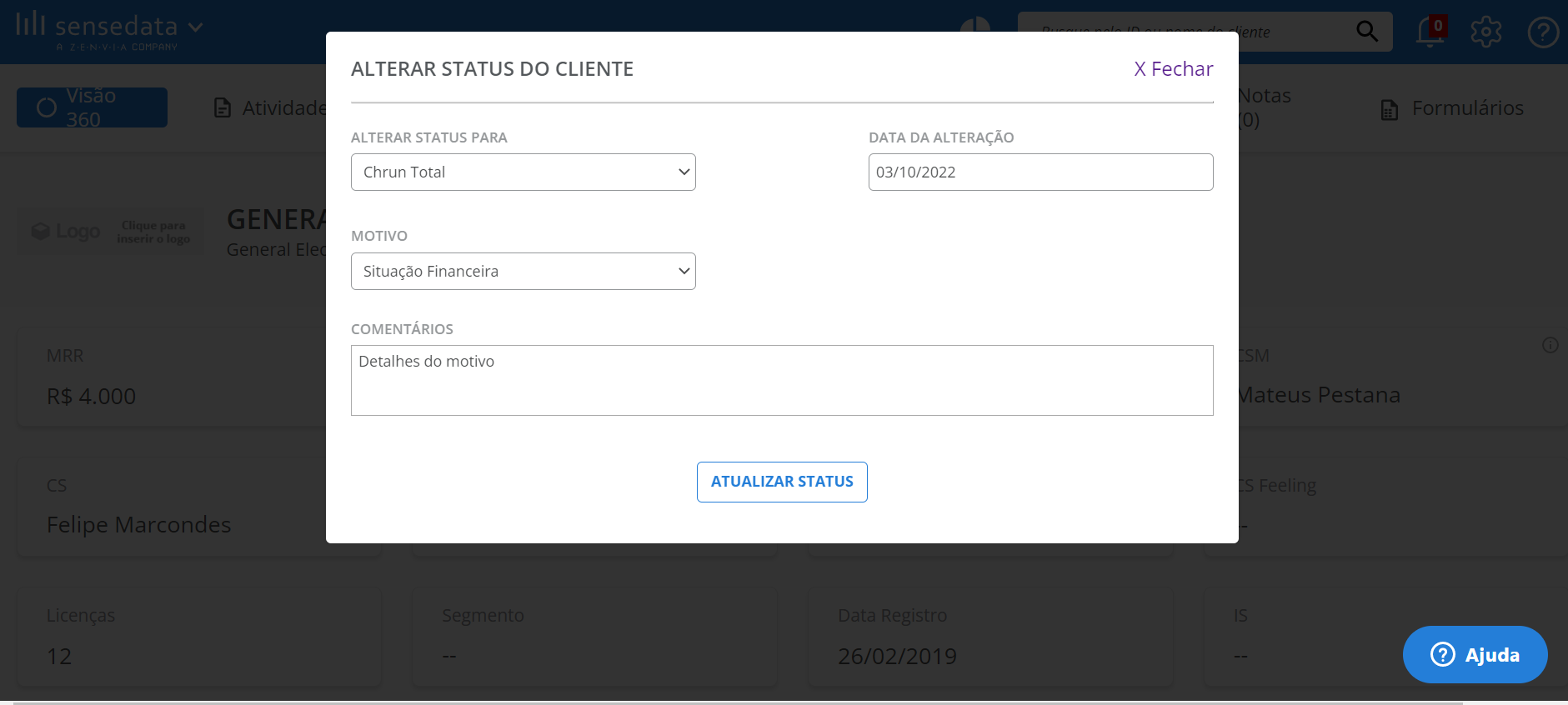
Na tela de alterar o status do cliente existem alguns motivos predefinidos do cancelamento do cliente Além de escolher um desses motivos, você pode inserir uma descrição mais detalhada sobre o cancelamento na caixa de comentários logo abaixo.
Assim que você terminar de configurar o churn, clique no botão de ‘Atualizar Status’.
Caso não apareça o status no header do cliente, você pode configurar essa informação com a ajuda deste artigo Configurando o Header do cliente.
Como configurar os motivos de cancelamento
Para criar esses motivos de cancelamento pré-definidos basta acessar Configurações > Clientes > Motivo de Cancelamento. Atenção, apenas alguns perfis tem permissão para realizar essas definições.
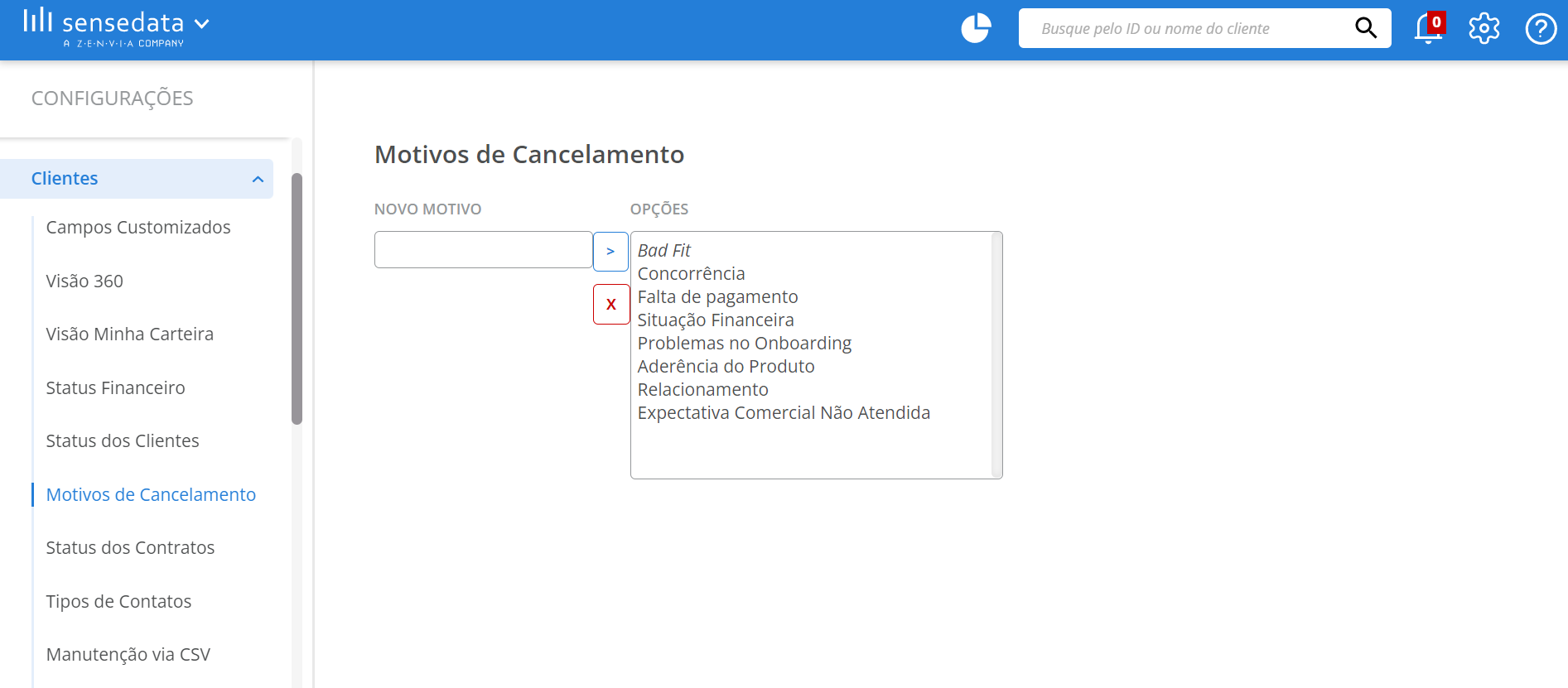
Nesta tela, você pode definir os motivos de cancelamento adequados escrevendo-os na caixinha em Novo Motivo e adicioná-los às opções clicando no botão em formato de seta >. Para excluir algum motivo é só selecioná-lo e clicar no botão X.