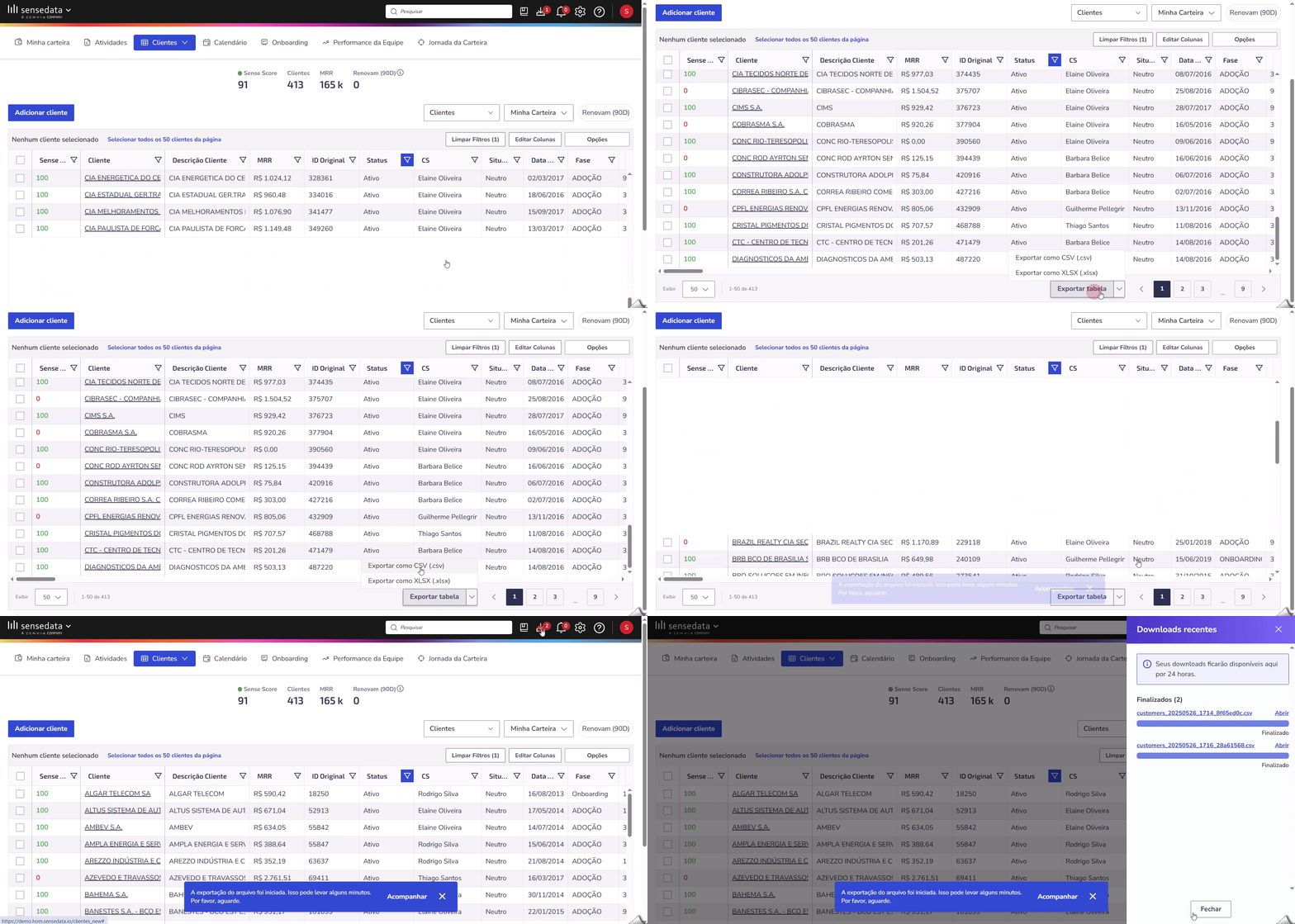
A Tabela de clientes serve para fazer a gestão da minha carteira e acompanhamentos de métricas.
Para acessar a Tabela de clientes, em SenseData no menu Clientes > Tabela de clientes.
No SenseData as cores são muito importantes, sendo organizadas em:
- Verde para satisfatório;
- Laranja para neutro;
- Vermelho para crítico.
Ao abrir a tabela de clientes, são apresentados quatro indicadores. Destes indicadores, o SenseScore, Ativos e MRR são informativos e o Renovam (90d) é clicável. Ao clicar sobre o indicador Renovam (90d), apenas os clientes nesta condição aparecerão na tabela. Todos os indicadores são calculados a partir dos filtros utilizados, sendo:
SenseScore: Média ponderada dos indicadores e seus pesos definidos na elaboração do projeto.
Cliente: Nome da pessoa/empresa.
MRR: Receita Recorrente Mensal do cliente - é a soma do campo Valor dos contratos ativos e que é do Modelo igual a MRR.
Renovam (90d): é a soma dos clientes que renovam nos próximos 90 dias.
Sense Score: Média ponderada dos indicadores e seus pesos definidos na elaboração do projeto.
ID Original: Identificação do cliente através de uma numeração. Exemplos de ID Original: CPF, CNPJ, Apólice.
Status: Comportamento do contrato do cliente. Exemplos de status: ativo, inativo.
CS: Campo destinado ao Customer Sucess responsável pelo cliente.
Situação: Estado que o cliente se encontra na empresa. Ele é calculado a partir do SenseScore e do Engagement Score. Por exemplo, um cliente que está em uma situação de risco geralmente possui um SenseScore menor que 50 e está em queda durante os últimos 60 dias.
Variação SenseScore (15D, 7D ou 30D): Para todos os cenários, o cálculo é feito a partir da comparação de período vs período anterior.
Data de Registro: Data de cadastro do cliente.
Fase: É a etapa em que o cliente se encontra dentro do processo da empresa. Ele pode ser preenchido via regra a depender da conclusão de playbooks e/ou condições específicas. Exemplos de fases: Onboarding, Adoção e Engajamento.
Atividades Pendentes: Quantidade de atividades daquele cliente que estão pendentes, contando as atividades atrasadas e que estão a vencer. Elas são calculadas a partir da tabela de atividades.
Atividades Atrasadas: Quantidade de atividades daquele cliente que estão fora do prazo de conclusão e não foram realizadas.
Plano: Serviço contratado pelo cliente. Exemplos de plano: Mensal, Anual e Premium.
Segmento: É o perfil do cliente, baseado em diferentes grupos com características específicas. Exemplos de segmentos: Saas, Indústria e Comércio.
Porte: É o termo técnico para identificar o tamanho do negócio do cliente. Ele pode ser preenchido via regra a depender do MRR do cliente. Exemplos de portes: Tier 1, 2 e 3, High, Low e Tech Touch.
CSM: Campo destinado a quem gerencia o CS.
Comercial: Pessoa responsável pela venda do negócio.
Sponsor/E-mail Sponsor/Telelefone Sponsor: Replica o nome, e-mail e telefone do primeiro contato cadastrado como Sponsor ativo para o cliente cadastrado, da tabela de Lista de Contato. Importante: neste campo aparecerá somente a informação de 1 Sponsor.
Licenças: É o número de licenças que existem dentro do contrato. Ele é calculado a partir da tabela de contratos, contratos com recorrência e ativo.
Data Renovação/Dias para Renovar: Data do fim da vigência do contrato ativo mais próximo a vencer e os dias restantes.
Engagement: O Engagement Score é o indicador de engajamento do seu cliente. Ele indica quanto um determinado cliente está utilizando de seu produto em relação a outros clientes da sua carteira.
NPS: dado consolidado baseado nas avaliações da tabela de NPS de todos os respondentes para aquele cliente, podendo ser entre -100 à 100. Segue o cálculo padrão de mercado do NPS:
NPS = ((promotores - detratores)/total dos respondentes) x 100.
Títulos vencidos: Baseado na tabela Financeiro, fazendo a contagem de títulos que ainda não foram pagos (data de pagamento sem preenchimento) e com data de vencimento anterior a hoje.
Chamados acima do SLA: Baseado na tabela Suporte, faz a contagem de chamados que estão em aberto (sem data de encerramento preenchida) e a data que consta no campo SLA é anterior a hoje.
Usuários Ativos: É a quantidade total de usuários que efetuaram ações para o cliente nos últimos 30 dias. Esse valor é calculado a partir dos dados contidos na tabela de uso.
Quantidade de usuários com atividade no sistema (caso a informação seja diferente das ações).
TCV (Total Contract Value): É o total do que já foi faturado naquele cliente, ou seja, é a soma dos valores de todos os títulos faturados. Esse valor é calculado a partir da tabela do financeiro.
Última compra: É a data de início do contrato mais recente daquele cliente. Essa data é obtida a partir da tabela de contratos.
Última interação: É a data da última atividade concluída daquele cliente. Essa data é obtida a partir do histórico de atividades.
Na tabela temos as seguintes seleções para filtrar:
- Pelo cliente nome/empresa;
- Minha Carteira ou Todos os clientes.
Todas as colunas são filtráveis: ao clicar no filtro é possível dispor as informações desejadas na tabela. Usar um filtro não impede que você utilize outro. Você conseguirá realizar diversos filtros ao mesmo tempo e, quando desejar, voltar para o padrão da tabela: basta clicar em Restaurar tabela.
Ainda é possível clicar sobre as colunas e organizá-las em ordem crescente/decrescente. É possível utilizar esse mecanismo apenas um por vez.
Por exemplo:
- Ao clicar em SENSE SCORE a coluna mostrará do maior para o menor Sense Score; Ao clicar novamente, o inverso.
- Ao clicar em CLIENTE a coluna mostrará primeiro os clientes cujos nomes comecem com a letra A; Ao clicar novamente, o inverso.
Caso você queira analisar mais detalhadamente um cliente, basta clicar no nome do cliente que você será encaminhado para a visão 360 dele.
As colunas da tabela são móveis, com isso você pode movê-las para ajustar a ordem com que elas são apresentadas e melhorar a sua visualização da tabela.
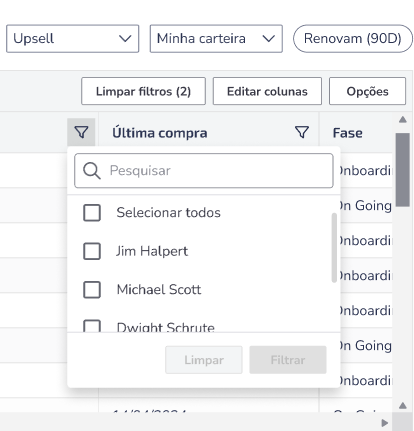
Além disso, apresentamos Limpar filtros na parte superior da tabela, no qual retira todos os filtros aplicados.
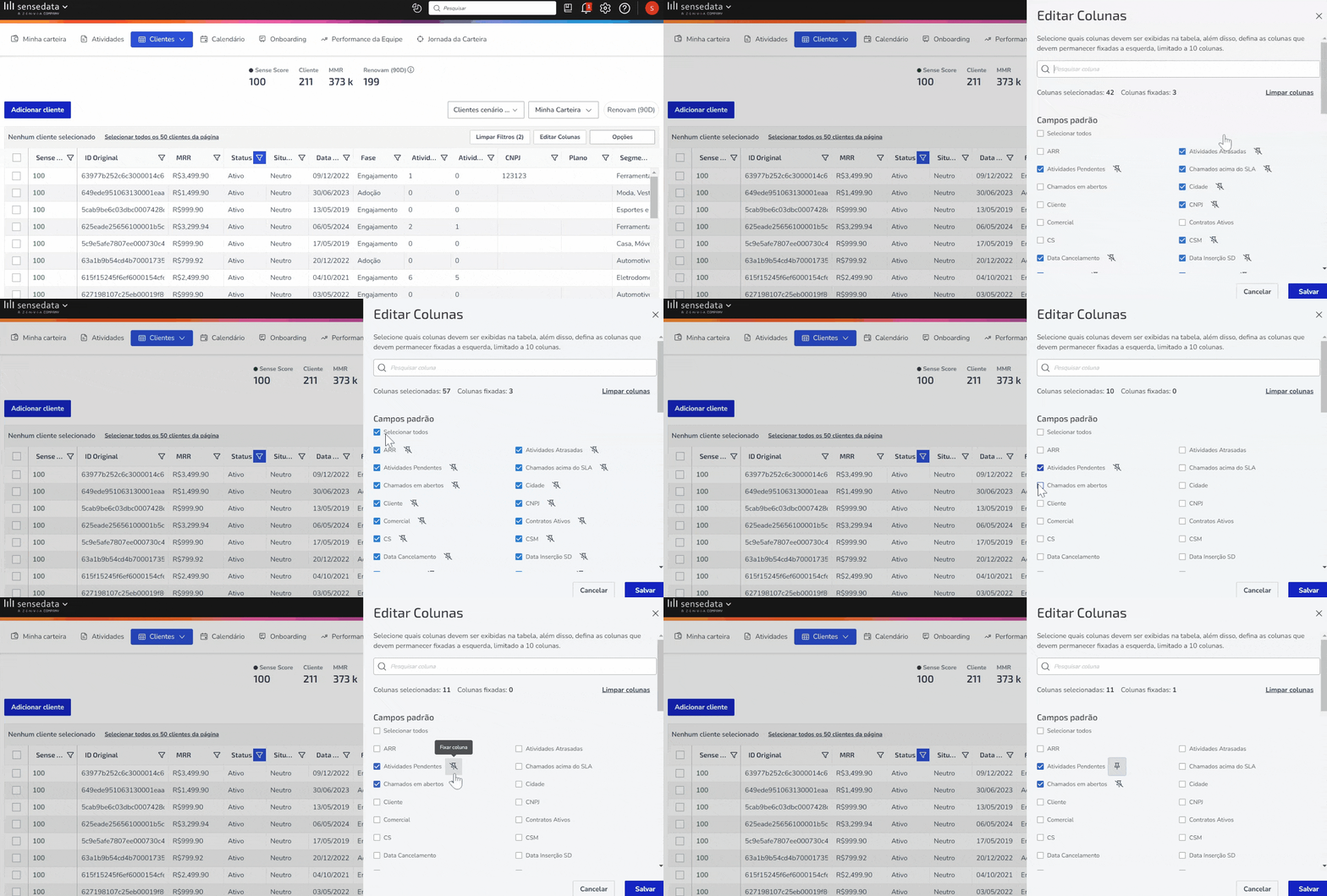
Temos também, o Editar colunas, no qual é possível alterar alguma informação na coluna desejada. Ela está dividido em três blocos:
- Campos Padrões,
- Campos Customizados,
- KPIs.
Ao selecionar as colunas ele subirá para o topo do seu bloco. Além disso, irá aparecer um ícone para fixação da coluna ao lado esquerdo da tabela dando prioridade no momento de navegação da tabela. Há um limite de 10 colunas fixadas. Você também pode pesquisar pelas colunas e limpar as colunas desejadas. Ao final de todo o processo clique em Salvar.
Há também, o campo Opções com as seguintes seleções:
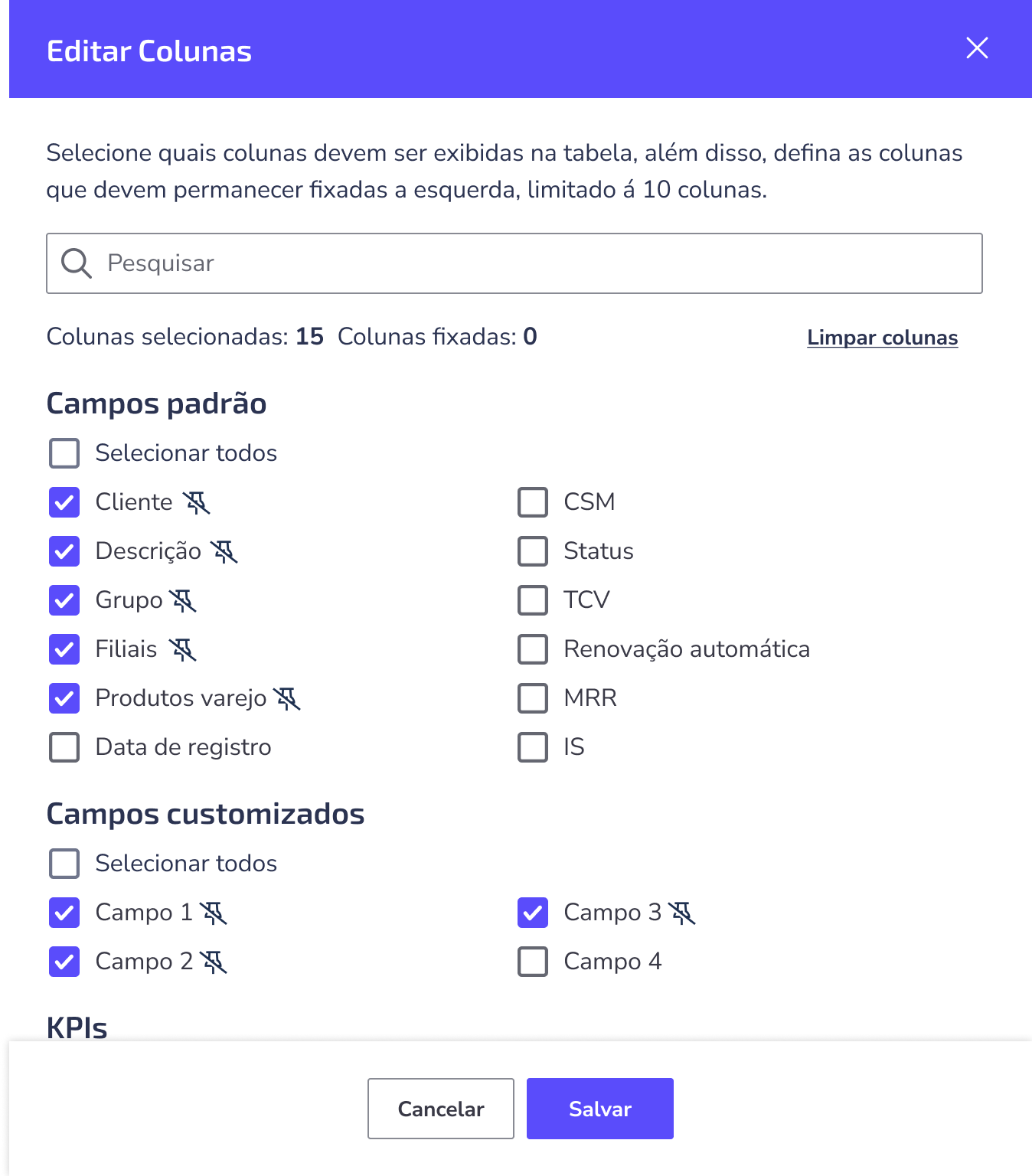
- Configurar: colunas: pode-se personalizar a visualização da tabela, selecionando no checkbox o que você deseja ou não ver na tabela;
- Gerenciar tabelas compartilhadas: pode-se visualizar e gerenciar com quem a tabela é compartilhada;
- Manutenção via CSV: pode-se atualizar, inserir ou excluir uma informação da tabela em Clientes, Contatos, Contratos ou NPS;
- Salvar Tabela: salva todas as configurações realizadas na tabela;
- Tornar padrão: torna padrão a tabela selecionada para perfis desejados.
Há ainda um botão Restaurar Tabela que, ao clicar, é feita uma limpeza em todos os filtros que vêm como padrão apenas o Filtro de clientes Ativos da sua carteira.
Da mesma forma, é possível filtrar todas as informações desejadas clicando nos símbolos de filtro nas colunas de interesse.
Alguns usuários possuem a permissão de exportar todas as informações. Para isto, basta clicar no botão Exportar tabela no canto inferior da página. Além disso, é possível verificar o andamento dos documentos através do ícone no canto superior direito da tela. O arquivo será instantaneamente baixado já no formato .xlsx ou csv. a depender do tamanho (linhas, colunas, dados em cada célula) da tabela. Esse arquivo ficará disponível para download por 24 horas. Lembrando que, essa nova função do ícone para visualização e acompanhamento está disponível nas tabelas de Clientes e Atividades.