
Com o objetivo de trazer melhores análises, autonomia e um visual mais moderno, o Sense Analytics é um grande aliado da sua rotina.
Sendo assim, neste artigo, iremos abordar possíveis comportamentos e soluções para quando o Sense Analytics não estiver carregando de forma correta. O intuito deste artigo é descrevermos como realizar ajustes na plataforma e/ou navegador e assim evitar algum impedimento do Analytics na plataforma Sensedata.
Impedimento do Analytics - Limpeza de Cache
Algumas vezes, os dados em cache podem impedir que o Analytics abra no seu navegador. Caso aconteça algo parecido com a imagem abaixo, no qual o Analytics não carrega ou o navegador não dá nenhuma resposta, confira o que pode ser feito.
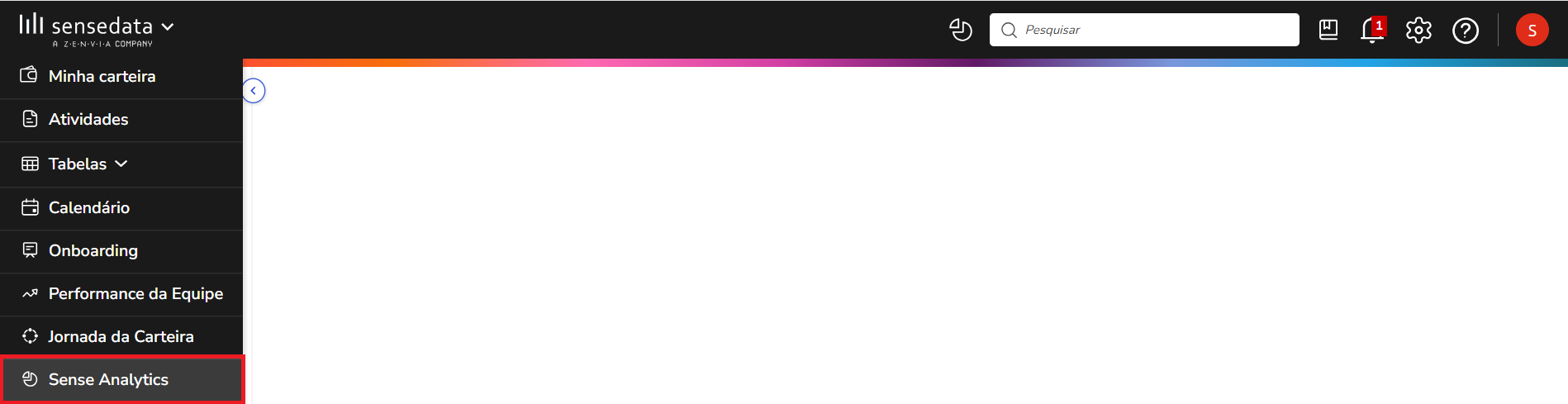
Esse problema pode ser corrigido limpando os dados de navegação do seu navegador. Antes disso, entre pela aba anônima e verifique se o Analytics carrega nesse navegador. Caso carregue, então está confirmado que é um problema relacionado ao cache.
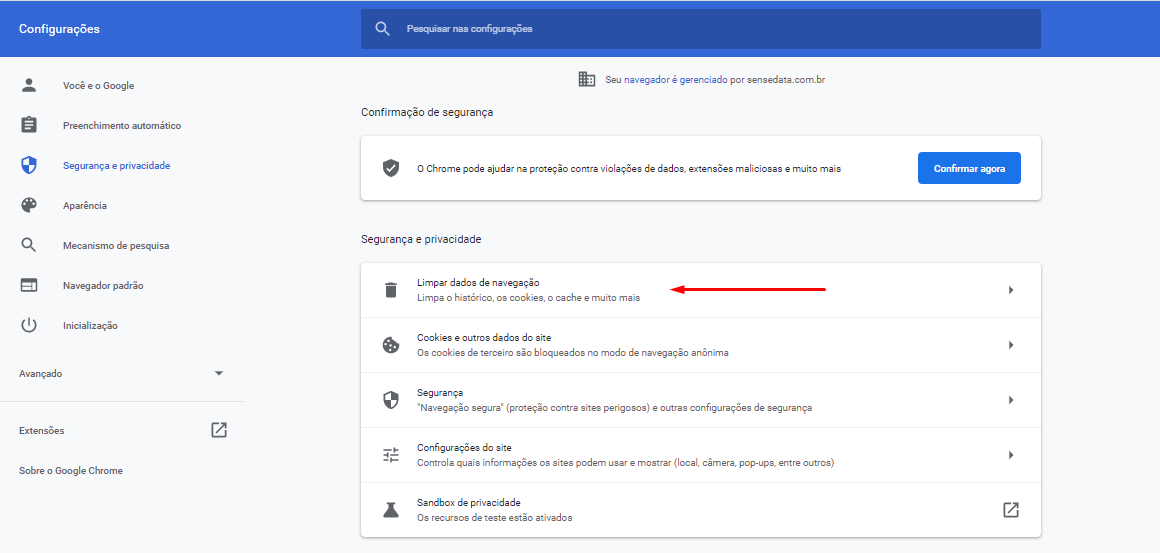
Para resolver o problema acesse o Chrome e vá em Configurações. Acesse a parte de Privacidade e Segurança e em seguida Limpar dados de navegação.
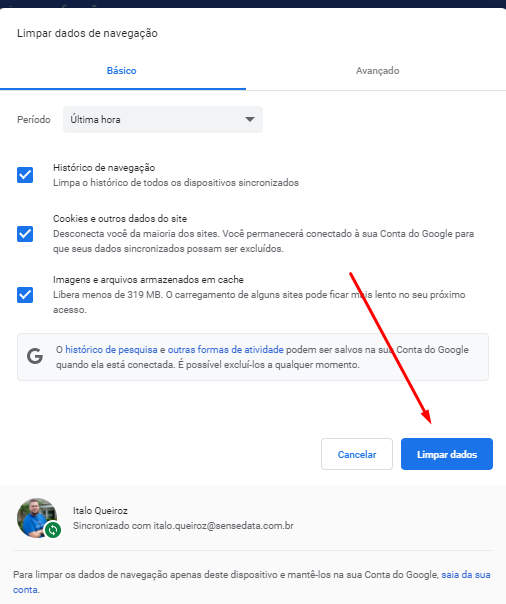
Na tela que abrir, selecione todos os itens e ajuste o período para o qual você começou a perceber esse problema. Após isso aperte em Limpar dados (conforme a imagem abaixo).
Pronto, depois desse passo a passo basta fazer o login novamente no SenseData que o Analytics voltará a carregar.
Analytics no Safari - Rastreamento de Sites
O aplicativo Safari possui uma particularidade ao usar o Analytics, pois por usar uma plataforma interna o Sensedata precisa de autorização de rastreamento para liberar o uso do Analytics pelo Safari, com isso um erro 401 (Erro de autenticação) poderá aparecer ao acessar um dash.
Para resolver o problema, acesse a configuração de Privacidade do Safari e desmarque a flag de Impedir rastreamento entre sites.
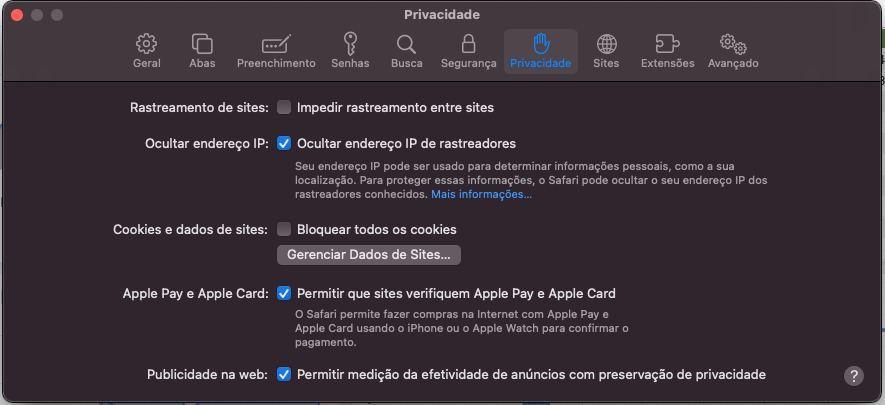
Após isso, basta atualizar a página do Sensedata que o acesso ao Analytics voltará a carregar normalmente.
Analytics na aba anônima - Ativar rastreamento de terceiros
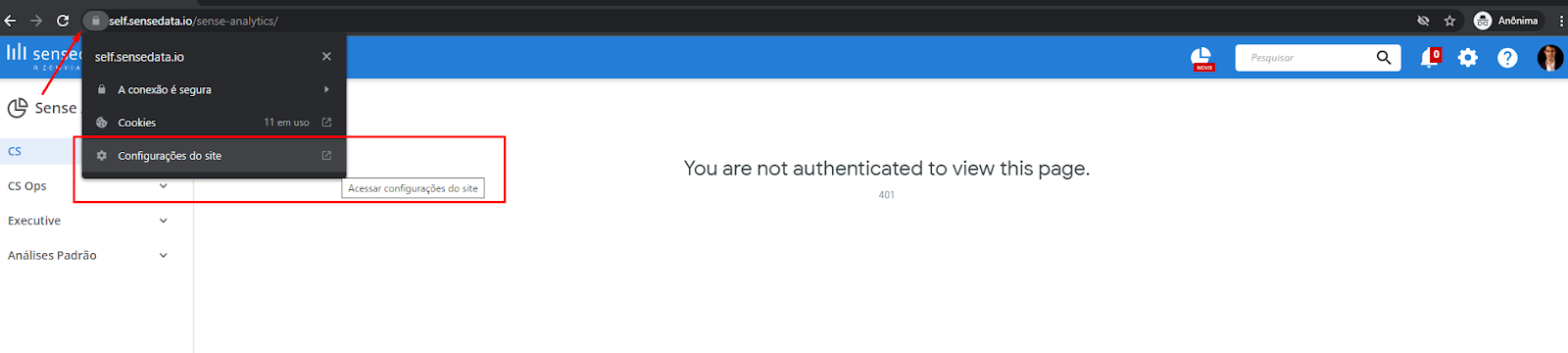
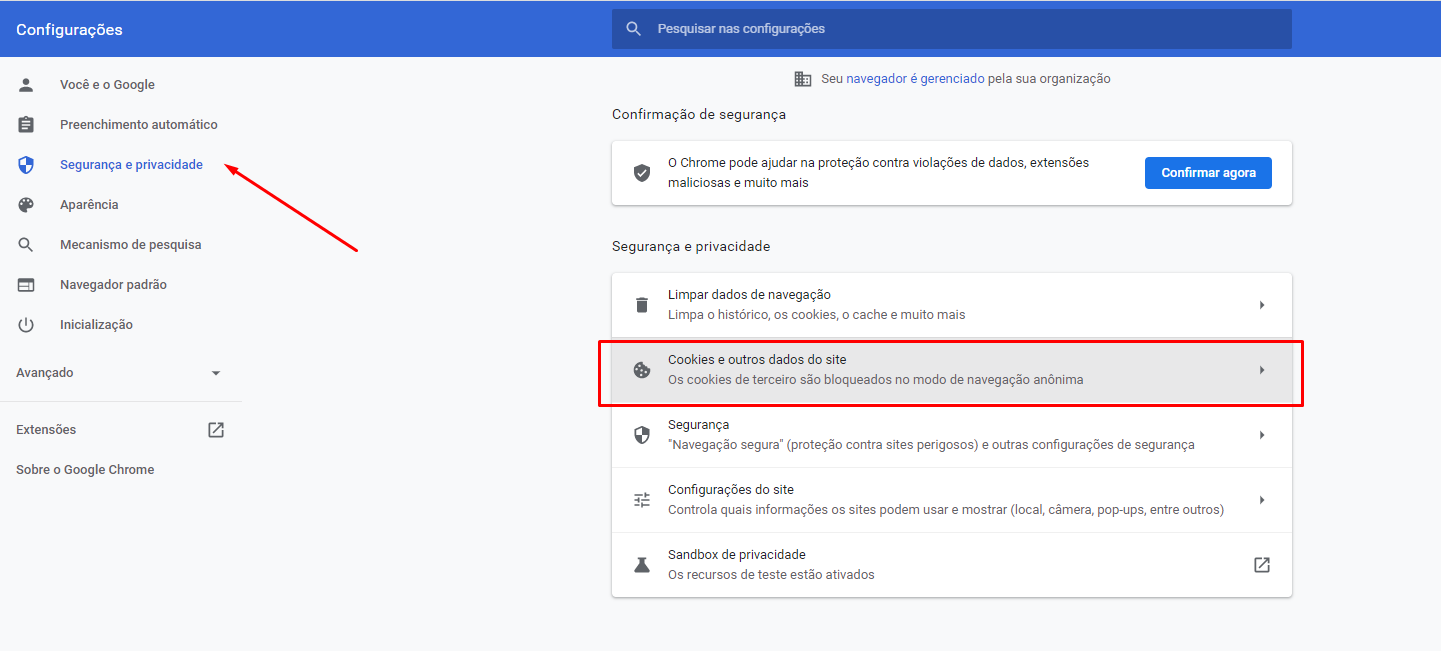
Ao usar uma aba anônima para acessar o Analytics no Sensedata, por padrão o Chrome faz um bloqueio de Cookies de terceiros. No caso, é observado um erro 401, erro de autorização.
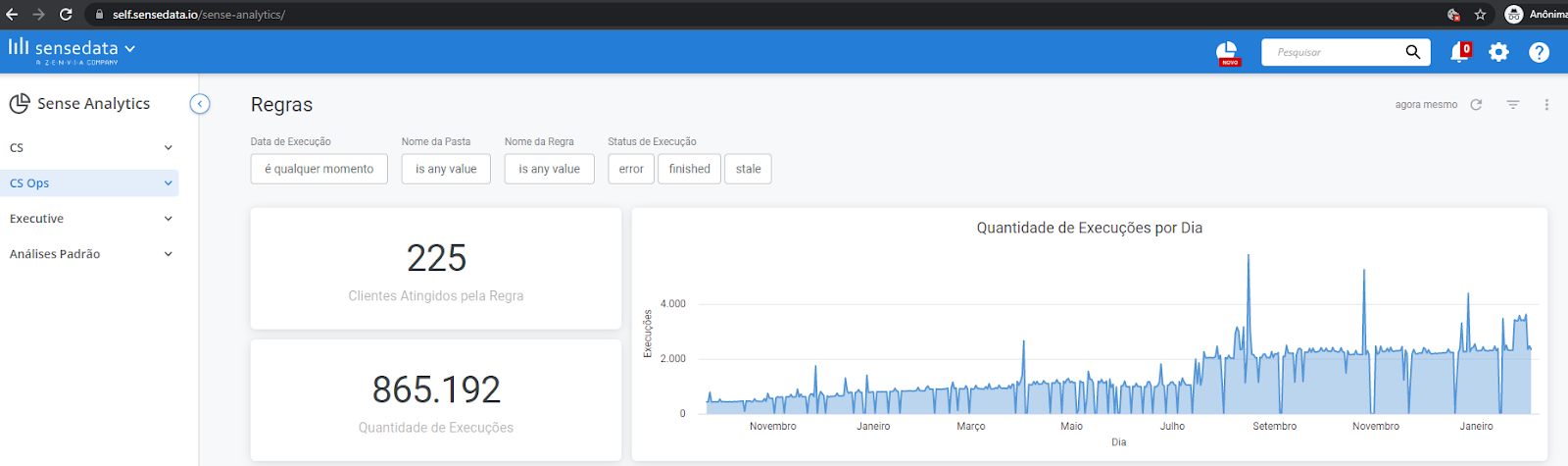
Para que o Analytics funcione em uma aba anônima, é necessário a retirada do bloqueio de Cookies para terceiros. O passo a passo para realizar essa liberação está descrita abaixo.
Gráficos congelados - Atualizar ou Executar ao carregar
Alguns gráficos são configurados para realizar atualização manual, para que os filtros da tela sejam aplicados de acordo com a necessidade do usuário. Com isso, ao acessar o dash é possível que o gráfico esteja congelado aguardando as definições dos filtros e posterior atualização do dash, com exemplo abaixo.
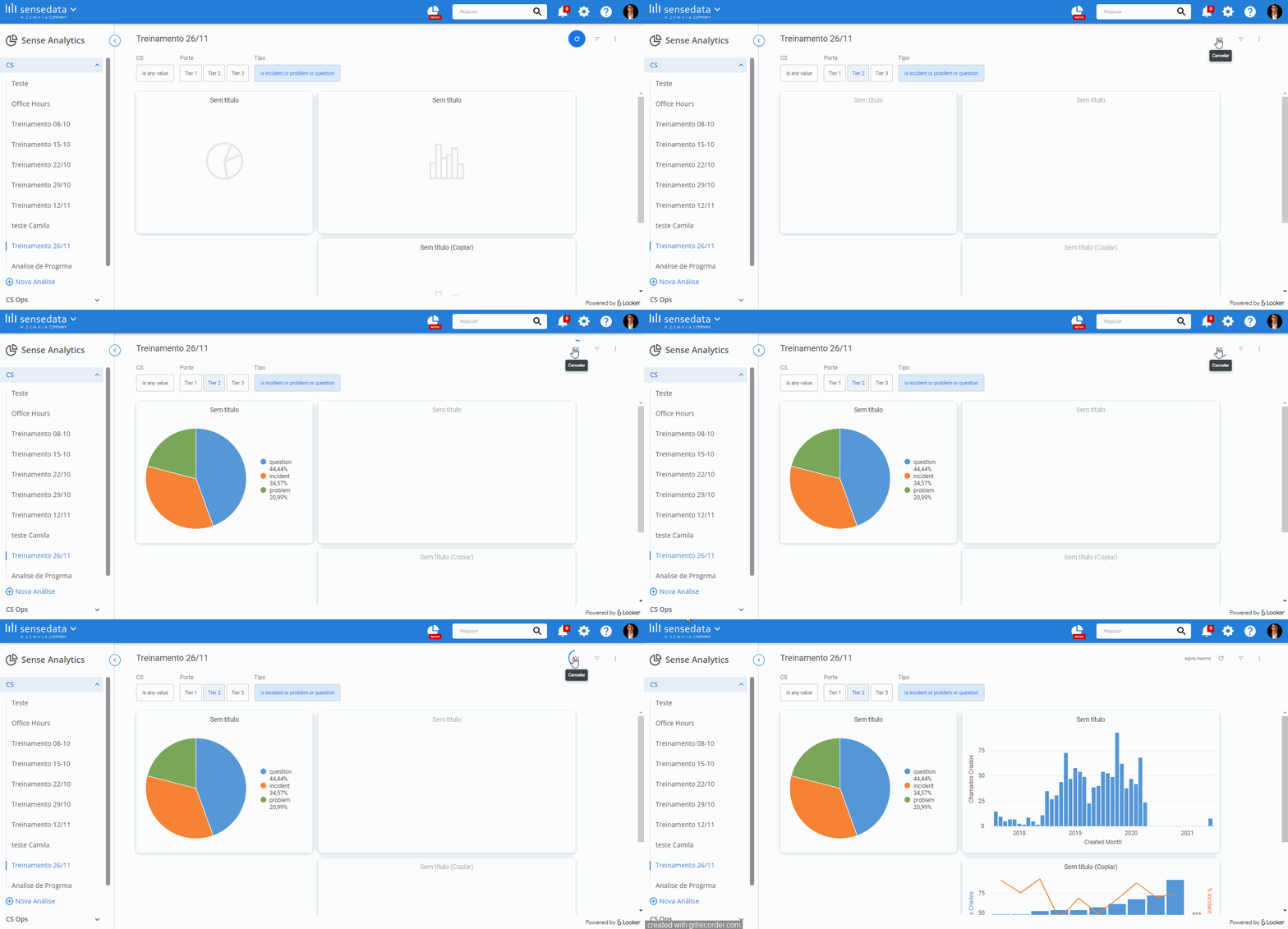
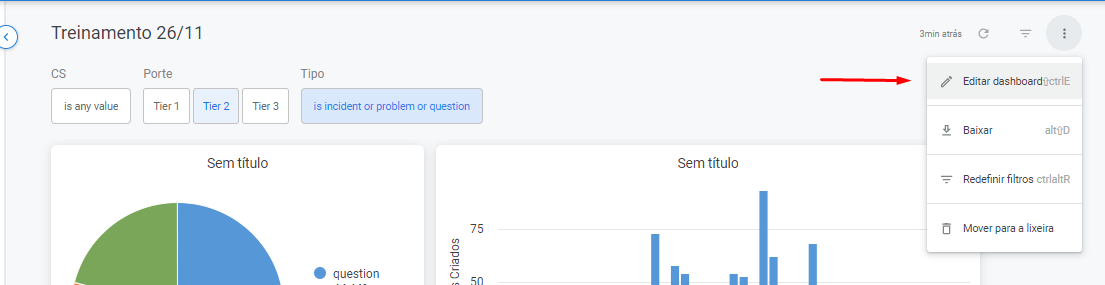
Para evitar os gráficos congelados, aplicando os filtros já pré definidos, é possível configurar o dash para ser executado ao abrir. Essa configuração pode ser acessada utilizando o botão de 3 pontos no dashboard e clicando em Editar Dashboard:
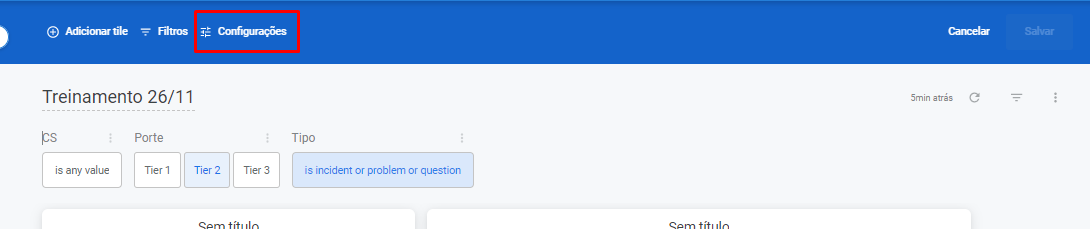
Após isso, aparecerá o botão de Configurações. Deve-se clicar nele e selecionar a opção Executar ao carregar.
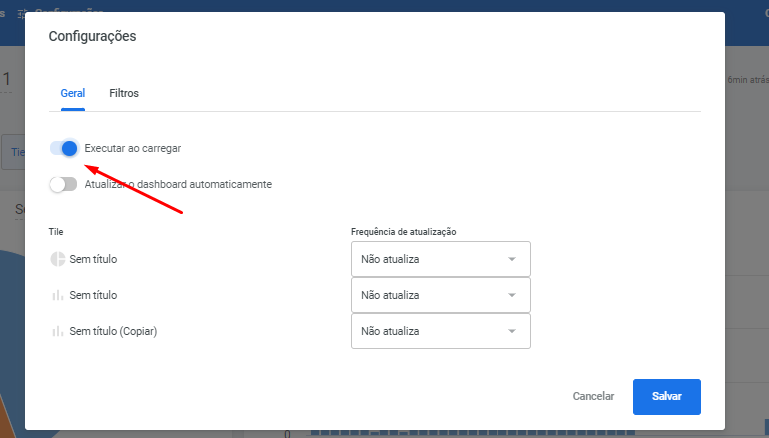
Após essa ativação, os gráficos carregarão automaticamente após abrir o dash, seguindo o filtro já aplicado previamente.