
Envie mensagens RCS em massa e mantenha a conversa com seus clientes por meio de atendimento humano ou automatizado no Zenvia Customer Cloud. Assim, você garante uma experiência contínua e fluida para seus clientes, além de aumentar suas chances de vendas e conversão.
Este artigo tem como foco explicar a transferência do atendimento após o envio da mensagem. Se você tem dúvidas sobre como preparar ou configurar o envio de mensagens RCS, confira o passo a passo completo no artigo: Enviar mensagens RCS no Zenvia Customer Cloud.
Canal suportado: RCS Conversacional.
Planos compatíveis: Specialist, Expert, Professional e Enterprise.
Transferir envio de RCS para Atendimento comercial
Pré-requisitos
Configuração do RCS: Para que o RCS seja habilitado no Atendimento comercial, é necessário abrir um ticket com nossa equipe de suporte. Isso permitirá que nossa equipe realize a configuração adequada da API e integre o serviço de maneira correta. Sem essa configuração técnica, o RCS não estará disponível para uso no atendimento.
Agente de RCS: Certifique-se de que o agente de RCS está integrado e configurado em Configurações > Canais > RCS;
Seleção de grupos ou agentes de atendimento (opcional): Se optar por transferir para grupos ou agentes de atendimento, o atendimento será direcionado conforme a configuração definida na credencial cadastrada, ou seja, os grupos ou agentes devem estar vinculados ao agente de RCS configurado em Configurações > Canais > RCS. Confira o passo a passo para configurar a atribuição de atendimentos da conta.
Configuração
Em Envio de mensagens, selecione RCS;
Dê um nome ao envio, selecione o agente de RCS cadastrado e defina a mensagem;
Depois, marque a opção Continuar com um agente humano ou um chabot e selecione Por um agente humano;
Ao ativar essa opção, a resposta automática será desabilitada para permitir a continuidade do atendimento.
Selecione o responsável pelo atendimento (grupo ou agente).
Continue com as próximas etapas de configuração do envio de RCS.
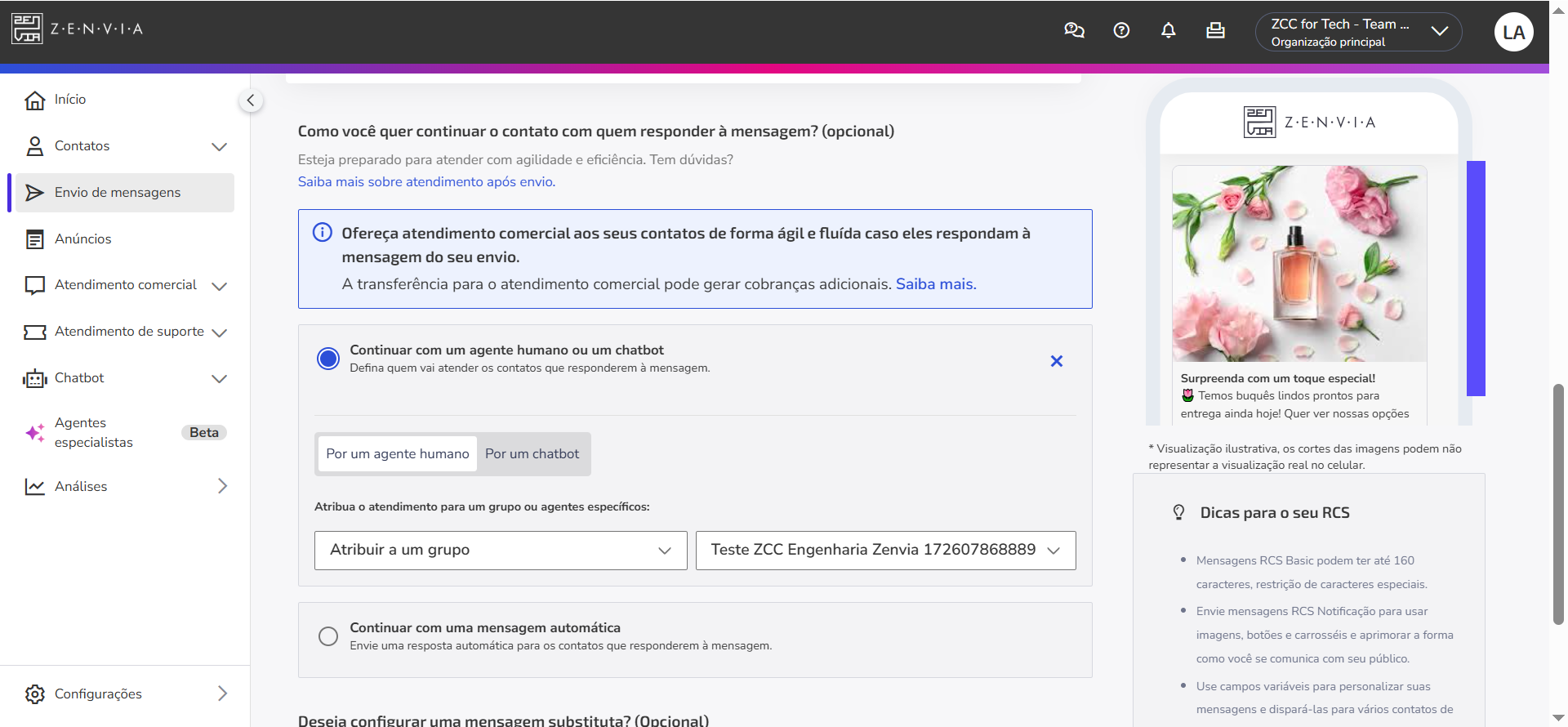
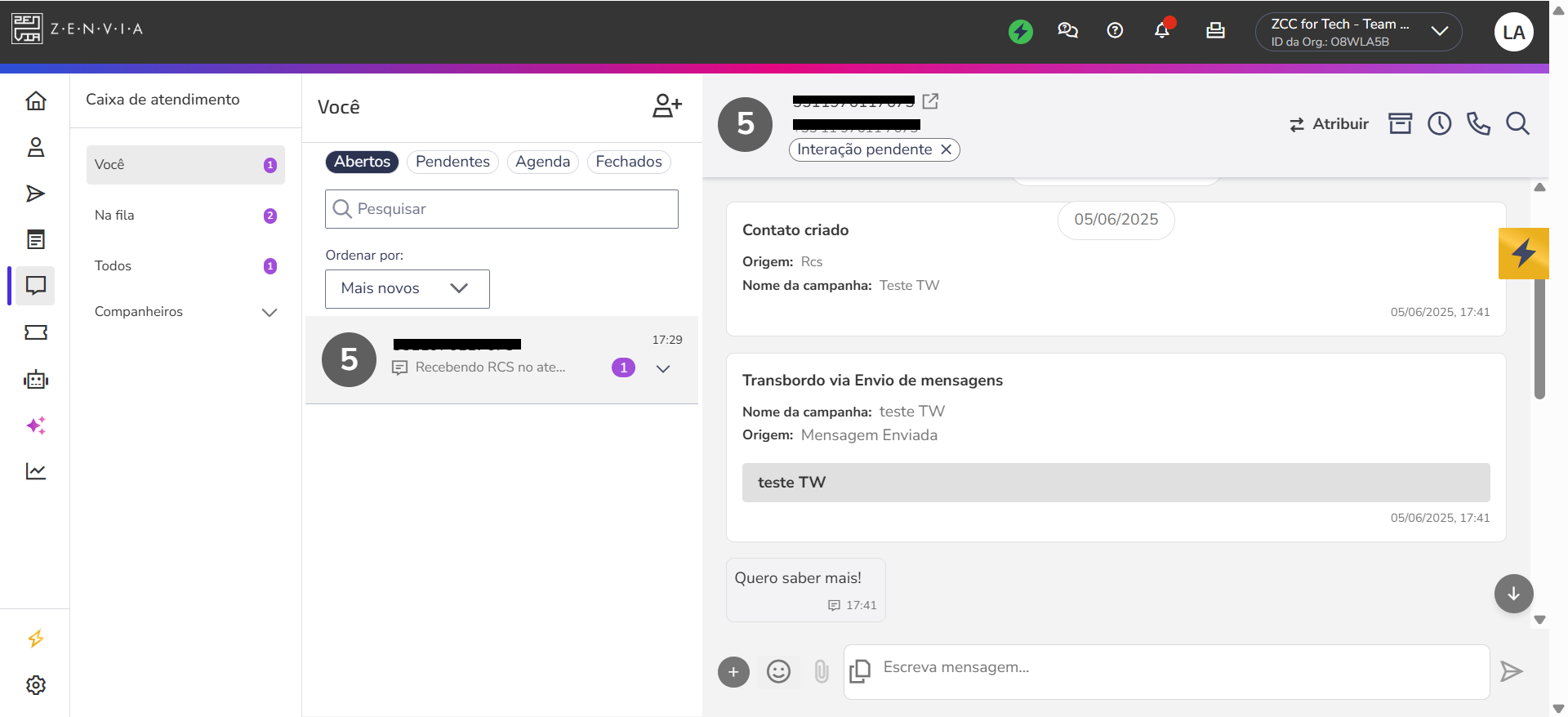
Os contatos que responderem ao seu envio estarão em Atendimento comercial > Caixa de atendimento do responsável escolhido. As informações enviadas incluem o nome da campanha, origem e resposta do contato.
Transferir envio de RCS para Atendimento automatizado
Veja como configurar envios de RCS no Zenvia Customer Cloud para que os contatos que respondam sejam direcionados automaticamente ao atendimento automatizado por chatbot.
Pré-requisitos
Agente de RCS: Certifique-se de que o agente de RCS está integrado e configurado em Configurações > Canais > RCS;
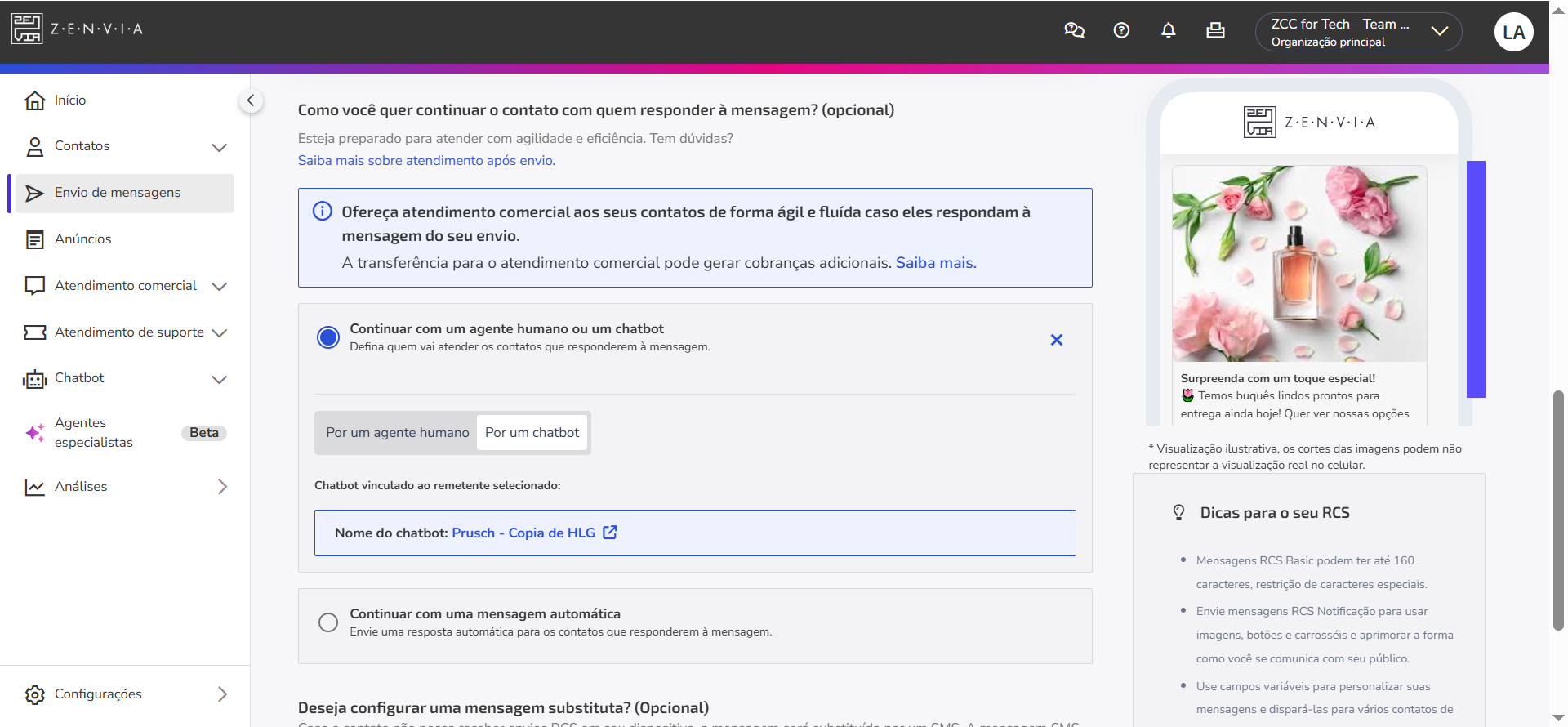
Chatbot vinculado ao RCS: Tenha um chatbot vinculado ao mesmo agente de RCS que realizará o envio de mensagens. Se o agente já estiver vinculado a um chatbot, ele será exibido automaticamente durante a configuração. Saiba como vincular um canal ao chatbot no Zenvia Customer Cloud.
Configuração
Acesse Envio de mensagens e selecione RCS;
Dê um nome ao envio, selecione o agente de RCS cadastrado e defina a mensagem;
Depois, marque a opção Continuar com um agente humano ou um chabot e selecione Por um chatbot;
Se nenhum chatbot estiver vinculado ao agente de RCS: Escolha um chatbot da lista para vinculá-lo ao agente de RCS.
Se não houver um chatbot criado e vinculado: Será necessário criar e publicar um novo chatbot antes de vinculá-lo ao canal de RCS.
Continue com as próximas etapas de configuração do envio de RCS.
Como funciona o atendimento automatizado após o envio
Após o envio, todos os contatos que responderem serão automaticamente direcionados ao chatbot configurado para este agente de RCS. Este chatbot dará continuidade à conversa e poderá transferir o atendimento para um agente do Atendimento comercial, conforme necessário.
As informações do envio ficam disponíveis no relatório de performance, incluindo os dados do contato e a resposta do cliente.
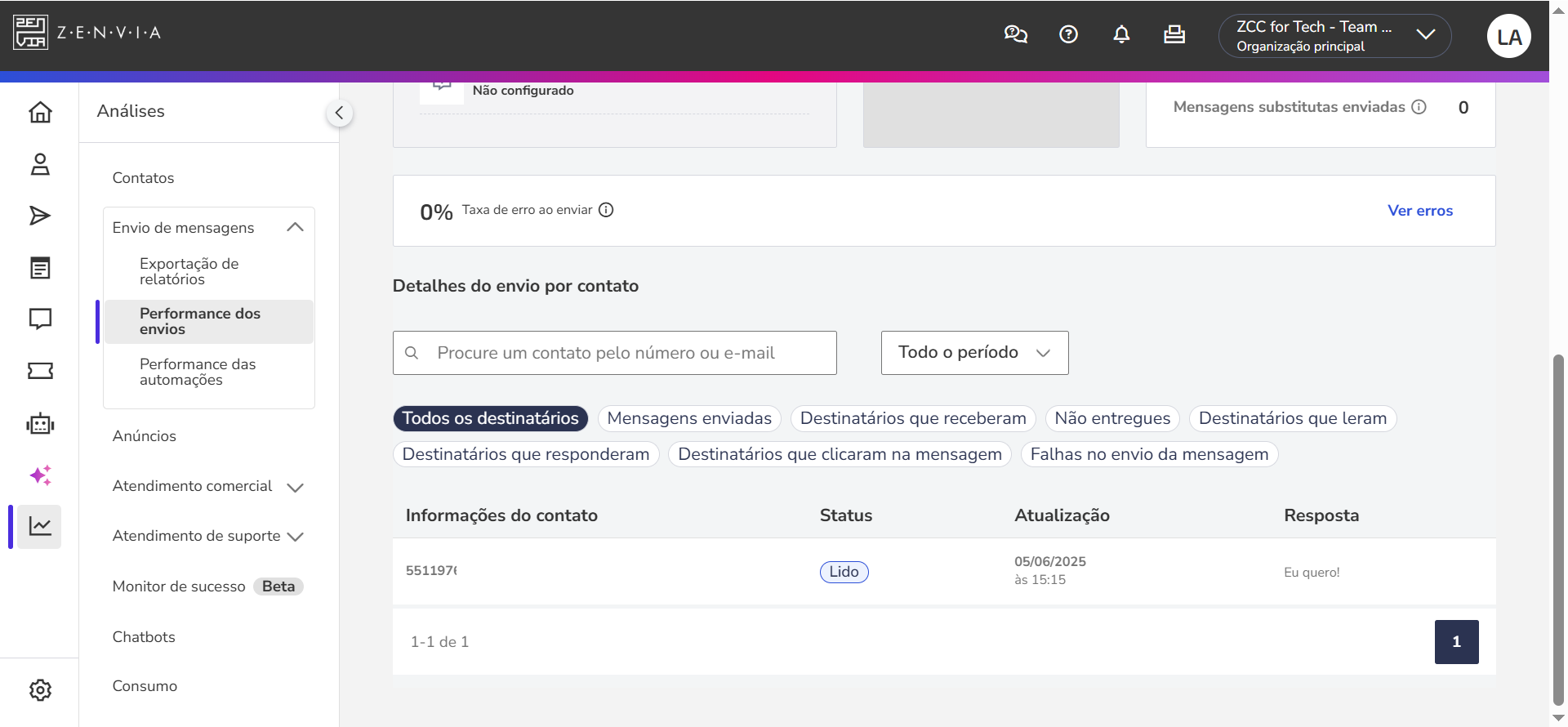
Já a interação com o bot pode ser consultada no histórico de conversas do chatbot, permitindo o acompanhamento completo do atendimento.
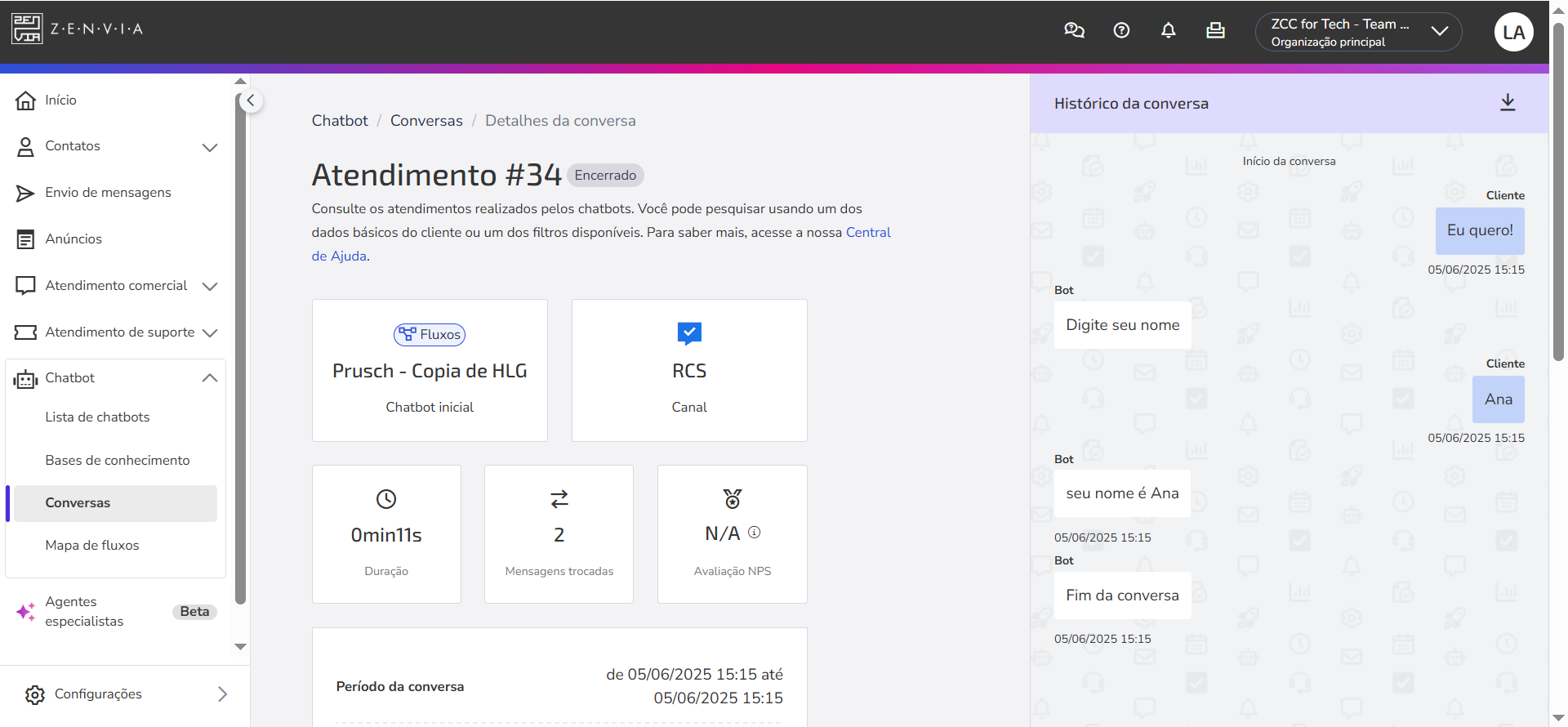
Exemplo de uso prático:
Imagine que sua empresa utilizou o canal RCS para enviar uma mensagem promocional em massa com o objetivo de gerar conversões. A mensagem continha informações atrativas, imagem ilustrativa, como:
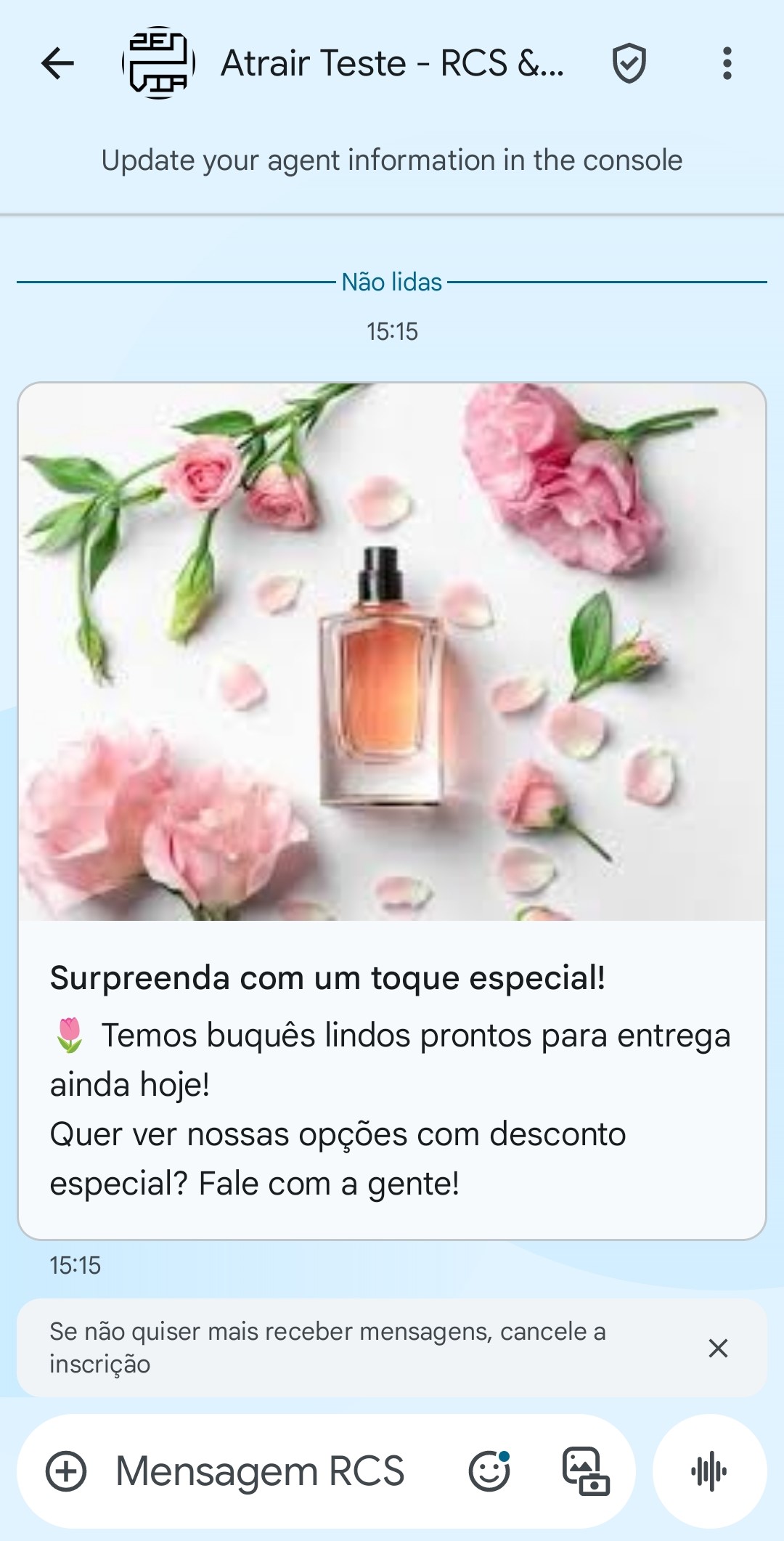
Ao interagir com a mensagem, o cliente foi direcionado para um chatbot configurado que respondeu dúvidas frequentes, apresentou opções de produtos ou serviços e coletou informações importantes para seguir com o atendimento.
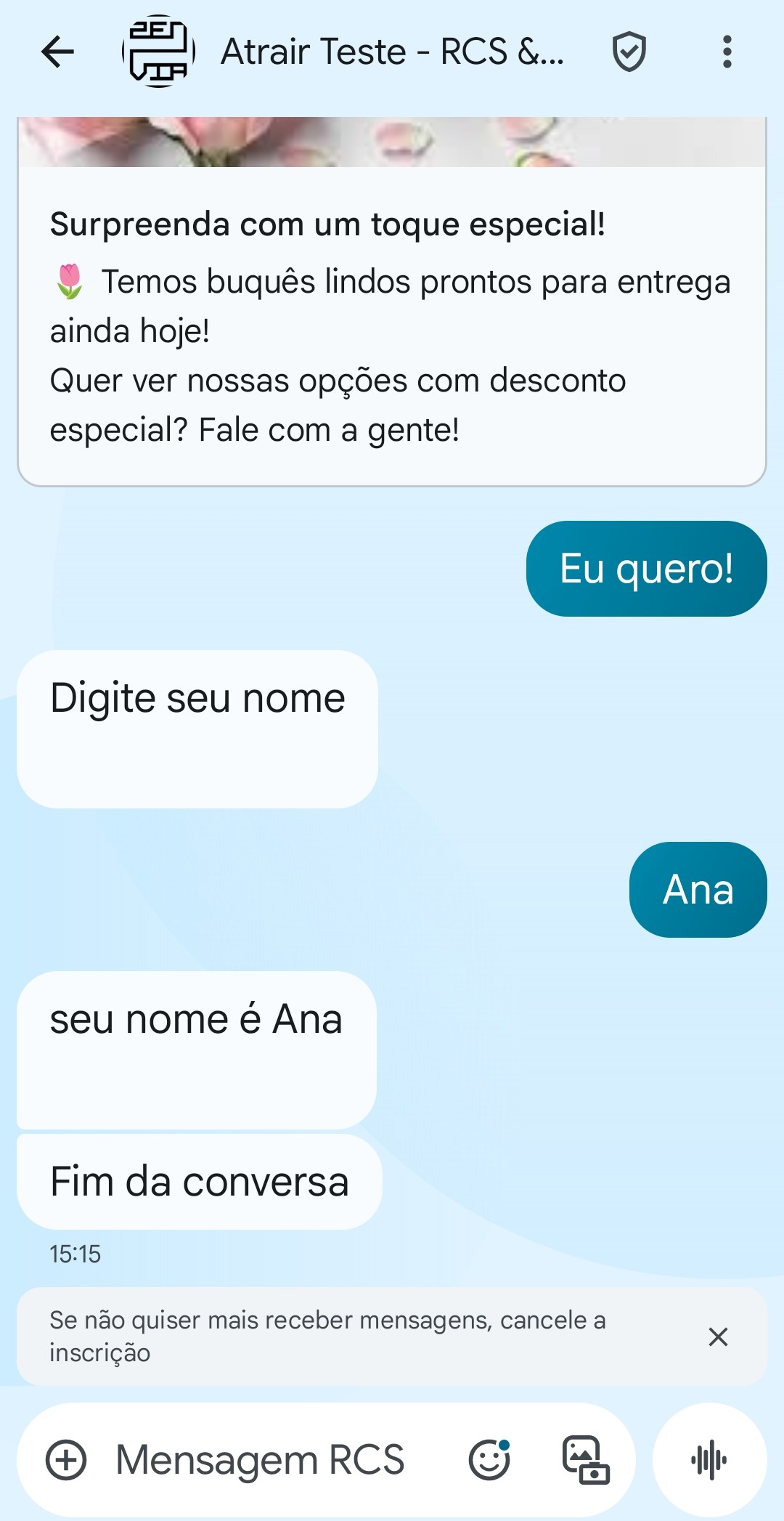
Quando necessário, o fluxo automático pode ofercer a transferência para um atendente humano, garantindo suporte personalizado nas próximas etapas da jornada de compra. Veja como encaminhar o atendimento do bot para um agente humano.