
A seguir, saiba o passo a passo para realizar a integração do sistema de Gestão Empresarial Olist com o Zenvia Customer Cloud.
O processo é simples: basta começar gerando o Token API no Olist e seguir para a configuração na Zenvia Customer Cloud.
💡 Dica: Para entender mais sobre essa integração, confira o artigo Visão geral da Olist.
Passo 1: Gerar o Token API na Olist
Para iniciar a integração, é necessário obter o Token API na Olist. Siga os passos abaixo:
1. Acesse o site da Olist e faça login na sua conta.
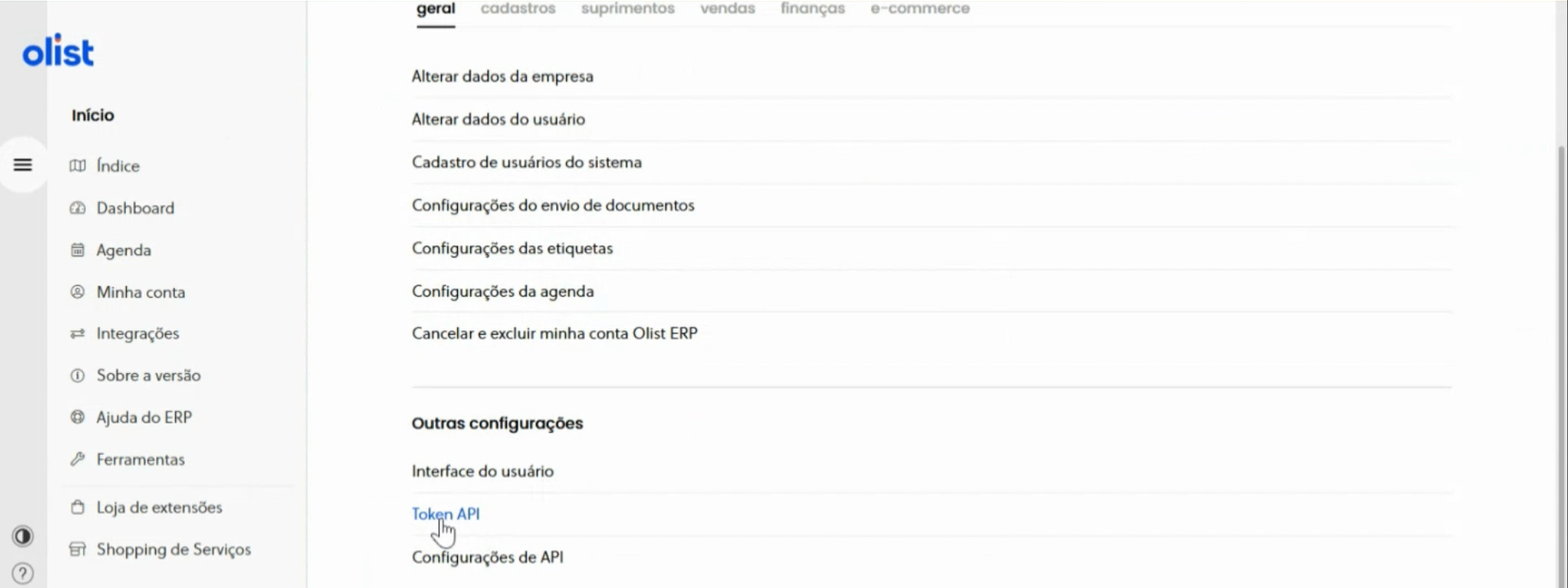
2. No canto superior direito, clique no ícone de Usuário > Configurações > Token API.
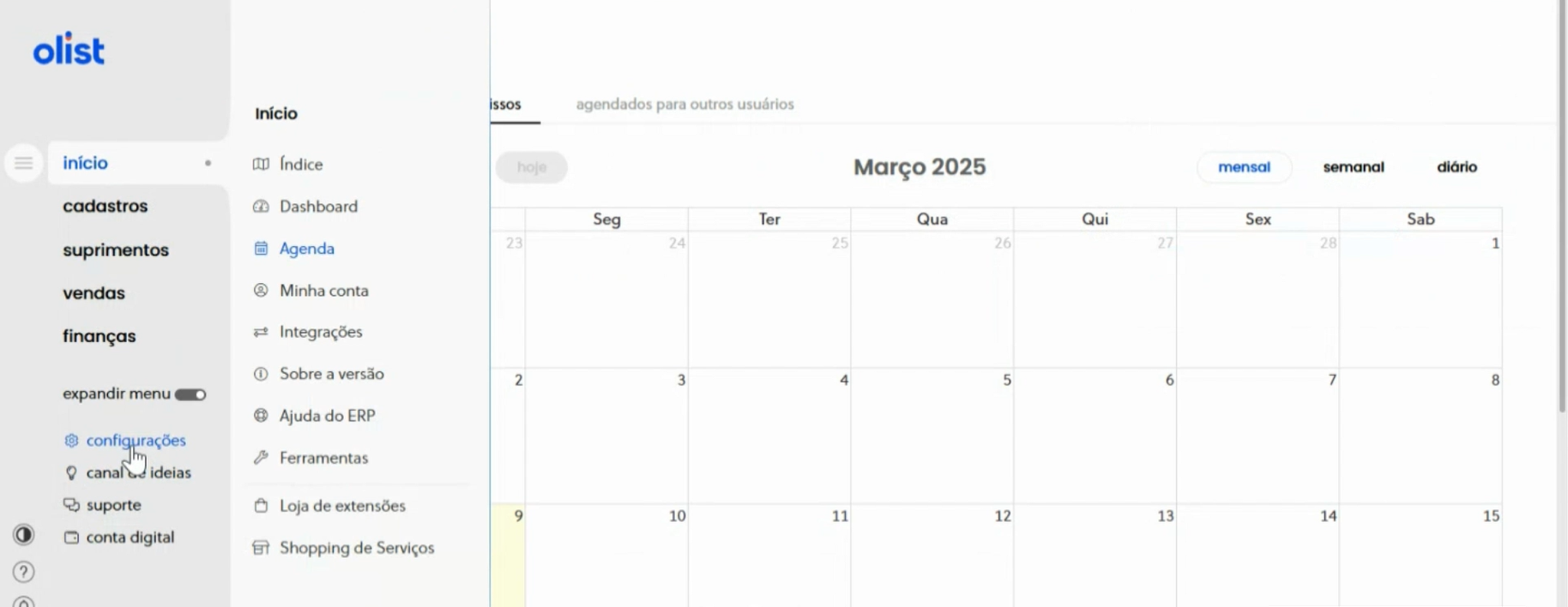
Token API
⚠️ Atenção: Se já houver um token existente, apenas copie o valor exibido. Gerar um novo token invalidará o token anterior, o que pode interromper outras integrações ativas que utilizem o token antigo.
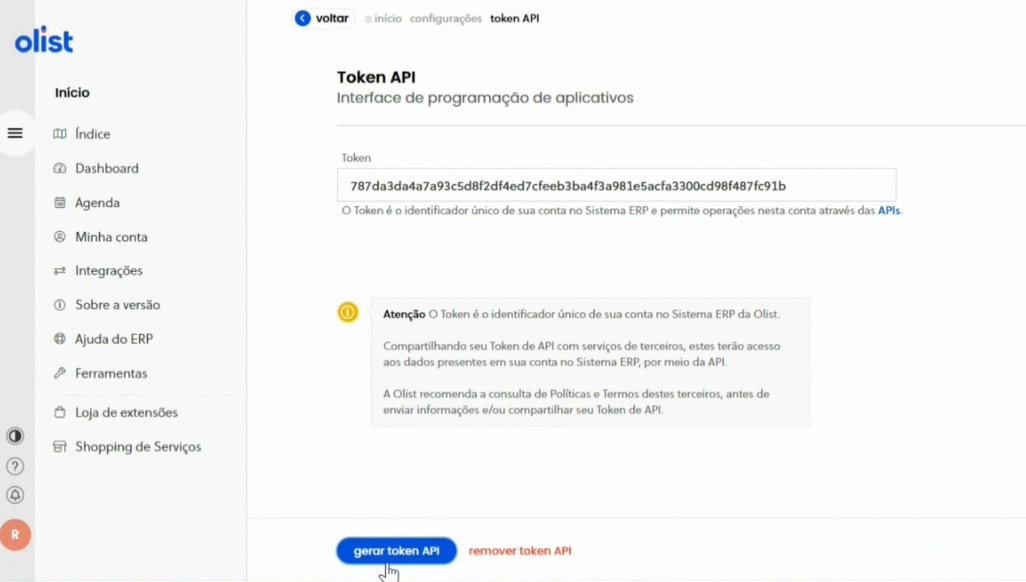
💡 Dica: Se você estiver no plano “Começar” da Olist, saiba que ele não permite a criação do Token API. Neste caso, será necessário fazer um upgrade para outro plano. Para mais detalhes, confira a ou converse com o CS da sua conta Olist.
Passo 2: Inserir o Token API no Zenvia Customer Cloud
Agora que você já tem o Token API, siga os passos abaixo para completar a integração:
1. Acesse o Zenvia Customer Cloud.
2. No menu lateral, vá em Integrações.
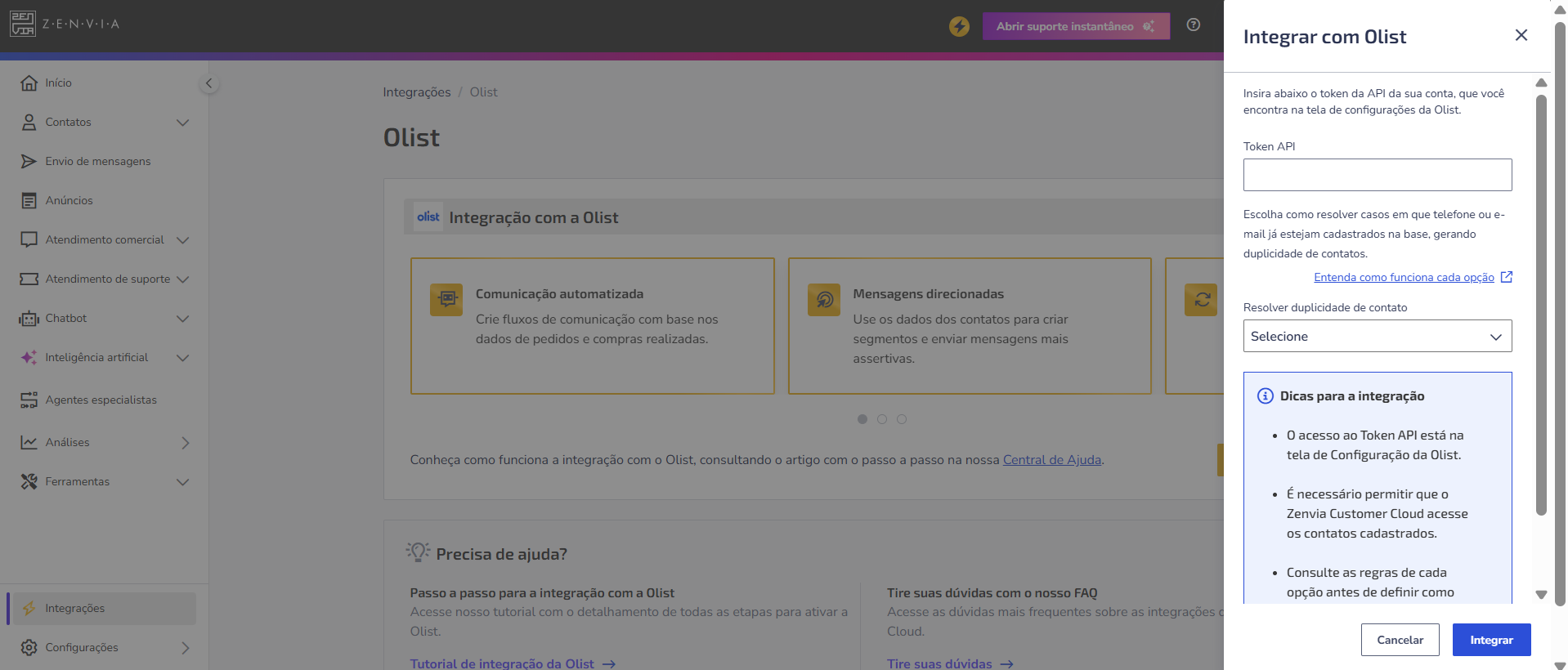
3. Encontre a opção Olist e clique em Integrar.
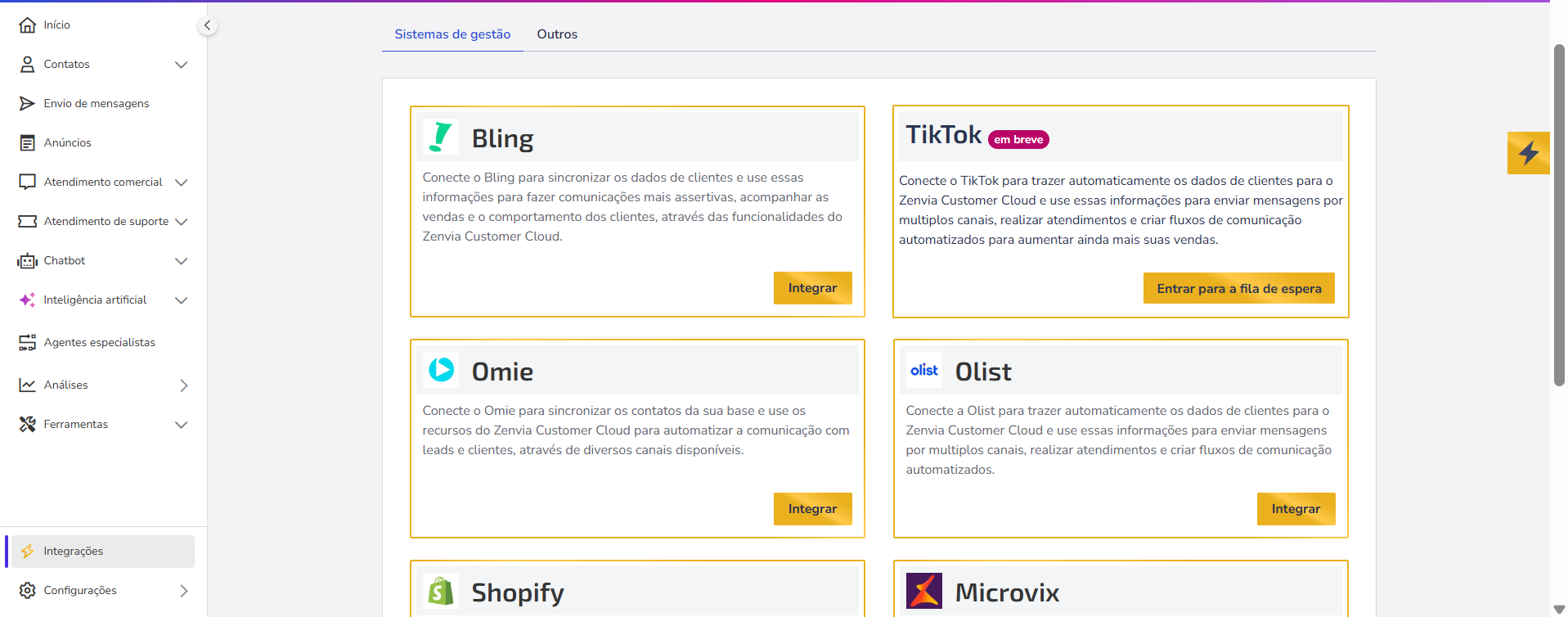
4. Clique no botão Integrar com Olist.
5. Insira o Token API gerado na Olist.
6. Escolha como os dados devem ser atualizados quando houver conflito entre as informações do seu ERP e os contatos já existentes no Zenvia Customer Cloud. As opções disponíveis são:
- Mesclar: Une os dados dos dois contatos, mantendo o que houver de melhor em cada um.
- Sobrescrever: Substitui todas as informações do contato atual pelos dados recebidos do ERP.
- Descartar: Mantém o contato atual e ignora o que veio do ERP.
Um contato será considerado duplicado se telefone celular, telefone fixo ou e-mail forem iguais aos de um contato já existente na base.
💡 Dica: Entenda na prática como resolver duplicidades de contatos na integração de sistemas.
7. Clique em Integrar para finalizar a validação.
Próximos passos
Veja como analisar e aplicar os dados para otimizar suas vendas e operações em Como usar os dados do seu sistema de gestão no Zenvia Customer Cloud.
Saiba mais!
Aprofunde seu conhecimento com materiais complementares:
- Entenda funcionalidades e benefícios da plataforma no artigo Visão geral da Olist.
- Veja exemplos práticos de aplicação dos dados da WBuy em Casos de uso da Olist.