Facebook Lead Ads é um formato de anúncio da Meta que permite gerar leads por meio de formulários no Facebook e Instagram, disponível para contas conectadas a páginas do Facebook. O diferencial desse tipo de anúncio é o botão call-to-action (CTA), que, ao ser clicado, direciona o usuário a um formulário.
Esses anúncios facilitam a captação de clientes em potencial, permitindo que as pessoas enviem seus dados de contato pré-preenchidos com apenas um clique. Cada vez que um cliente em potencial fornecer seus dados em um dos seus anúncios, os mesmos se sincronizarão diretamente para que a sua equipe de vendas possa agir imediatamente.
Como instalar o Facebook Leads no Zenvia Customer Cloud
- No menu lateral, vá para Atendimento comercial > Integrações.
Clique no botão Adicionar
no canto inferior direito.
- Selecione Facebook Leads.
- Selecione o grupo ou usuário ao qual o aplicativo será atribuído e clique em Instalar.
- Clique em Conecte-se e faça login com o seu usuário comercial do Facebook dentro do Zenvia Customer Cloud.
- Após o login, escolha as páginas do Facebook e Instagram que deseja associar à plataforma.
- Selecione os formulários dos anúncios cujos leads deseja receber.
- Opcionalmente, você pode atribuir nomes alternativos ao canal, personalizando por usuário ou por rede social.
- Clique em Salvar no canto superior direito da página.
O que fazer se os leads não forem recebidos corretamente?
Se você não conseguir receber leads corretamente no Zenvia Customer Cloud, tente estas etapas:
- Acesse diretamente a página do Facebook que está integrada ao Zenvia Customer Cloud. Certifique-se de estar usando uma conta de usuário Administrador.
💡 Dica: Para verificar se você é o Administrador da página, acesse a administração da página e vá para Configurações > Funções da página. - Verifique se a integração do Zenvia Customer Cloud está ativada no aplicativo do Facebook:
- Acesse as configurações do aplicativo no Facebook;
- Certifique-se de que a opção para o Zenvia Customer Cloud esteja marcada como Ativo;
- Dentro da seção Visualizar e editar, confirme que todas as permissões necessárias estão habilitadas.
- Saia da integração do Facebook Leads no Zenvia Customer Cloud e faça login novamente usando o usuário Administrador. Ao fazer isso, não desmarque nenhuma permissão.
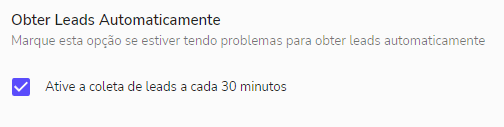
- Na integração do Facebook Leads, marque a opção Ative a coleta de leads a cada 30 minutos.
Aguarde alguns minutos após configurar as opções e faça um novo teste enviando um lead através de um formulário para verificar se está sendo recebido corretamente no Zenvia Customer Cloud.