
O painel de Gestão de contatos comerciais permite que você gerencie e visualize informações dos contatos que passaram por atendimentos comerciais na sua organização. Aqui você encontra dados como interesses, origem do contato, agente responsável e status de atendimento.
⚠️ Atenção: As alterações feitas no nome, telefone ou e-mail na Base de contatos são automaticamente atualizadas no Gestor de Contatos comerciais.
Acessar e usar o painel de contatos comerciais
- No menu lateral, acesse Contatos > Gestão de contatos comerciais.
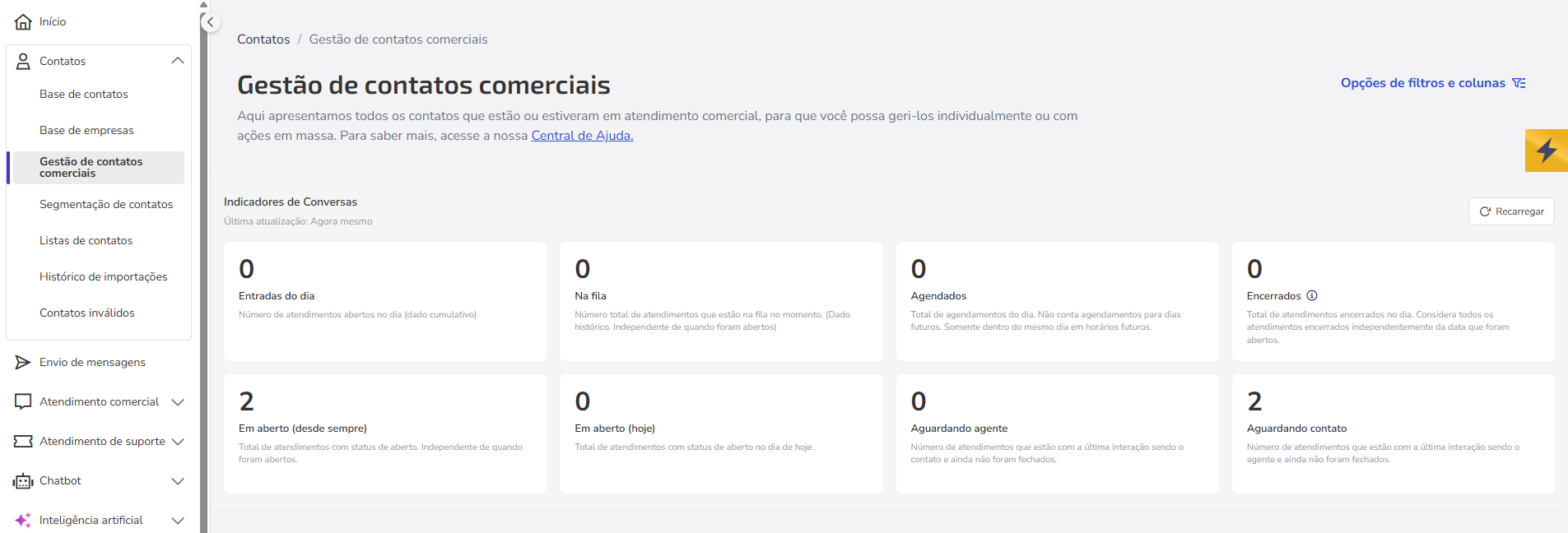
Indicadores de Conversas
A tela apresenta no topo, os seguintes indicadores:
- Entradas do dia: Quantidade de atendimentos abertos no dia atual (valor acumulado do dia).
- Na fila: Número total de atendimentos que estão aguardando na fila no momento. O dado é histórico, ou seja, considera atendimentos independentemente de quando foram abertos.
- Agendados: Total de agendamentos do dia. Não contabiliza agendamentos para datas futuras, apenas os do mesmo dia em horários futuros.
- Encerrados: Total de atendimentos encerrados no dia, independentemente da data em que foram abertos.
- Em aberto (desde sempre): Total de atendimentos que continuam com status de aberto, sem considerar a data de abertura.
- Em aberto (hoje): Total de atendimentos que permanecem abertos e que foram abertos no dia atual.
- Aguardando agente: Quantidade de atendimentos cuja última interação foi realizada pelo contato (cliente) e ainda não foram fechados, aguardando ação de um agente.
- Aguardando contato: Quantidade de atendimentos cuja última interação foi realizada pelo agente e ainda não foram fechados, aguardando retorno do contato (cliente).
Filtros de pesquisa e navegação
Você pode refinar a busca pelos contatos usando filtros:
- Busca por texto: Digite o nome, telefone ou e-mail do contato.
- Período:
- Clique no filtro de Período.
- Selecione entre "hoje", "ontem", "últimos 7 dias" (padrão), "últimos 30 dias", "este mês", "mês passado" ou "personalizado".
- Grupos:
- No filtro Grupo, selecione o grupo ou subgrupo desejado.
- O grupo padrão é o grupo hierárquico mais alto ao qual você tem acesso.
- Usuários: Clique em Usuários para filtrar por um usuário específico, todos os usuários, ou contatos sem usuário atribuído.
É possível aplicar filtros e configurar as colunas da lista para adaptar a visualização às suas necessidades.
Personalizar filtros e colunas
As colunas padrão incluem: Nome completo, Interesse, Origem, Agente, Estado, Motivo de fechamento, Pendente desde, Data de criação, Conversa e Agendado para (permite que o gestor organize o dia sabendo quais compromissos estão próximos).
Para ajustar quais colunas são exibidas:
- Clique em Opções de filtros e colunas.
- Selecione Personalizar filtros e colunas.
- Realize as configurações:
Adicione colunas: Marque as caixas de seleção
das colunas que deseja adicionar à sua visualização. Não há limite para a quantidade de colunas que podem ser adicionadas.
Reorganize as colunas: Clique nos pontos
ao lado do nome da coluna para mover a posição dela.
Defina filtros: Marque as caixas de seleção
na coluna correspondente para utilizá-la como filtro. É possível aplicar até 12 filtros simultaneamente.
Coluna Conversa
Ao clicar em Ver conversa é aberta uma tela lateral com os detalhes da conversa. Nessa conversa, caso o perfil de usuário seja de gestor de atendimento, é possível enviar uma mensagem interna ao agente, sem necessidade de assumir a conversa. Além disso, a informação é apresentada imediatamente para o agente, para que o mesmo tenha o direcionamento necessário para atuar. Essa mensagem fica registrada na linha do tempo da conversa, eliminando a dependência de canais externos e a necessidade de interromper o fluxo do agente. Para o gestor enviar uma mensagem ao agente basta clicar em Enviar mensagem interna para agente. Pronto! Somente os dois perfis (gestor e agente) poderão visualizar.
Executar ações em massa: Fechar, transferir e exportar contatos
As ações em massa permitem modificar ou exportar vários contatos de uma vez.
Seleção em massa
- Marque as caixas de seleção
ao lado dos contatos que deseja modificar.
- Use Selecionar todos para marcar todos os contatos exibidos ou Limpar seleção para desmarcar todos.
- Execute a ação desejada: Fechar, Transferir ou Exportar.

Fechamento em massa
- Selecione os contatos e clique em Fechar.
- Escolha o Motivo de Fechamento apropriado.
- Confirme a ação. O status de todos os contatos será atualizado para "Fechado".
Transferência em massa
- Selecione os contatos que deseja transferir.
- Clique em Transferir.
- No campo Consultor (Agente), selecione o consultor para quem deseja transferir.
- No campo Grupo, escolha o grupo de destino.
- Clique em Transferir para concluir.
Exportação em massa
- Selecione os contatos que deseja exportar.
- Clique em Exportar. O arquivo CSV será gerado com as colunas e filtros ativos.
- Quando o CSV estiver pronto, ele ficará disponível na Central de Notificações para download.