
Tickets são a base do atendimento ao cliente em um sistema de suporte. Cada vez que um cliente entra em contato, seja por chat, e-mail, telefone ou formulário, uma solicitação é transformada em um "ticket". Eles ajudam a organizar e gerenciar as demandas, garantindo que nenhuma solicitação seja esquecida.
Exemplo de caso de uso
Imagine uma empresa de tecnologia que recebe diariamente inúmeras solicitações de suporte, como dúvidas técnicas, problemas ou sugestões. Utilizar tickets permite à equipe visualizar todas as solicitações em um só lugar, definir prioridades e atribuir cada ticket a um agente específico, agilizando o atendimento.
Tutoriais práticos
Neste artigo, você encontrará um guia passo a passo para as ações abaixo. Caso queira ir direto para alguma em específico, basta clicar em cima do título.
- Criar tickets
- Clonar, mesclar e excluir tickets
- Outros recursos: Vincular um ticket a outro ou Ver análise do Ticket
⚓︎
01. Criar tickets
Navegue até o ícone + no canto superior esquerdo.
Clique em Novo ticket.
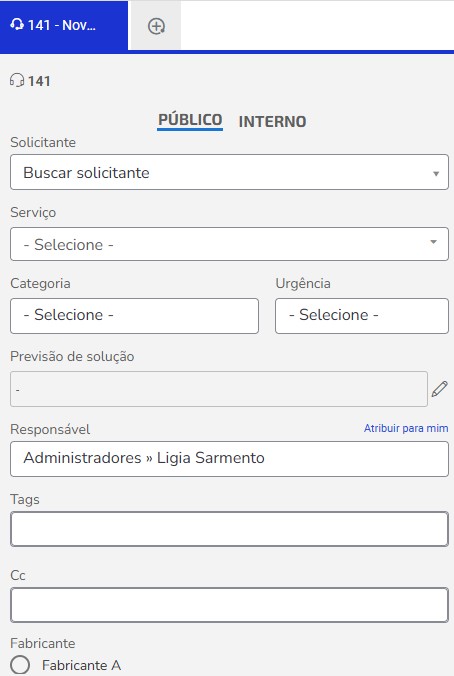
Escolha se o ticket será Público (visíveis para clientes) ou Interno (visíveis apenas para agentes).
Preencha as informações solicitadas.
A criação exige preencher alguns campos que ajudam a equipe de suporte a entender melhor a solicitação e a priorizá-la. Ela começa identificando o Solicitante e especificando o Serviço relacionado à sua necessidade.
A seguir, você deve definir a Categoria (como dúvida, sugestão ou problema) e a Urgência da demanda, que orienta o time na priorização do atendimento. Também é possível incluir uma Previsão de solução para estabelecer expectativas de prazo.
Para garantir que o atendimento seja direcionado corretamente, selecione o Responsável e adicione Tags para facilitar futuras buscas. Caso deseje que outras pessoas acompanhem o atendimento, inclua seus e-mails no campo Cc.
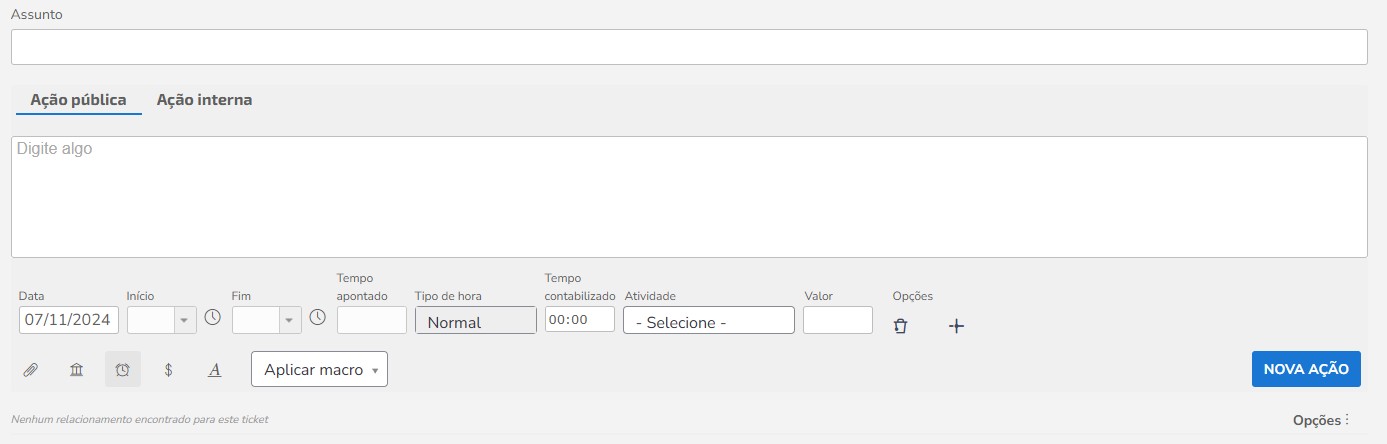
Outras informações detalhadas, como o Assunto do ticket, ajudam a contextualizar a solicitação. No campo de Ação pública ou interna, é possível registrar ações e atividades realizadas, especificando a Data, Início, Fim, e Tempo apontado. Além disso, deve preencher o Tipo de hora, indicar o Tempo contabilizado e definir uma Atividade e um Valor relacionado ao atendimento.
Por fim, opções adicionais ficam disponíveis para ajustes específicos, completando a criação do ticket com todas as informações necessárias.
⚓︎
02. Clonar, mesclar e excluir tickets
Navegue até Tickets no menu lateral esquerdo.
Escolha o ticket que deseja realizar uma ação.
Clique em Opções
.
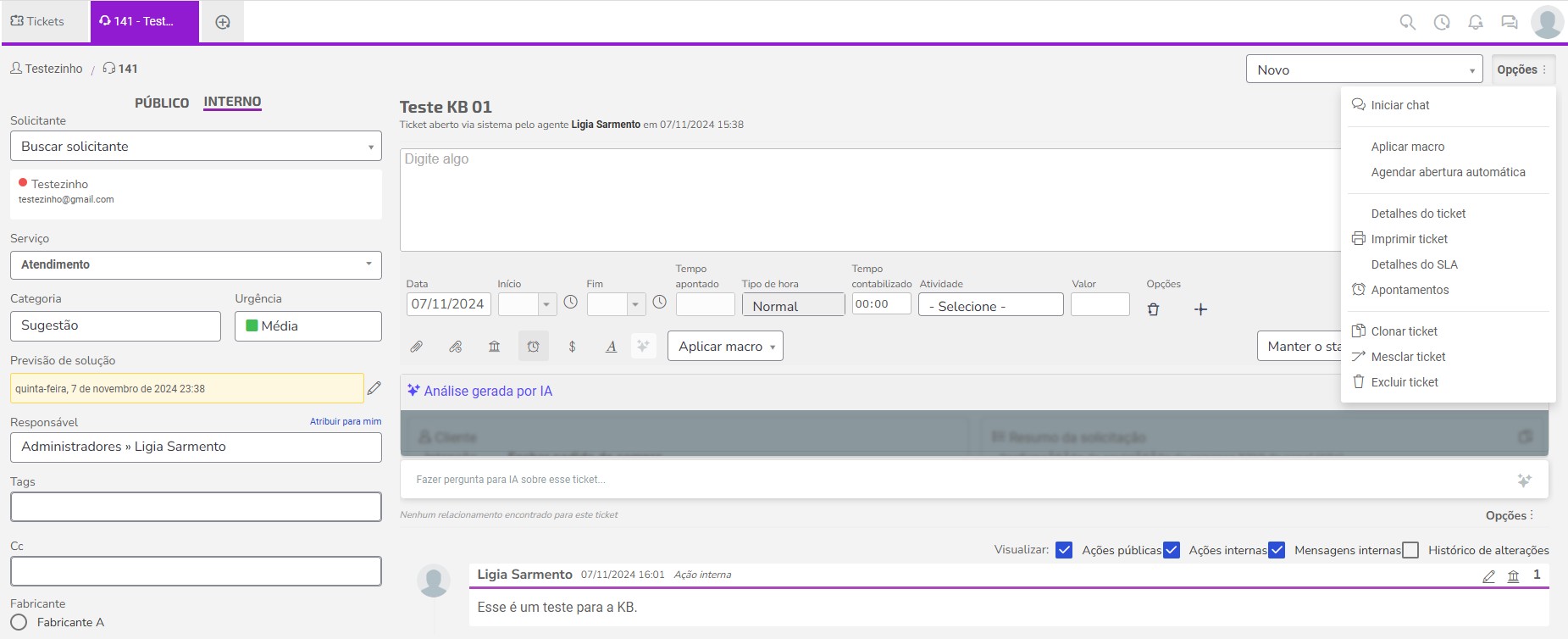
Ainda em Opções, você pode:
Iniciar um chat com o cliente:
Abre um chat ao vivo para interação direta e em tempo real com o cliente, facilitando o esclarecimento imediato de dúvidas.
Aplicar macros:
Permite selecionar ações automáticas e predefinidas para facilitar o atendimento do ticket. As macros favoritas aparecem primeiro para escolha rápida. Exemplos: Atribuir para mim e iniciar atendimento (atribui o ticket ao agente e marca como atendido), Cliente não responde (indica que o cliente não respondeu, possivelmente encerrando ou pausando o ticket), e Ticket atribuído para o desenvolvimento (direciona o ticket para a equipe de desenvolvimento para acompanhamento técnico).
Agendar abertura automática:
Programa a abertura do ticket para uma data e hora futuras, permitindo que seja ativado automaticamente conforme a necessidade.
Detalhes do ticket:
Exibe todas as informações gerais do ticket, como o status atual, tipo de solicitação e outras características.
Imprimir ticket:
Possibilita o download em PDF do ticket para salvar ou imprimir.
Detalhes do SLA:
Mostra as condições de atendimento aplicáveis ao ticket, incluindo prazos e critérios de prioridade.
Apontamentos:
Registra o tempo gasto e as atividades realizadas no ticket, permitindo controle de produtividade e cálculo de horas alocadas ao atendimento.
⚓︎
03. Outros recursos
Vincular um ticket a outro:
O botão Adicionar ação é útil quando há solicitações ou problemas interligados, permitindo que agentes acompanhem o progresso de todos os tickets relacionados em um só lugar e mantenham um histórico organizado das interações e soluções.
Selecione se deseja criar um ticket relacionado ou conectar a um já existente:
- Ticket Pai: o ticket principal, que agrupa outros tickets relacionados.
- Ticket Filho: um ticket associado ao ticket pai, representando um caso vinculado ao principal.
Ver análise do Ticket:
O botão Ver análise exibe informações importantes sobre o ticket:
Cliente: Identificação de quem abriu o ticket.
Intenção: Objetivo principal da solicitação.
Teste para KB: Indica se o cliente consultou a base de conhecimento antes.
Sentimento: Tom emocional do cliente (ex.: "Confuso").
Satisfação: Pontuação de satisfação (0 a 10).
Risco de churn: Possibilidade de o cliente cancelar o serviço.
Resumo da solicitação: Síntese do assunto do ticket.
Esses dados ajudam o agente a entender o contexto e a adaptar o atendimento para melhor apoiar o cliente.
