
A Classificação de Tickets organiza e prioriza os chamados, otimizando o fluxo de trabalho e a eficiência do atendimento. Essa funcionalidade permite à equipe identificar rapidamente o tipo de solicitação, urgência e setor responsável.
⚠️Atenção: Funcionalidade disponível apenas para os perfis Operator e Admin.
Como funciona
A configuração da Classificação é uma das etapas iniciais para o uso do módulo de Atendimento de Suporte no Zenvia Customer Cloud.
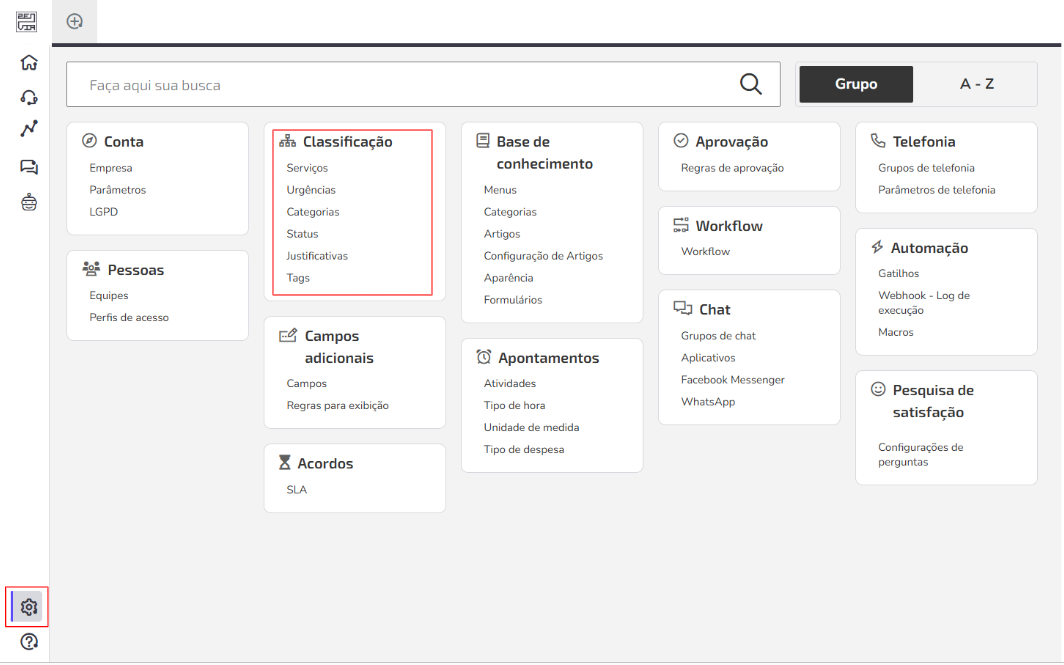
Acesse Atendimento de suporte > Configurações para configurar as seguintes classificações:
Em Serviços, defina os nomes dos serviços oferecidos pela sua empresa para organizar a classificação dos tickets, estruturando as equipes por produto ou setor e criando painéis de visualização dedicados. Um catálogo de serviços bem definido é essencial para a aplicação de SLAs (Acordos de Nível de Serviço), pois os prazos podem variar de acordo com o serviço.
Como configurar os Serviços
Para acessar esta funcionalidade, vá em Atendimento de suporte > Configurações > Serviços. Na tela principal, você verá o catálogo de serviços e os detalhes registrados no sistema.
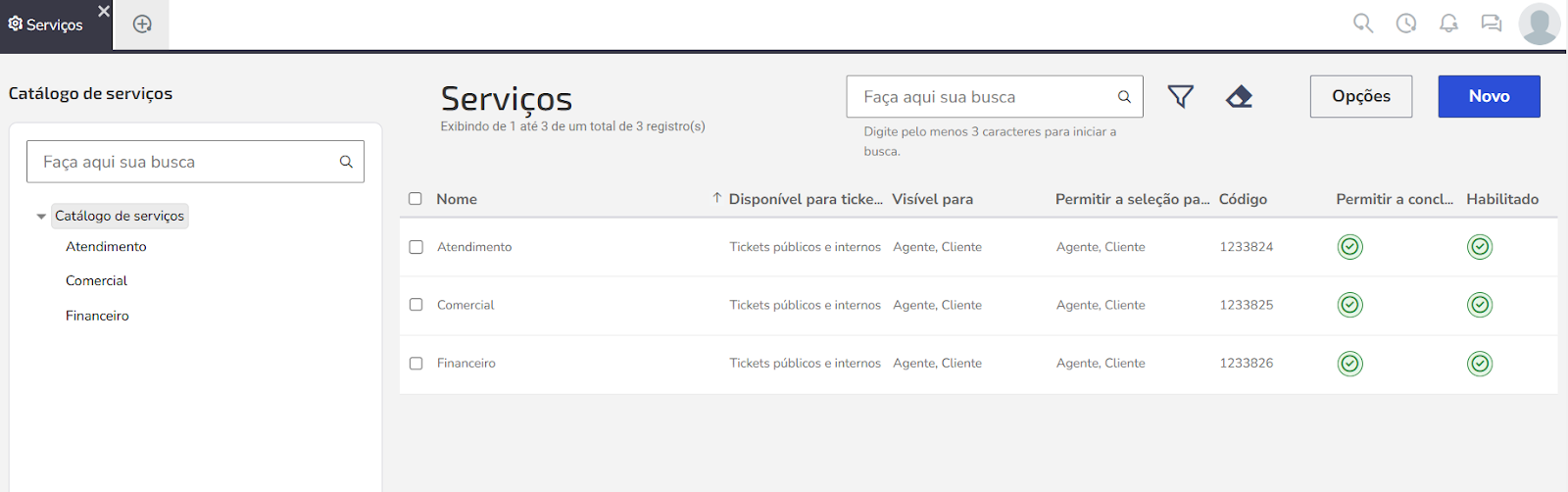
Criar um Serviço
1. Clique em Novo;
2. Insira um nome e uma descrição para o novo serviço. Exemplo:
Nome: Serviços premium.
Descrição: Consultoria sobre o Zenvia Customer Cloud para clientes premium.
3. Em Disponível para tickets, escolha entre:
- Público
- Interno
- Públicos e internos
4. Defina a visibilidade: Agentes, Clientes ou ambos;
5. Escolha quem poderá selecionar o serviço: Agente, Cliente ou ambos;⚠️Atenção: Desmarcar Permitir a conclusão de ticketsimpede o fechamento automático, exigindo que o agente altere a classificação para concluir o ticket.
6. Em Execução automática de macro, selecione uma macro para execução automática ao abrir ou editar um ticket;
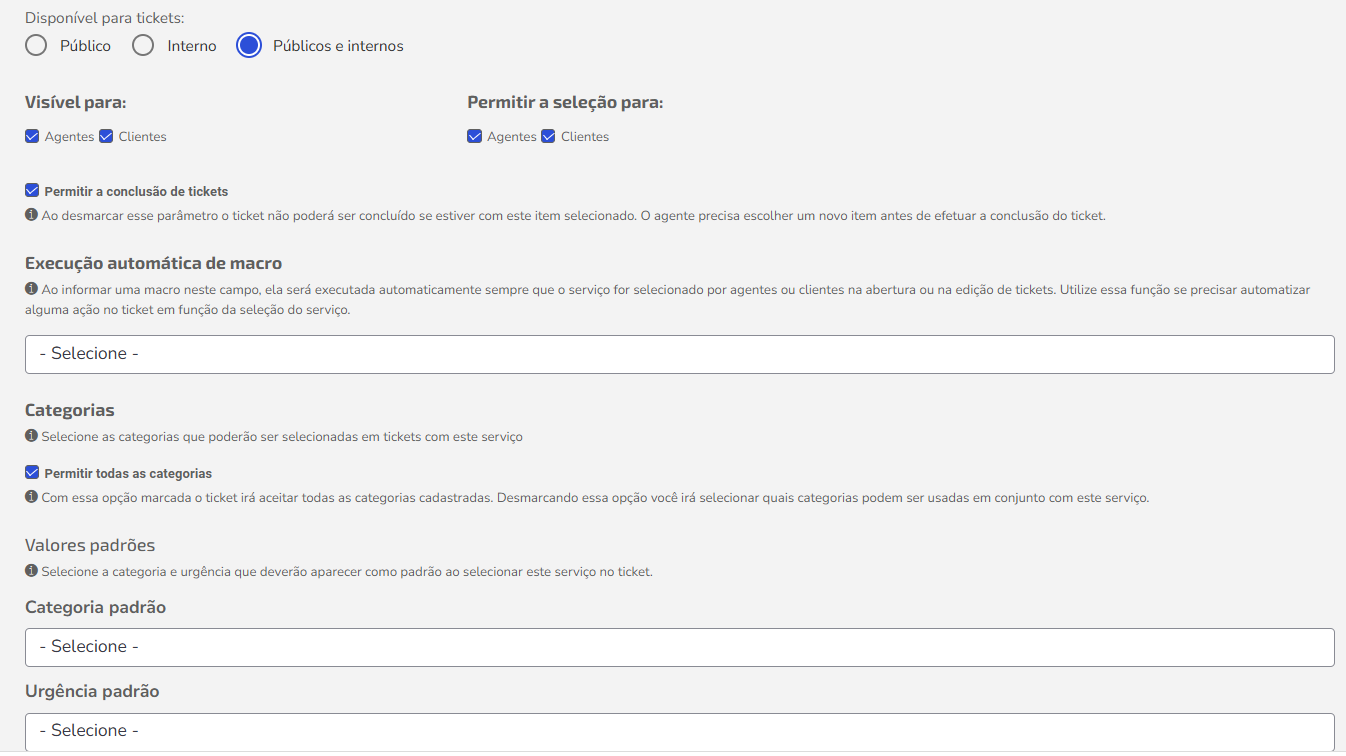
7. Em Categorias, escolha Permitir todas as categorias ou selecione categorias específicas, como:
- Dúvida;
- Problema;
- Solicitação de serviço;
- Sugestão.
8. Defina a Urgência: Alta, Baixa, Média ou Urgente;
9. Em Agenda, selecione pessoas e/ou equipes obrigatórias para todos os eventos e habilite a Duração fixa, se aplicável.
10. Salve as informações.
Pronto! O novo serviço foi criado com sucesso.
As urgências determinam a prioridade dos tickets, ajudando os agentes a identificar a criticidade de cada caso. Elas estão associadas às Categorias e podem ser ajustadas conforme necessário.
Como configurar as Urgências
Para acessar esta funcionalidade, vá em Atendimento de suporte > Configurações > Urgências. Na tela principal, você verá as opções padrões: Alta, Baixa, Média e Urgente.
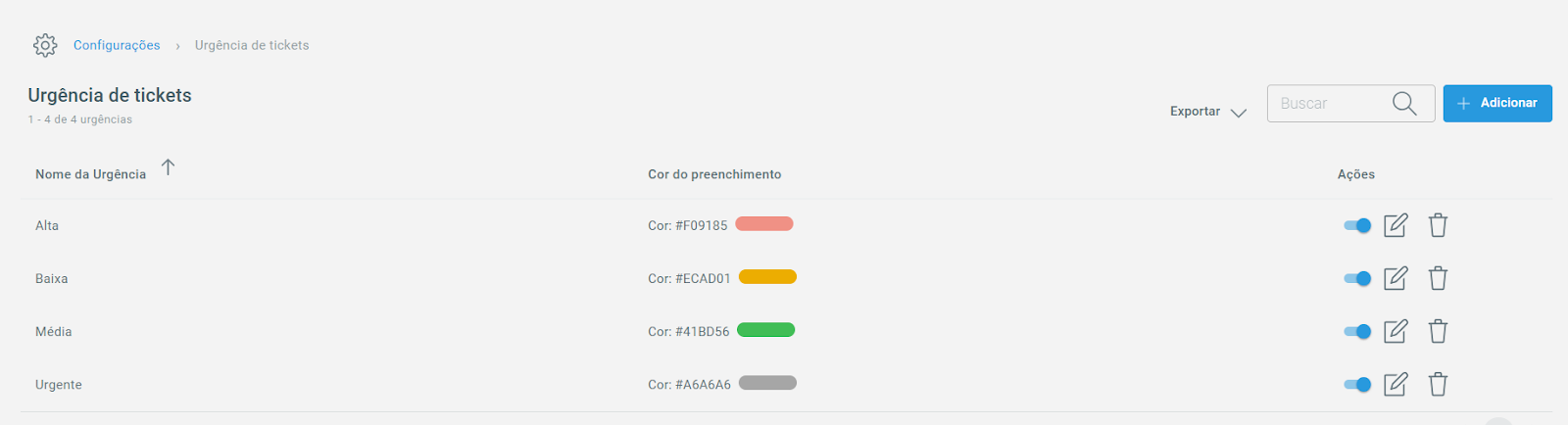
Criar nova urgência
1. Clique em + Adicionar;
2. Escolha um nome que represente o nível de urgência do ticket (ex.: Crítica ou Leve);
3. Defina uma cor;
💡Dica: Utilize cores quentes para níveis de prioridade mais altos, como vermelho para "Crítica".
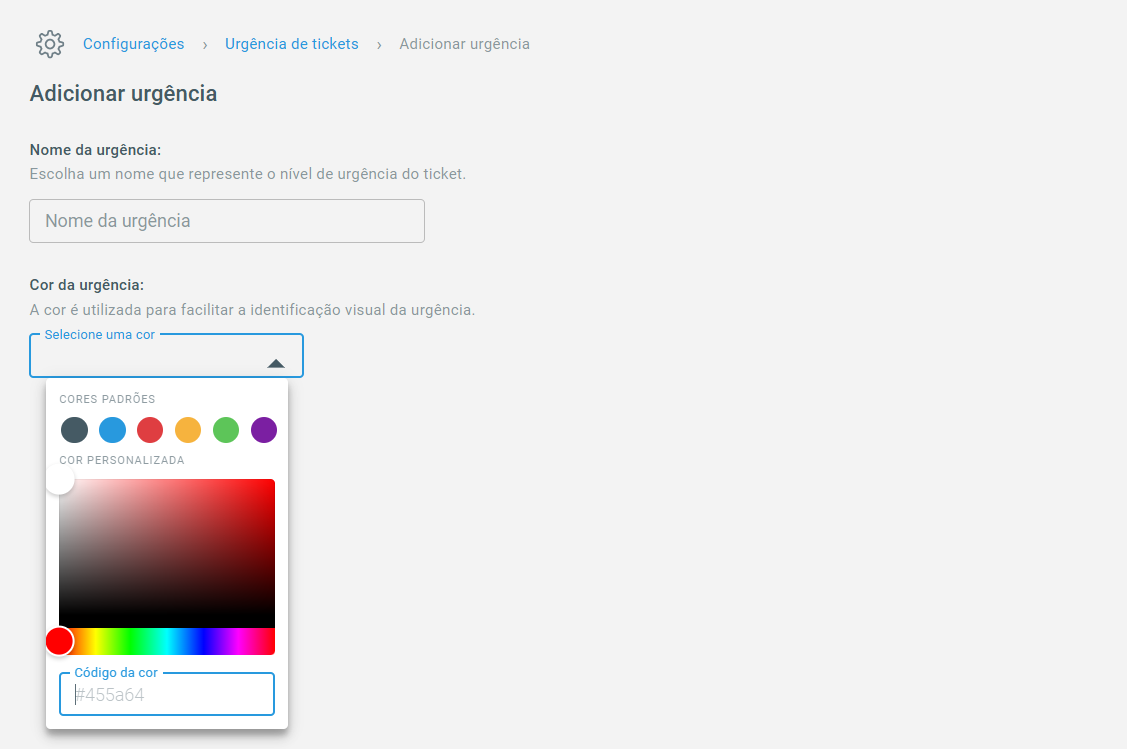
4. Salve as informações.
Pronto! Nova urgência criada com sucesso.
Após cadastrar as urgências, os agentes poderão selecioná-las ao abrir ou editar tickets. Além disso, as urgências podem ser usadas na configuração de gatilhos, nos acordos de SLA e na visualização de tickets.
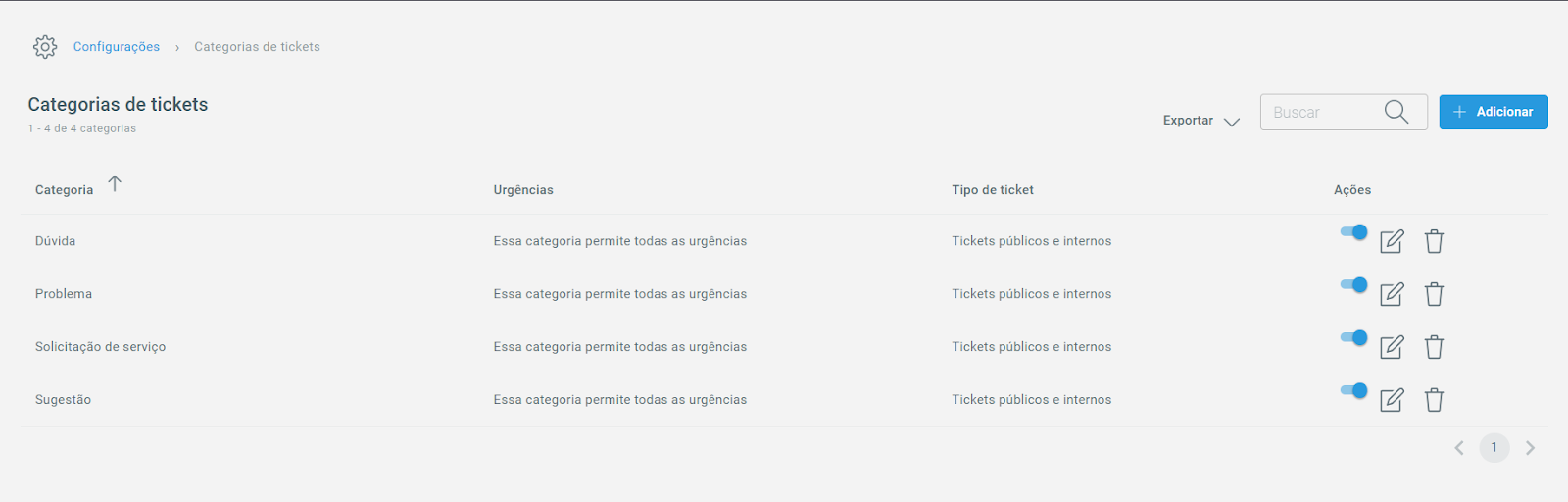
As categorias identificam e organizam o tipo de solicitação de ticket, podendo ser personalizadas ou padrão. Por exemplo, uma sugestão de melhoria sem urgência, como a adição de um recurso de busca avançada, pode ser categorizada como "Sugestão de Melhoria" com prioridade baixa.
Como configurar as Categorias
Para acessar esta funcionalidade, vá em Atendimento de suporte > Configurações > Categorias. Na tela principal, você verá as opções padrões: Dúvidas, Problema, Solicitação de serviço e Sugestão.
Criar nova Categoria
1. Clique em + Adicionar;
2. Escolha um nome que represente a categoria do ticket;
3. Em Tipo de ticket, habilite a categoria para Público, Interno ou ambos;
4. Em Urgências, escolha Permitir todas urgências ou selecione quais serão permitidas nesta categoria;
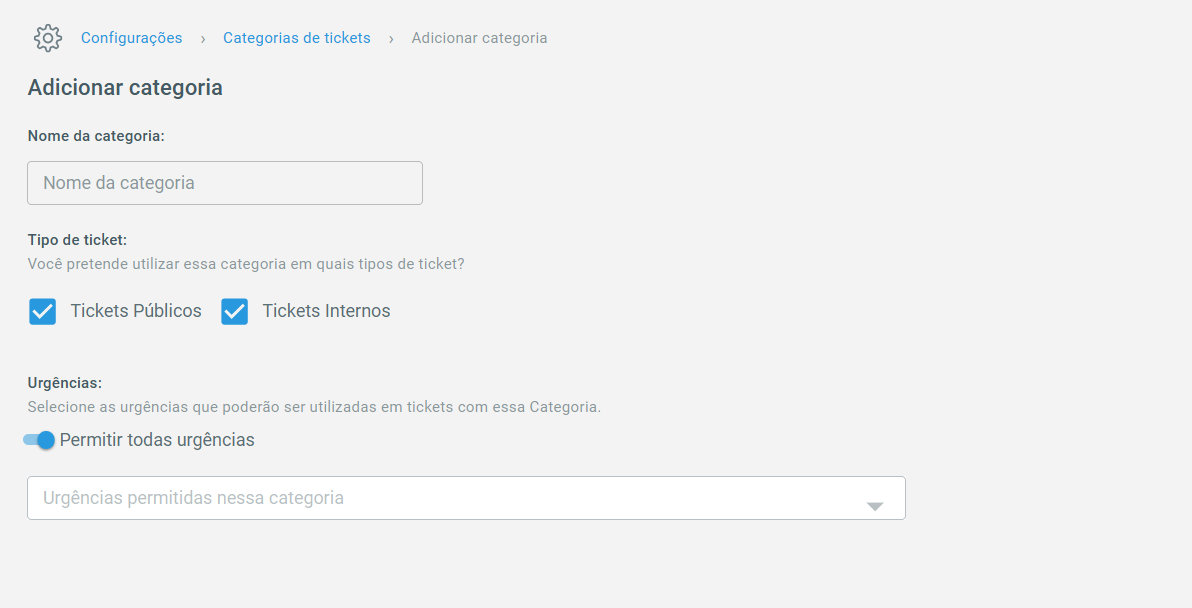
5. Salve as informações.
Pronto! Nova categoria criada com sucesso.
Os status indicam a situação atual dos tickets, facilitando o acompanhamento do atendimento. Use as opções padrão ou crie status personalizados para organizar melhor o fluxo de trabalho.
Como configurar os Status
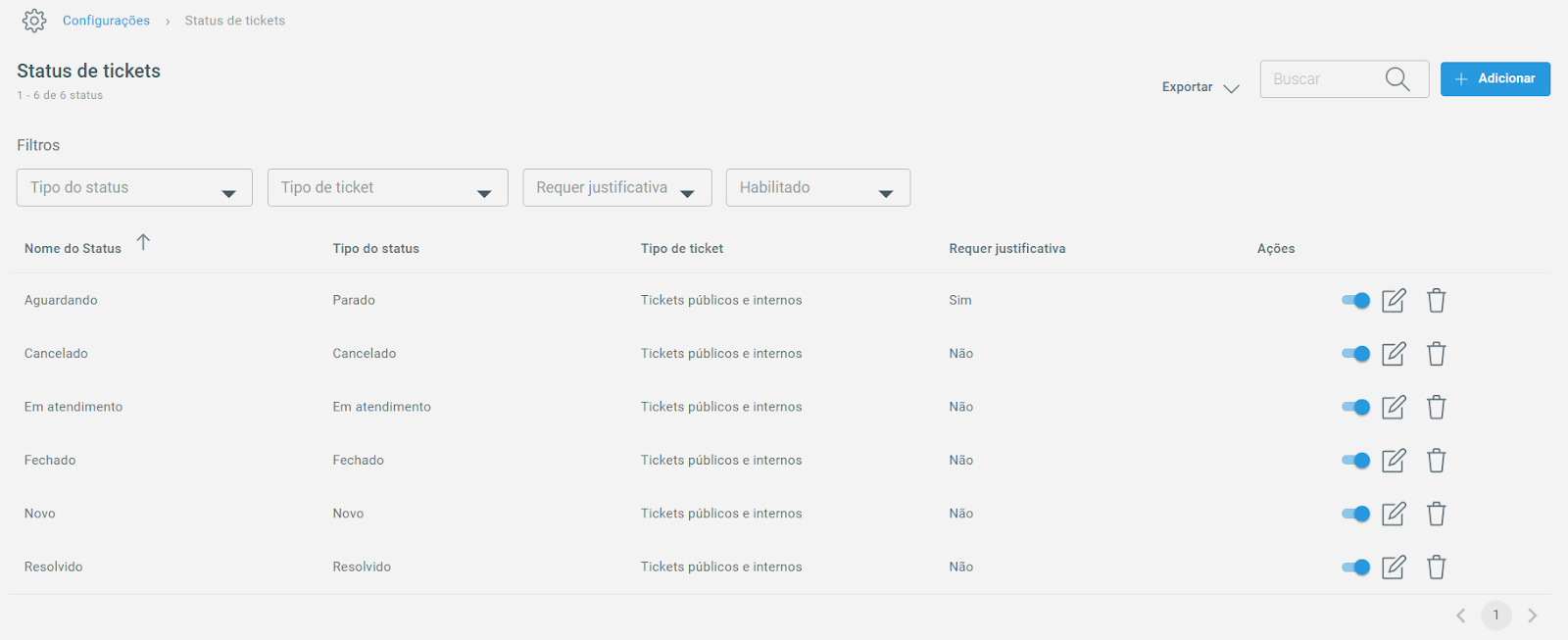
Para acessar esta funcionalidade, vá em Atendimento de suporte > Configurações > Status. Na tela principal, você verá as opções padrões: Aguardando, Cancelado, Em atendimento, Fechado, Novo e Resolvido.
Criar novo Status
1. Clique em + Adicionar;
2. Escolha um nome simples, como Aguardando pagamento;
3. Em Tipo de Status, defina em qual momento da jornada do ticket o status será aplicado;
⚠️Atenção: Após criar e salvar um status, não será possível alterar esse campo. Para modificações, desabilite o status atual, crie um novo e atualize os tickets que necessitam dessa mudança.
4. Em Tipo de ticket, escolha se o status será aplicado a tickets Públicos, Internos ou Ambos;
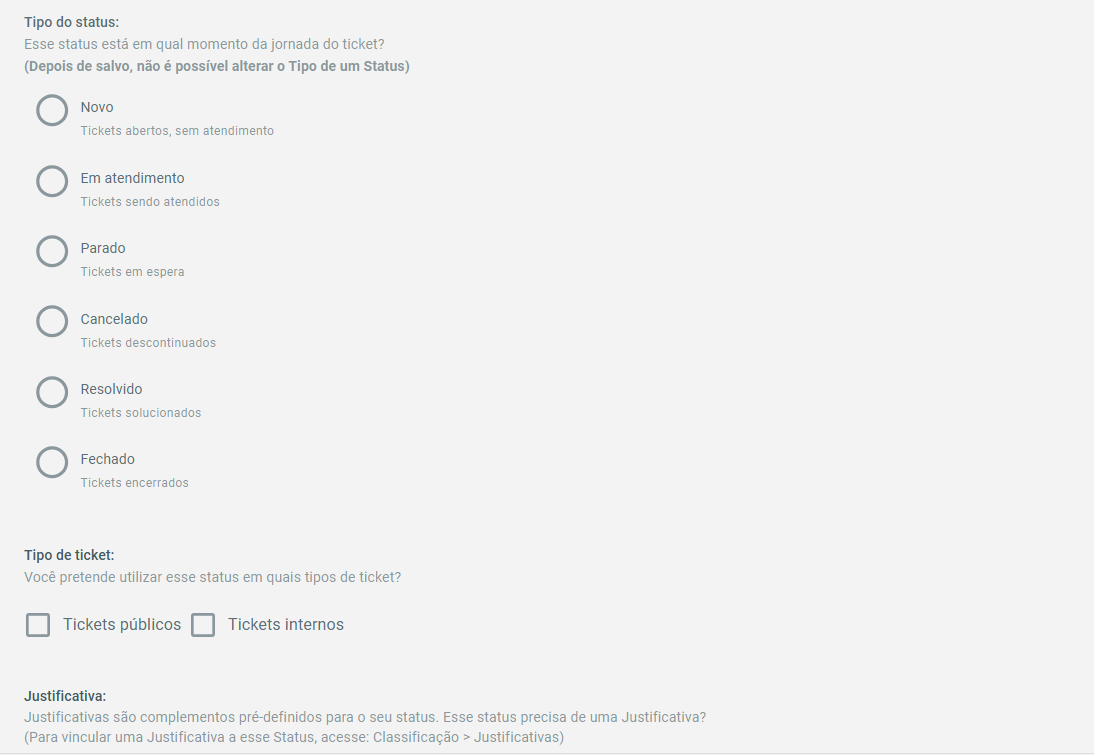
5. Em Justificativa, defina se a justificativa será obrigatória ao selecionar o status. Para configurar, acesse: Classificação > Justificativas.
Pronto! Novo status criado com sucesso.
💡Dica: Antes de editar ou excluir um status, verifique se existem tickets associados e faça as alterações necessárias previamente.
As Justificativas são explicações associadas ao status do ticket, detalhando o motivo de sua situação. Elas são frequentemente usadas com o status Parado, mas podem ser aplicadas a qualquer status, como Cancelado. Também podem ser configuradas para serem obrigatórias. Quando ativada, será necessário selecionar uma justificativa ao escolher o status. Caso contrário, a justificativa pode ser opcional.
Como configurar as Justificativas
Para acessar esta funcionalidade, vá em Atendimento de suporte > Configurações > Justificativas. Na tela principal, você verá as opções padrões sugeridas, que podem ser personalizadas conforme as necessidades do seu negócio.
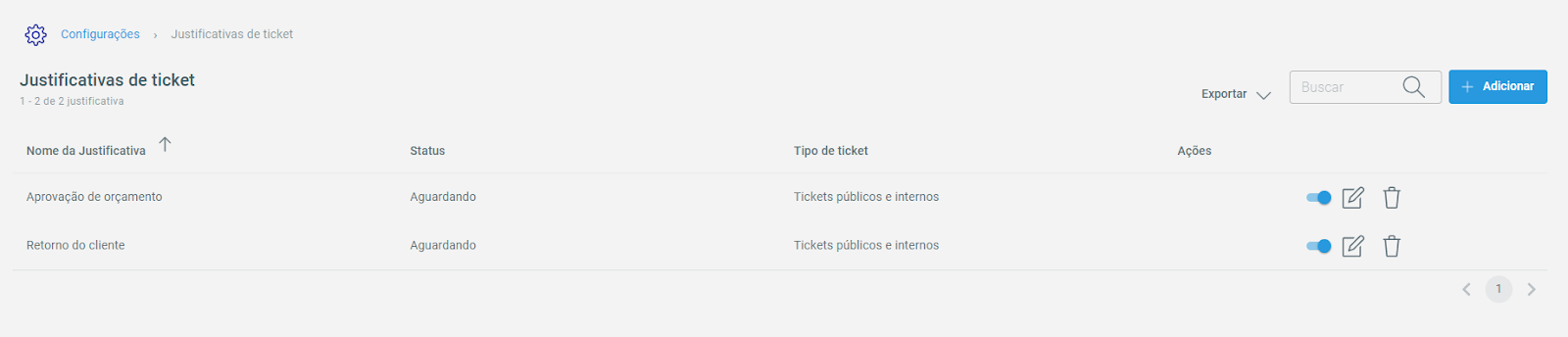
Criar nova Justificativa
1. Clique em + Adicionar;
2. Escolha um nome que complemente os status aos quais a justificativa será associada;
3. Em Tipo de ticket, selecione se a justificativa será para Público, Interno ou ambos;
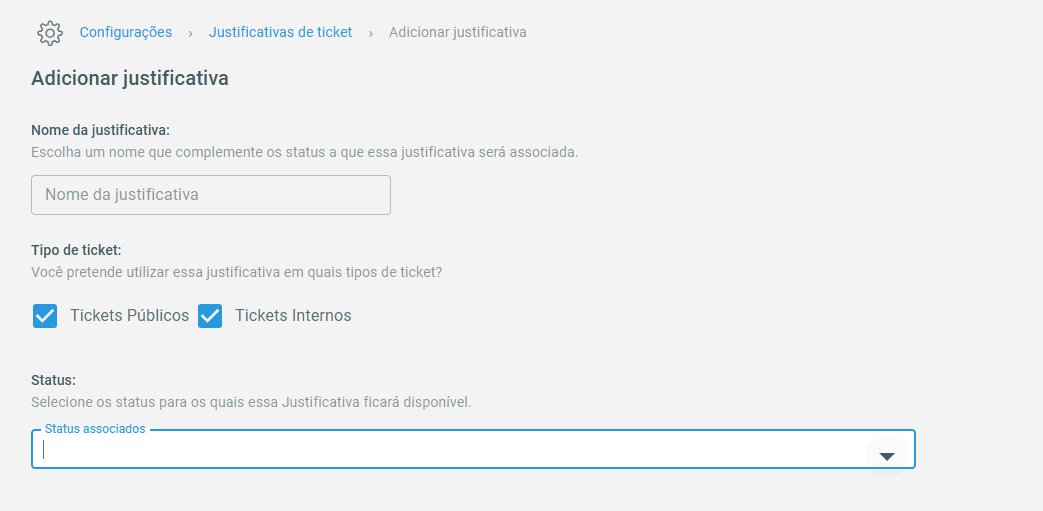
4. Em Status, selecione os status nos quais essa justificativa estará disponível:
- Aguardando
- Cancelado
- Em atendimento
- Fechado
- Novo
- Resolvido
5. Salve as informações.
Pronto! Nova justificativa criada com sucesso.
Como utilizar as justificativas
As justificativas são usadas em várias funcionalidades do Zenvia Customer Cloud, sempre junto à listagem de status. Veja onde elas podem ser aplicadas:
- Gatilhos: em condições de gatilhos;
- Acordos SLA: nas definições de regra de pausa de tickets;
- Abertura e edição de tickets;
- Visualização de tickets.
As tags são etiquetas, usadas para identificar situações específicas nos atendimentos de suporte, como um e-mail enviado ou problemas em uma versão.
Como configurar as Tags
Para acessar esta funcionalidade, vá em Atendimento de suporte > Configurações > Tags. Na tela principal, você verá todos os seus registros existentes.

Criar nova Tag
1. Clique em Novo;
2. Digite um nome para sua tag, como Custo benefício;
3. Salve as informações.
Pronto! A nova Tag foi criada com sucesso.
Exemplo de uso
Crie um gatilho para enviar um e-mail quando o cliente não responder ao ticket por três dias.
Configurações do Gatilho:
Condições:
- Status: Igual a Parado
- Justificativa: Igual a Retorno do cliente
- Ação: Não registrada a (horas corridas) > 72 horas
- Ticket: Tag diferente de Notificação enviada
Ações:
- Ação: Enviar e-mail
- Remetente: Conta que recebeu o e-mail
- Destinatário: Clientes de tickets
Quando o gatilho for ativado, o e-mail será enviado e a tag Notificação enviada será adicionada ao ticket. Isso garante que o cliente não receba o mesmo e-mail mais de uma vez. Outros gatilhos podem ser criados para alterar a tag, como quando o cliente responder, sem afetar a rotina.