
Em Apontamentos, configure o registro de tempo dedicado a cada atividade no sistema. Esse recurso permite acompanhar as horas trabalhadas em cada ticket, facilitando a gestão de tempo e otimizando a precisão dos relatórios de produtividade no Zenvia Customer Cloud.
⚠️Atenção: Funcionalidade disponível apenas para os perfis Operator e Admin.
Configurações dos Apontamentos
Para configurar os recursos, vá em: Atendimento de suporte > Configurações > Apontamentos.
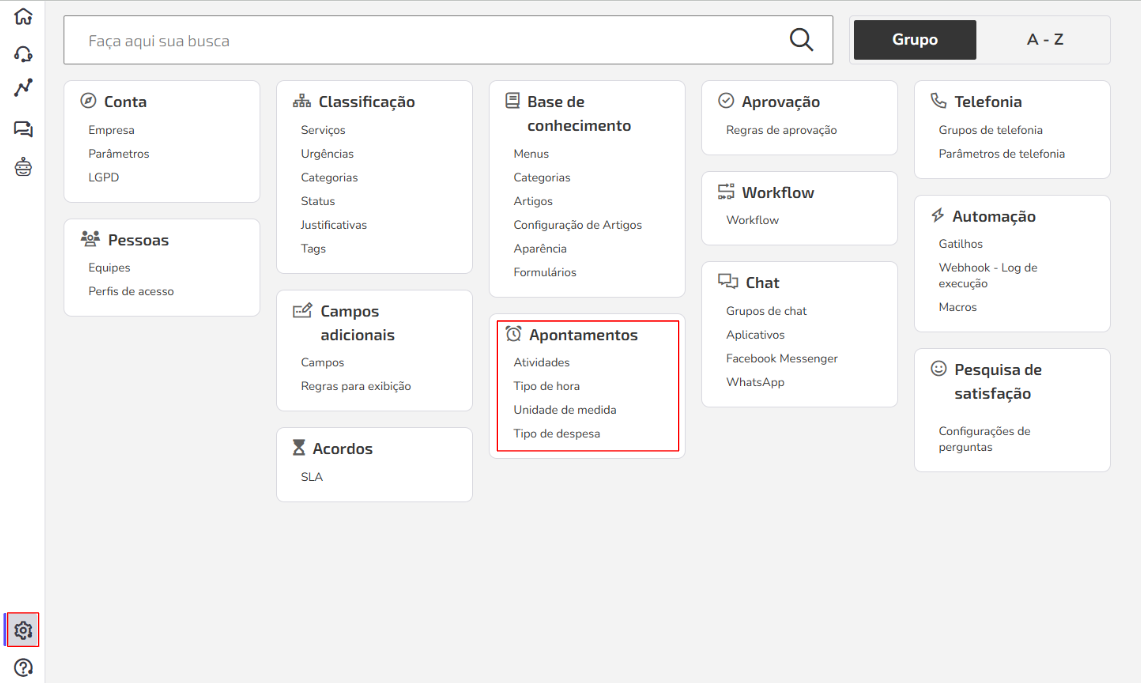
O cadastro de Atividades permite definir tipos de horas para cada atividade e configurar um valor padrão para cada tipo.
Criar uma Atividade
1. Acesse Atendimento de suporte > Configurações > Apontamentos > Atividades;
2. Clique em Novo;
3. Insira um nome;
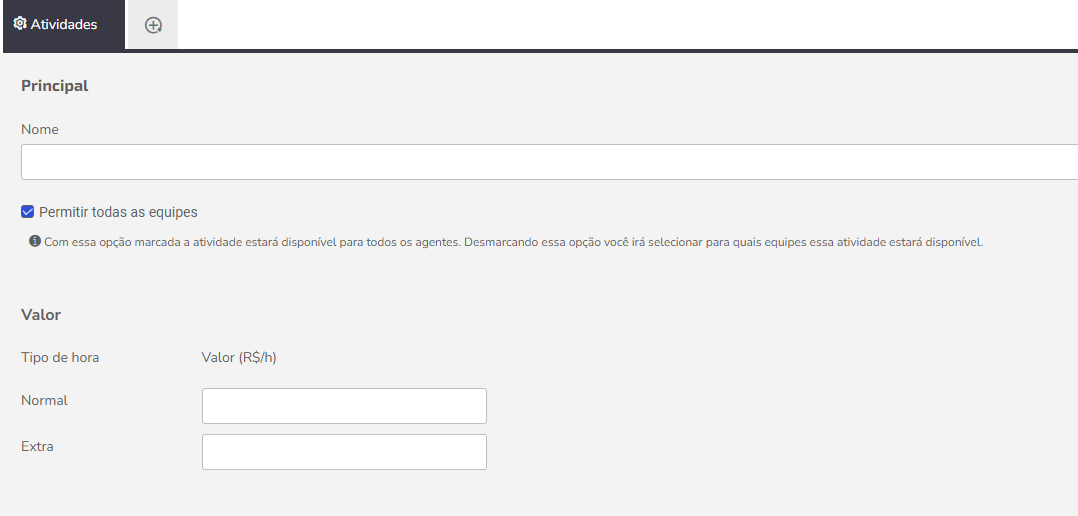
4. Ative ou desative a opção Permitir todas as equipes para disponibilizar a atividade para todos os agentes;
5. Em Valor, insira os valores para os tipos de horas (Normal e Extra);
6. Salve as informações.
Pronto! Atividade criada com sucesso.
Defina diferentes tipos de hora para cobrir períodos variados do dia, ajustando as horas de acordo com o seu modelo de negócios. Por padrão, existem os tipos Normal e Extra, mas novos tipos podem ser adicionados e personalizados.
⚠️Atenção: Horas Extras não possuem grade de horários. Não é possível excluir ou desabilitar um tipo de hora se for o único que cobre horários sem cobertura de outros tipos.
Criar um Tipo de hora
1. Acesse Atendimento de suporte > Configurações > Apontamentos > Tipo de hora;
2. Clique em Novo;
3. Insira um nome;
4. Preencha a grade de horários da semana:
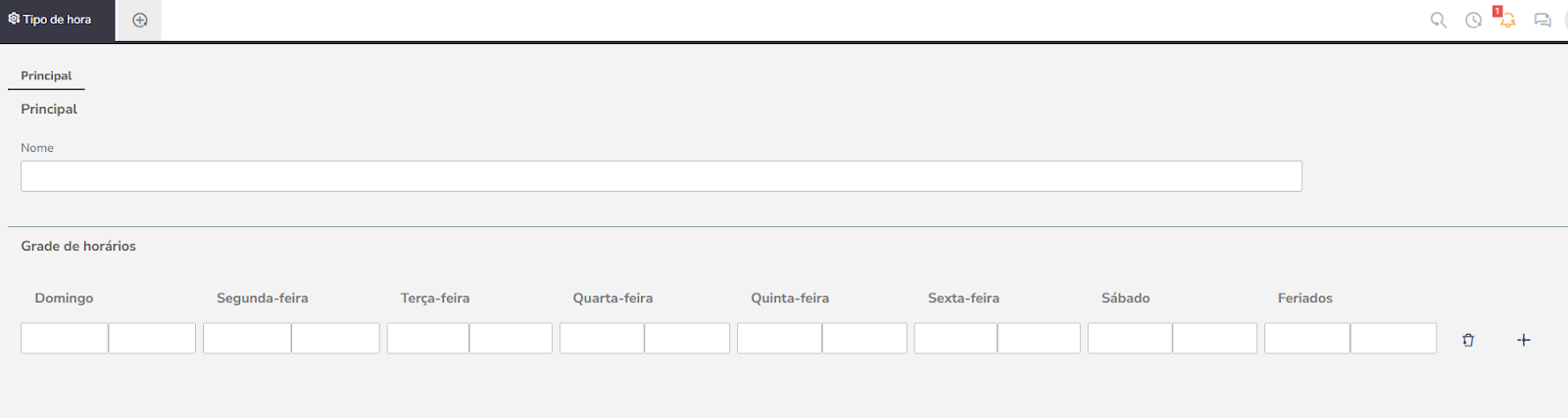
5. Salve as informações.
Pronto! Tipo de hora criado com sucesso.
A Unidade de Medida define padrões para quantificar recursos ou serviços. As unidades padrão são Quilômetros (Km), Metros (Mt) e Quilos (Kg), mas você pode criar novas unidades conforme a necessidade.

Criar uma Unidade de Medida
1. Acesse Atendimento de suporte > Configurações > Apontamentos > Unidade de Medida;
2. Clique em Novo;
3. Insira um nome;
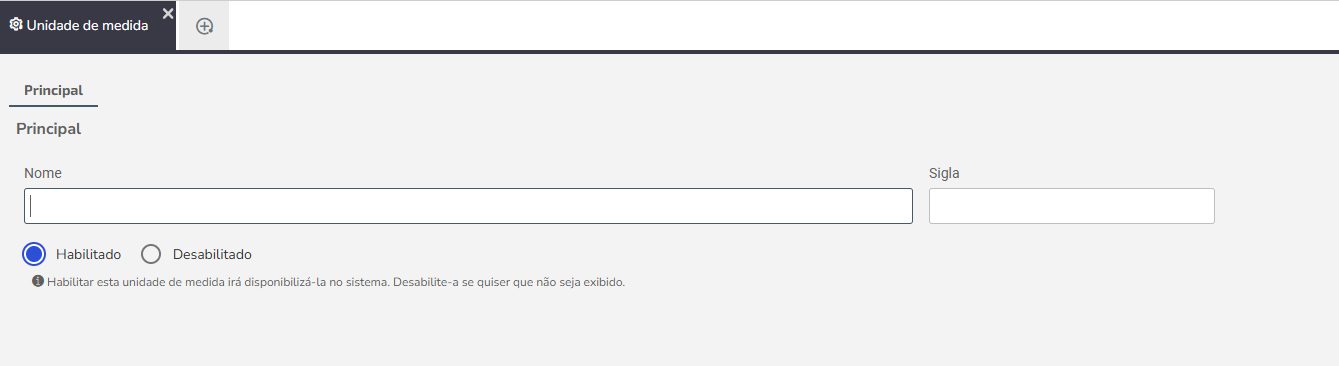
4. Crie uma sigla para a unidade, como: Milhas (Mi);
5. Marque a opção Habilitado para disponibilizar a unidade no sistema;
💡Dica: Para ocultar uma unidade, basta desmarcar a opção de habilitação.
6. Salve as informações.
Pronto! Unidade de medida criada com sucesso.
Gerencie os custos extras de atendimento criando tipos de despesa com unidades de medida e valores padrão. O sistema calcula automaticamente o valor cobrado conforme a quantidade informada.
Criar um Tipo de despesa
1. Acesse Atendimento de suporte > Configurações > Apontamentos > Tipo de despesa;
2. Clique em Novo;
3. Insira um nome;
4. Escolha a unidade de medida;

5. Em Parâmetros, configure o cálculo automático, preenchendo:
- Valor por unidade;
- Quantidade mínima para iniciar cobrança.
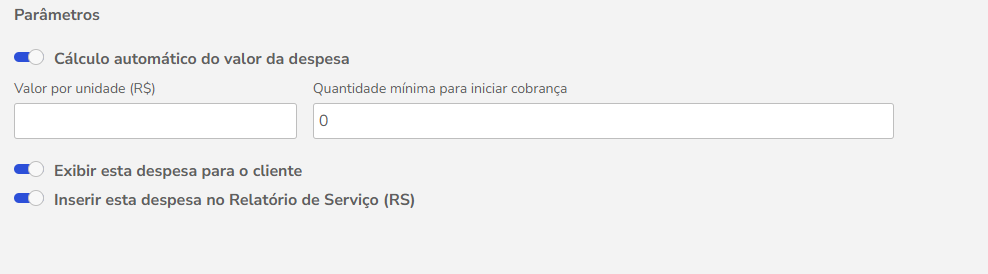
6. Escolha se a despesa será exibida ao cliente e se aparecerá no Relatório de Serviço;
7. Salve as informações.
Pronto! Tipo de despesa criada com sucesso.
💡Dica:Para a despesa nos Tickets, clique no ícone $ e preencher os campos.