
As Configurações de Chat permitem centralizar a comunicação com os clientes em múltiplos canais, como Facebook Messenger e WhatsApp, além de configurar grupos de chat e aplicativos de atendimento.
Este artigo orienta você a configurar canais para otimizar a experiência do cliente e a eficiência do suporte, explorando funcionalidades que tornam o atendimento ágil e integrado.
⚠️Atenção: Funcionalidade disponível apenas para os perfis Operator e Admin.
Configurações do Chat
Para configurar os recursos, vá em: Atendimento de suporte > Configurações > Chat.
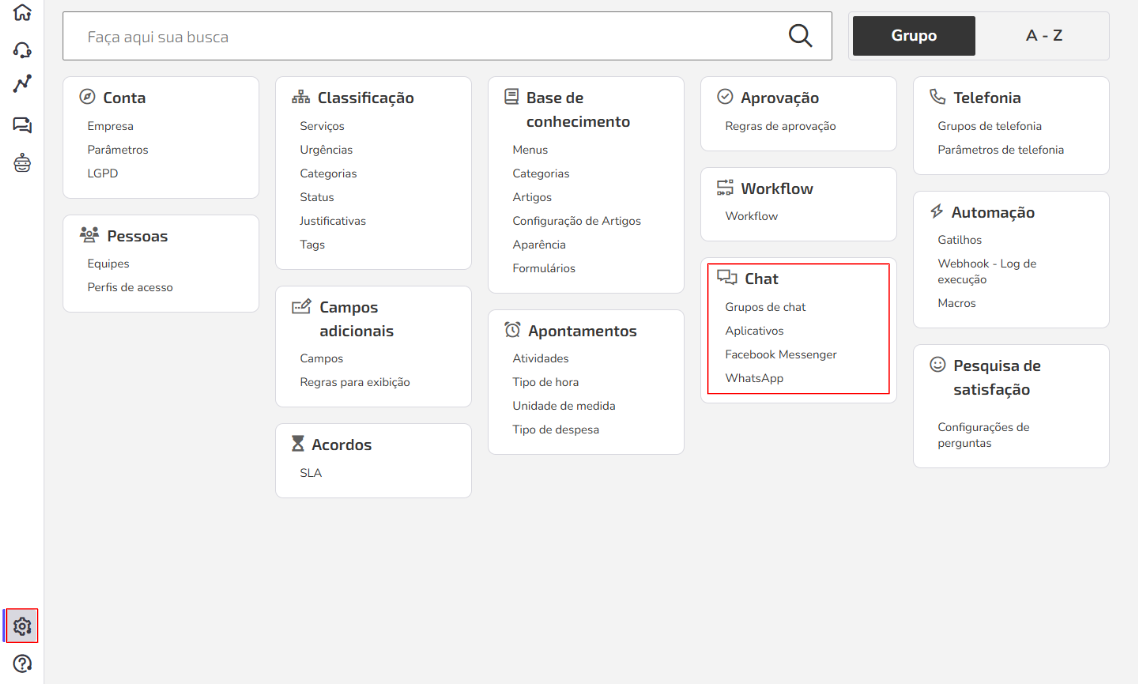
Os grupos de chat organizam as equipes de atendimento, direcionando as conversas dos clientes aos departamentos ou equipes corretas, de acordo com o tipo de solicitação ou serviço.
Com os grupos de chat, você pode:
Organizar a equipe por produtos, serviços ou áreas;
Definir quais atendentes respondem a cada tipo de solicitação;
Automatizar a distribuição de conversas;
Personalizar mensagens automáticas para aprimorar a experiência do cliente.
Como criar grupos de chat
1. Vá até Atendimento de suporte > Configurações > Chat > Grupos de Chat;
2. Clique em Novo;
3. Escolha o Nome do grupo;
⚠️Atenção: O nome do grupo deve ser único na plataforma.
4. Insira o Nome para Exibição;
💡Dica: Opcional, mas visível no aplicativo de chat. O nome para exibição pode ser o mesmo para grupos diferentes.
5. Habilite, se necessário, a compatibilidade com WhatsApp Business / Facebook Messenger / NLU.
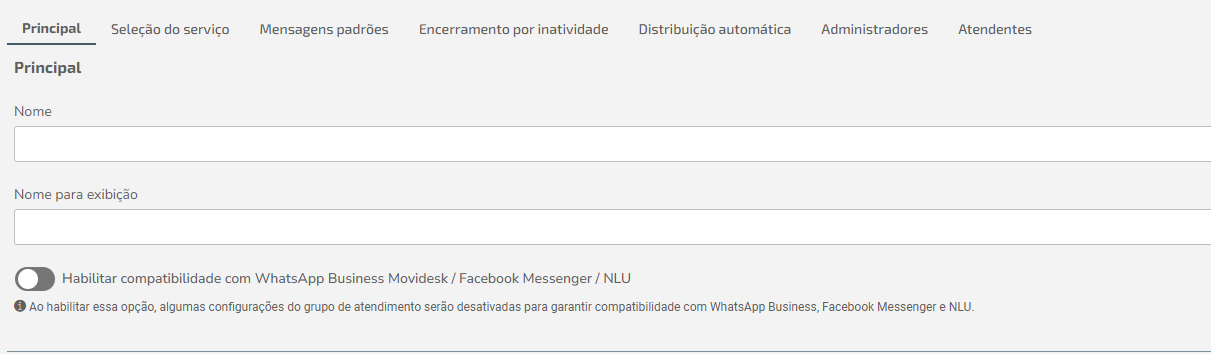
⚠️Atenção: Algumas configurações serão desativadas ao ativar esta opção para garantir compatibilidade.
6. Em Seleção do serviço, defina se o cliente poderá escolher o serviço desejado:
- Não exibir;
- Exibir, mas não obrigar a informação;
- Exibir e exigir a informação.
💡Dica: Esta configuração permite que o cliente selecione o serviço no atendimento.
7. Em Mensagens padrões, defina mensagens automáticas para diferentes momentos: entrada na fila, início e término do atendimento;
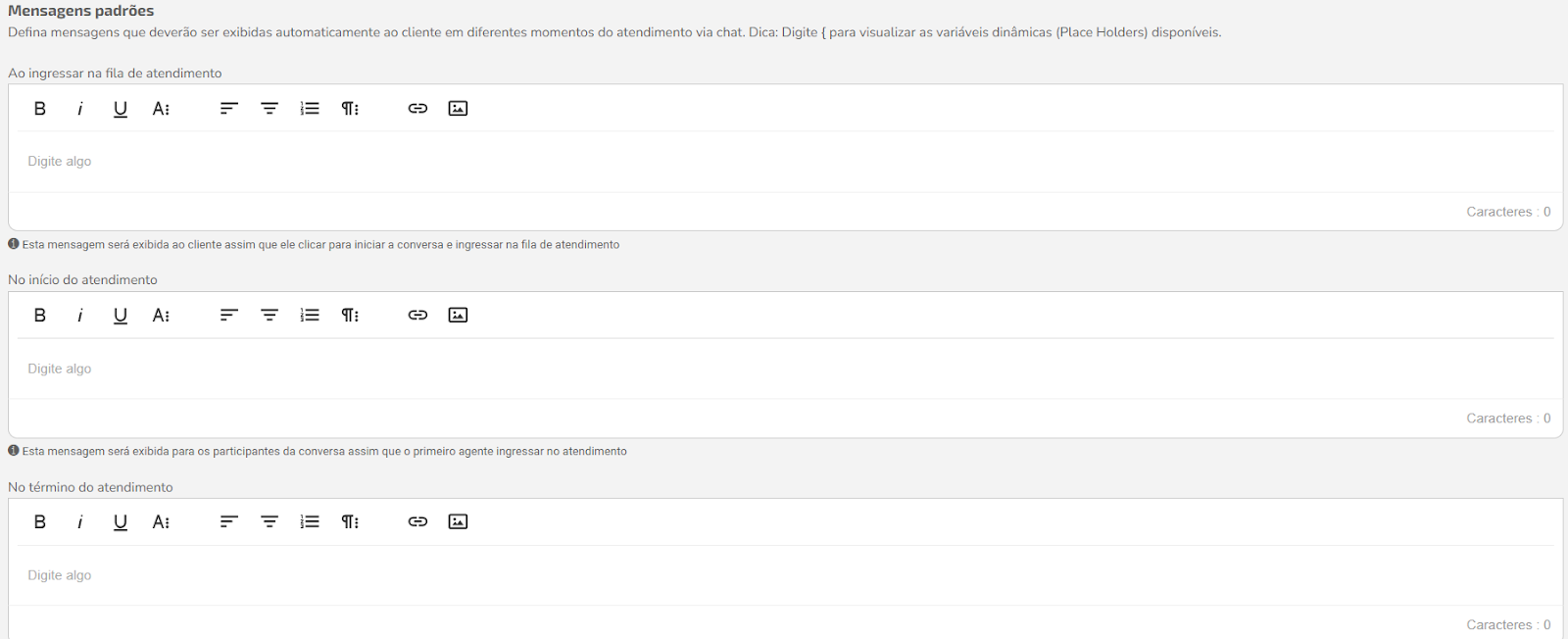
💡Dica: Utilize { para acessar variáveis dinâmicas e personalize com o editor de texto.
8. Em Encerramento por inatividade, ative para configurar o tempo após o qual o chat será encerrado automaticamente;
9. Em Distribuição automática, ative para que o sistema distribua os chats entre os atendentes do grupo.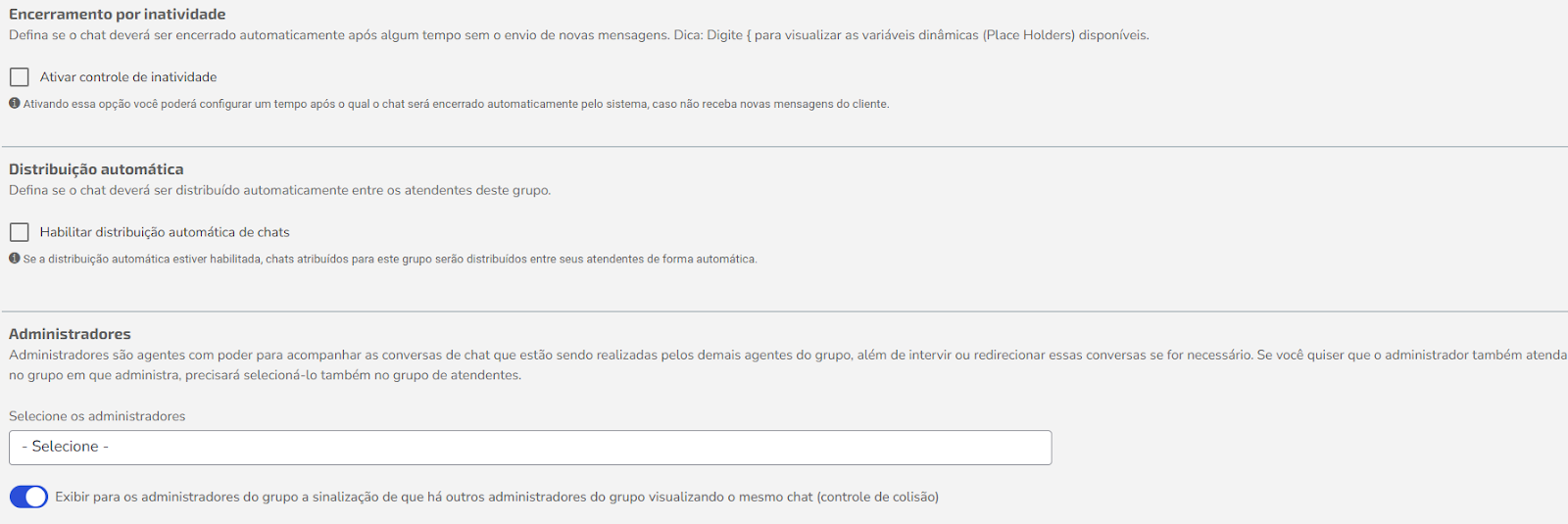
10. Em Administradores, escolha quem pode monitorar as conversas do grupo;
11. Em Atendentes, selecione os agentes que atenderão às solicitações;
12. Clique em Salvar.
Pronto! Grupo de chat criado com sucesso.
Os aplicativos de chat são plugins que você pode instalar em seu site para que o cliente entre em contato com a equipe de atendimento.
Como criar um Aplicativo
1. Vá até Atendimento de suporte > Configurações > Chat > Aplicativos;
2. Clique em Novo;
3. Digite o Nome;
4. Insira uma Descrição;
5. Escolha o tipo do aplicativo:
- Chat: permite novas conversas entre cliente e agente;
- Base de Conhecimento: permite a busca de artigos;
- Chat + Base de Conhecimento: permite conversas e buscas.
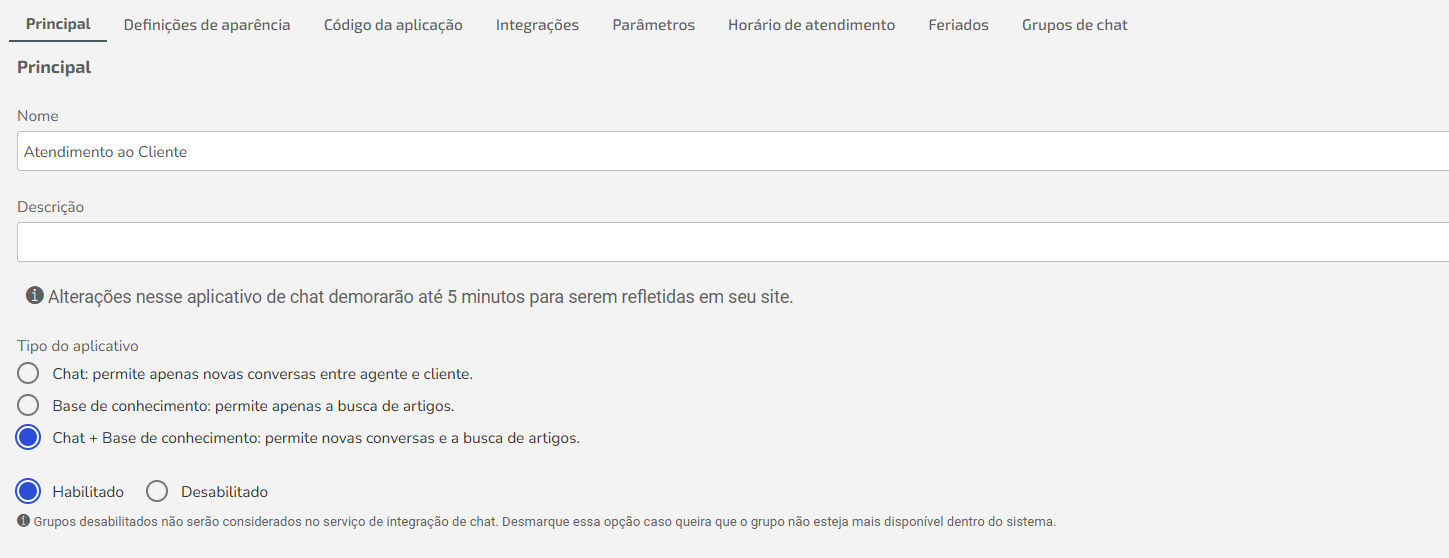
💡Dica: Se optar pela Base de Conhecimento, consulte o artigo Configurações da Base de conhecimento.
6. Em Definições de aparência, personalize título, mensagem de boas-vindas, logotipo, cores, ícone, posição e altura do chat;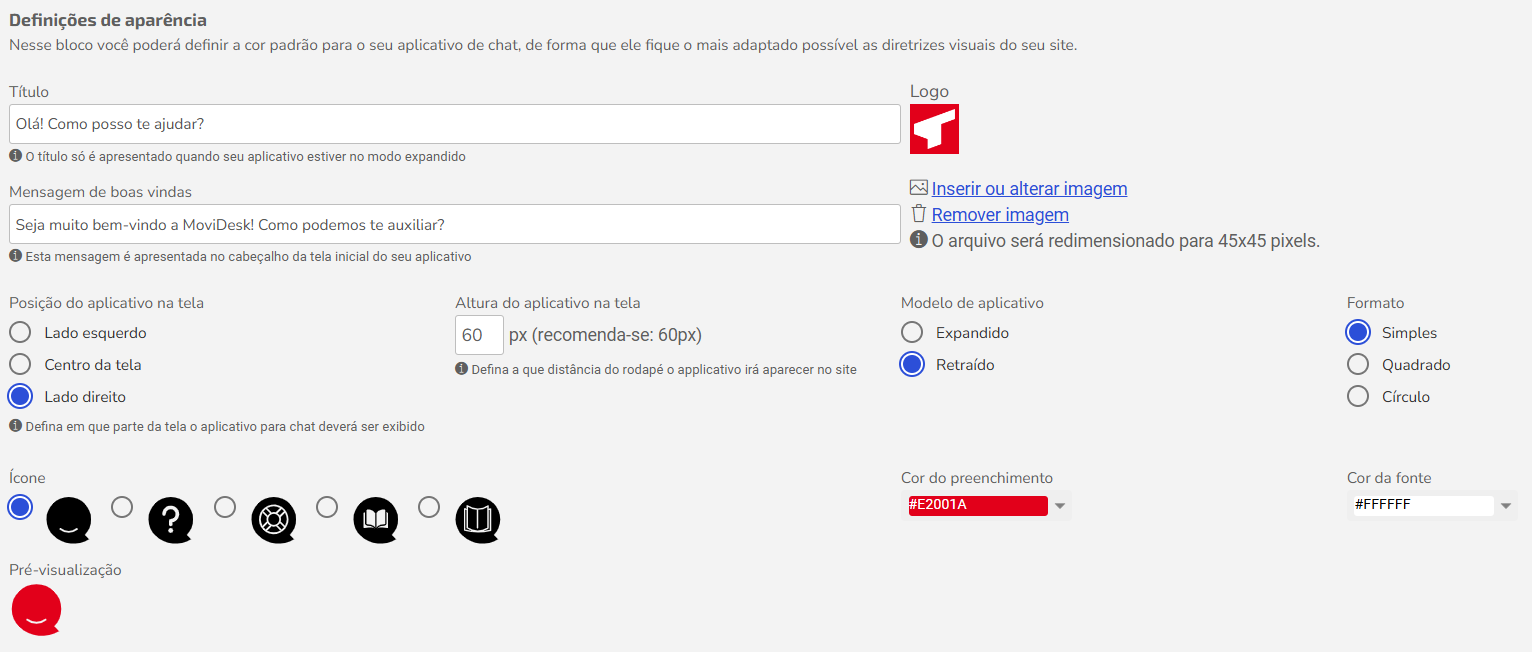
7. Em Código da aplicação, obtenha a chave para incluir o chat no site.
💡Dica: Peça ajuda a um web designer para inserir o código entre as tags <body> </body>.
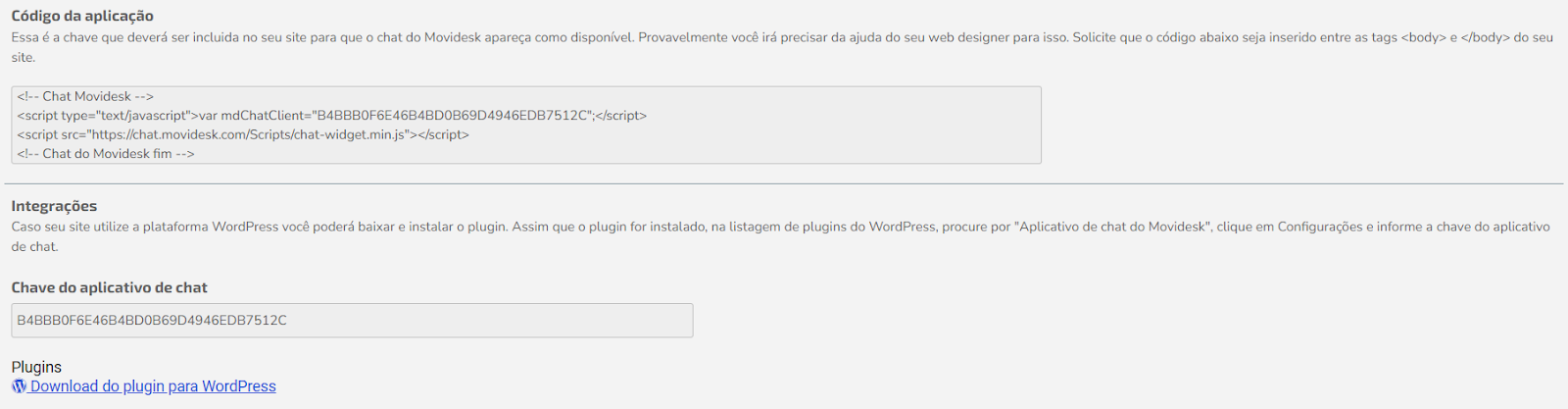
9. Em Integrações, instale o plugin "Aplicativo de Chat do Movidesk" na listagem de plugins do WordPress e insira a chave.
10. Em Parâmetros, configure preferências de exibição do chat;
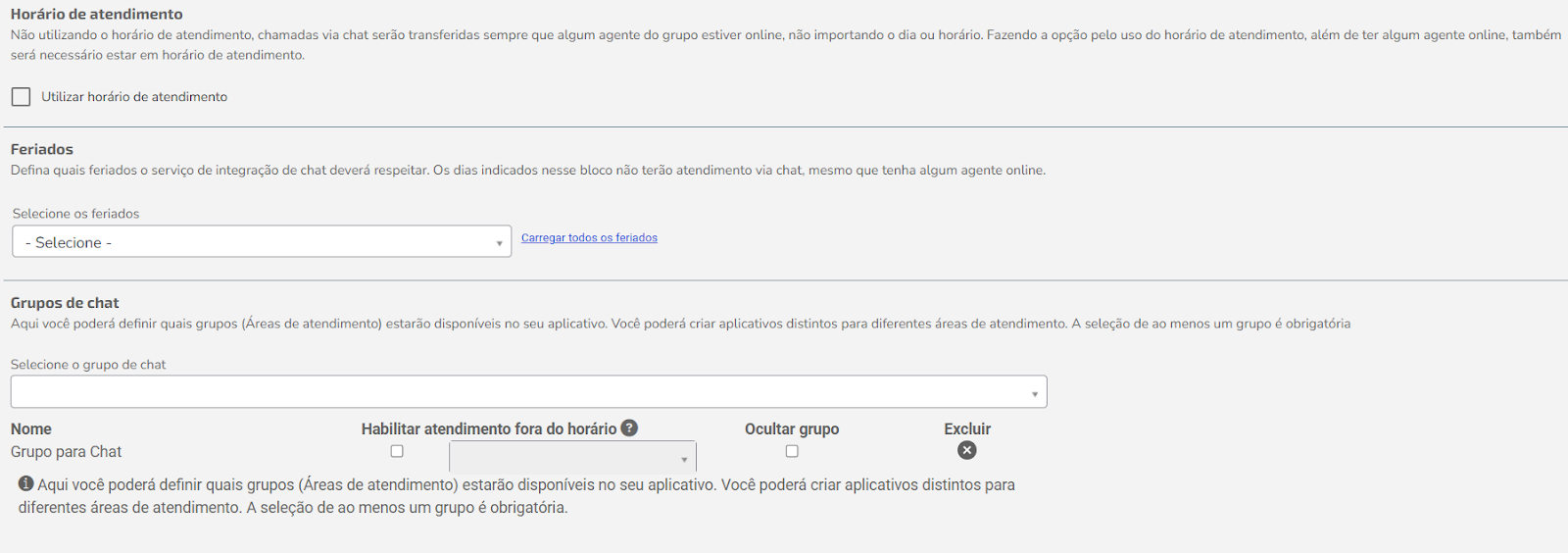
11. Opte por habilitar ou não o Horário de atendimento;
⚠️Atenção: Desativado, o chat é transferido sempre que um agente estiver online. Ativado, o atendimento respeitará o horário configurado.
12. Selecione os Feriados a serem respeitados;
13. Escolha os Grupos de Chat que estarão disponíveis no aplicativo;
14. Salve as informações.
Pronto! Aplicativo criado com sucesso.
Para utilizar o Facebook Messenger como canal de atendimento, conecte sua página ao Zenvia Customer Cloud. Sua conta deve ter um dos seguintes perfis: Admin, Editor ou Moderador.
💡Dica: Para que o grupo de chat apareça nas opções do Messenger, ative o parâmetro de compatibilidade em Chat > Grupos de chat. Selecione o grupo desejado e marque a opção Habilitar compatibilidade com WhatsApp Business Movidesk/Facebook Messenger.
Conectar e configurar o Facebook Messenger
1. Acesse Atendimento de suporte > Configurações > Chat > Facebook Messenger;
2. Entre com seu login e senha;
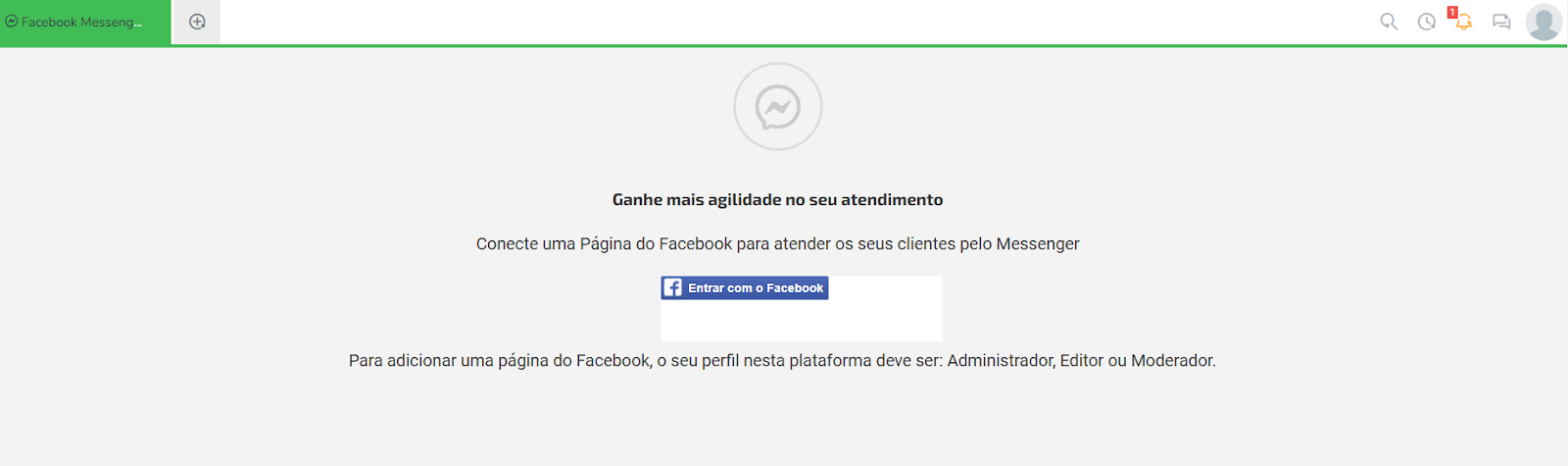
3. Escolha o grupo que você deseja associar ao Messenger Movidesk;
⚠️Atenção: a integração precisa ser renovada a cada 90 dias corridos, quando a senha do Facebook for alterada ou quando a página ficar sem interação por mais de 90 dias.
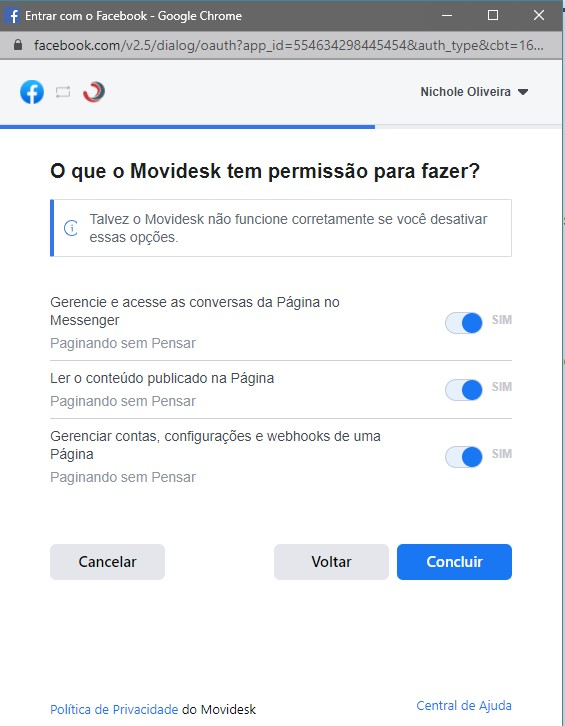
4. Habilite todas as opções de permissão no Facebook Messenger;
5. Salve as informações.
Pronto! O Facebook Messenger foi integrado com sucesso.
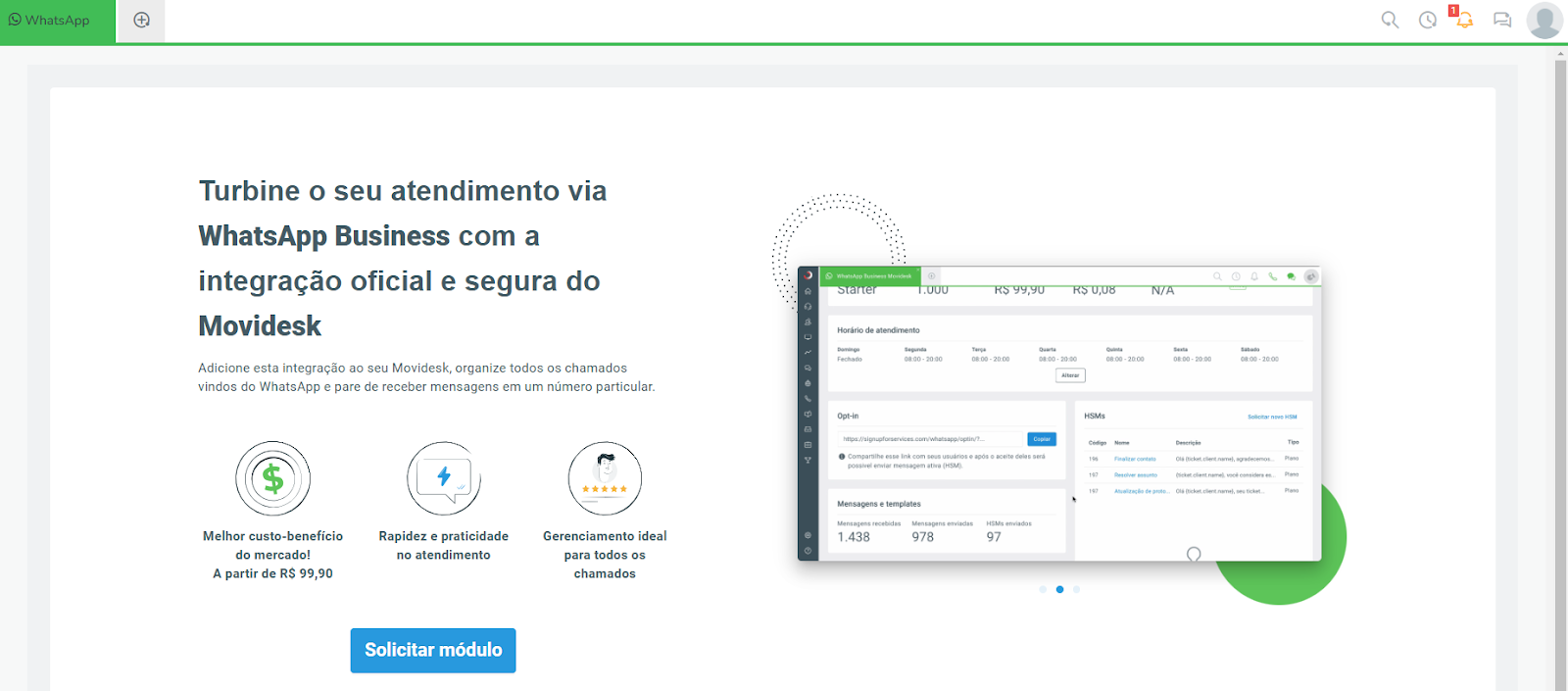
Para utilizar o WhatsApp como canal de atendimento, é necessário fazer uma solicitação do módulo, ter um número aprovado pelo WhatsApp (Meta) e o contrato assinado com a Zenvia.
Uma pessoa do nosso time de suporte será responsável pela sua conta e ajudará na configuração backoffice do WhatsApp no Zenvia Customer Cloud.
💡Dica: Para que o grupo de chat apareça nas opções do WhatsApp, ative o parâmetro de compatibilidade em Chat > Grupos de chat. Selecione o grupo desejado e marque a opção Habilitar compatibilidade com WhatsApp Business Movidesk/Facebook Messenger.

Configurar o Atendimento de suporte pelo WhatsApp
Para configurar o atendimento via WhatsApp Business Movidesk, siga os passos:
1. Vincule o número de telefone a um grupo de chat compatível com o atendimento originado pelo WhatsApp;
2. Acesse o painel do WhatsApp em Configurações > Chat > WhatsApp;
3. No campo Número, escolha o telefone desejado, caso tenha mais de um número contratado;
4. Em Grupo de chat, clique no botão de edição. Será exibida uma lista de grupos de chat compatíveis com o WhatsApp;
5. Selecione o grupo responsável pelo atendimento.
Pronto! Configurações realizadas com sucesso.
💡Dica: Cada número de WhatsApp deve ter apenas um grupo de chat associado. Mensagens enviadas a números sem grupos vinculados não serão recebidas e ficarão perdidas no sistema.