
A funcionalidade de Relatórios personalizados permite o gerenciamento e a exportação de relatórios detalhados sobre tickets, possibilitando criar, editar e excluir relatórios de acordo com as necessidades de análise da jornada de atendimento de suporte. Este artigo explica como acessar, utilizar e personalizar esses relatórios.
Acesso aos relatórios
Condições para acesso
O menu Relatórios personalizados será exibido na barra lateral apenas para usuários com perfis de acesso que atendam a pelo menos uma das seguintes condições em Perfil de acesso > Relatórios:
Possuir habilitada a configuração Permitir visualizar relatórios personalizados E ter ao menos um painel compartilhado com alguma equipe que o usuário faz parte; OU
Existir ao menos um painel compartilhado com todos os agentes; OU
Possuir habilitada a configuração Permitir criar relatórios personalizados pessoais; OU
Possuir habilitada a configuração Permitir criar e editar painéis de relatórios personalizados compartilhados.
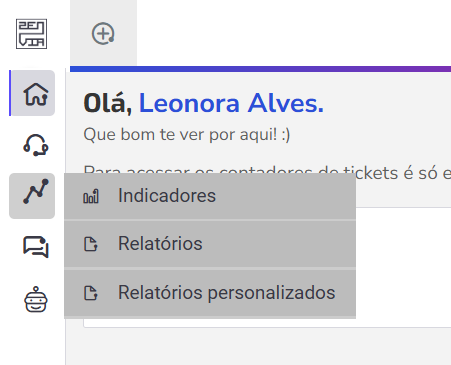
Utilizar relatórios personalizados
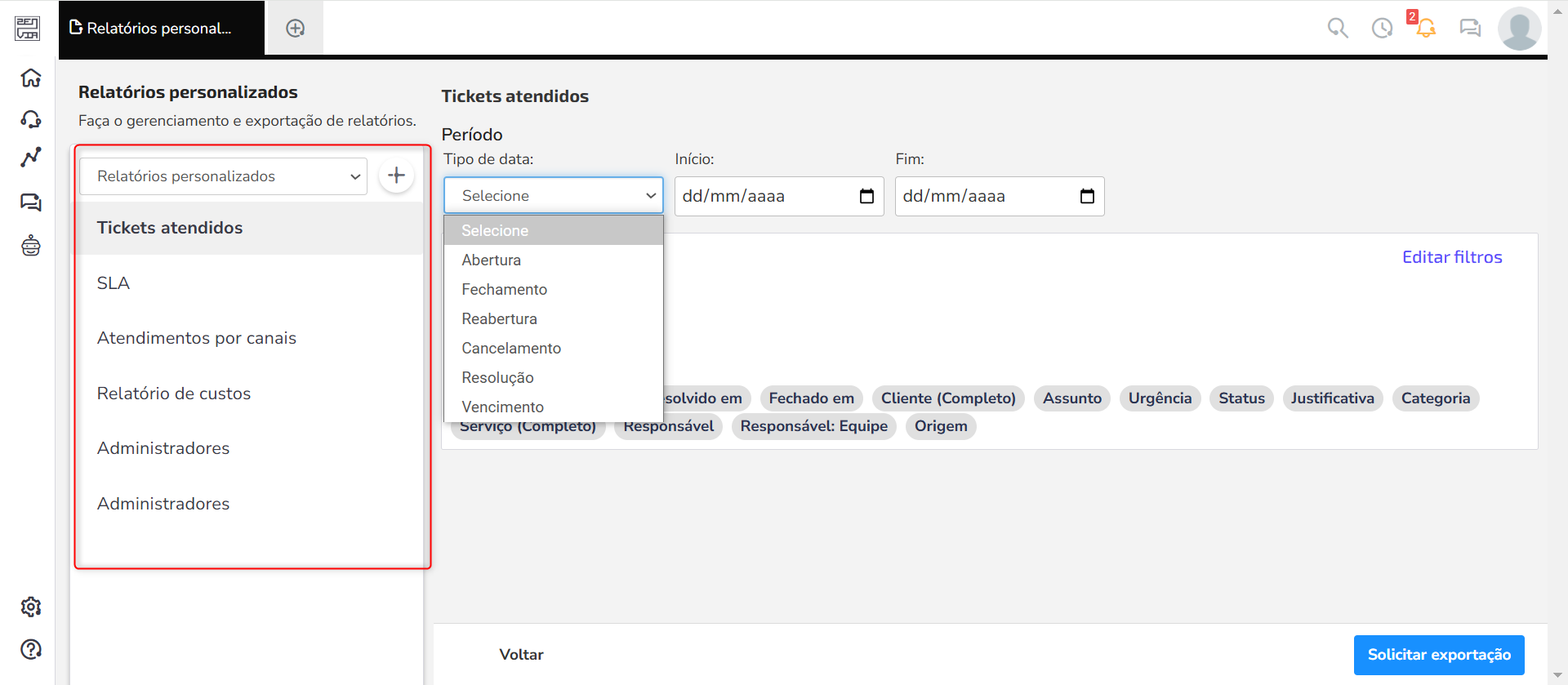
Ao acessar o menu, a tela apresentará os relatórios disponíveis na lateral esquerda, baseando-se nas permissões de visualização configuradas.
Informações disponíveis
- Tipos de data: Filtro para selecionar o tipo de data que melhor se aplica ao relatório:
- Abertura
- Fechamento
- Reabertura
- Cancelamento
- Resolução
- Vencimento
- Período: Filtro para ajustar o período desejado antes de solicitar a exportação, garantindo que o intervalo entre as datas de início e fim não ultrapasse 1 ano.
- Resumo do relatório: Exibe as condições e colunas configuradas no relatório.
Criar um novo relatório
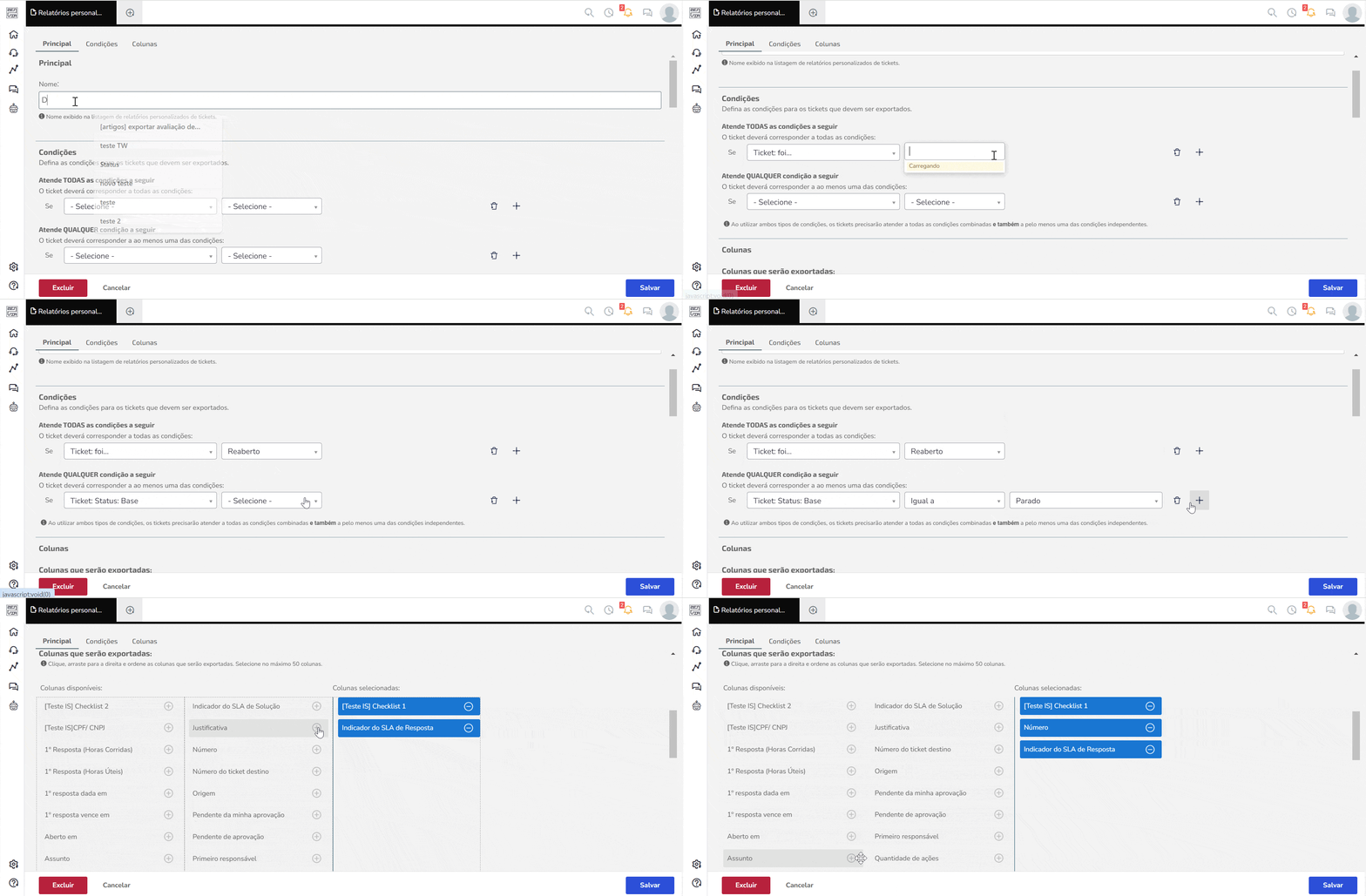
Clique no ícone
para iniciar a criação de um novo relatório personalizado.
Preencha o nome do relatório (Obrigatório). Escolha um nome único dentro da sua seção, que pode ser Pessoal ou Compartilhada.
Defina as condições (Opcional). As condições determinam quais tickets serão incluídos no relatório. Você pode escolher entre os tipos de lógica para filtrar os tickets
Atende TODAS as condições a seguir:
O ticket precisa cumprir todas as condições definidas.
Exemplo: Se Ticket: Categoria = ProblemaAtende QUALQUER condição a seguir:
O ticket precisa cumprir pelo menos uma das condições definidas.
Exemplo: Se Ticket: foi ReabertoCombinação de condições:
Se você usar ambos os tipos de condições, o ticket deverá atender todas as condições combinadas e, ao mesmo tempo, cumprir pelo menos uma das condições independentes.
Selecione as colunas (Obrigatório): Você deve selecionar pelo menos 1 coluna e pode incluir até 50 colunas por relatório.
Organize as colunas da forma que preferir. Para isso, clique, arraste e solte as colunas na ordem desejada.
Após definir as condições e colunas, clique em Salvar para concluir.
⚠️ Atenção: Ao selecionar a coluna Descrição do ticket para exportação, o relatório incluirá apenas o descritivo da primeira ação registrada no ticket, e não o histórico completo das interações.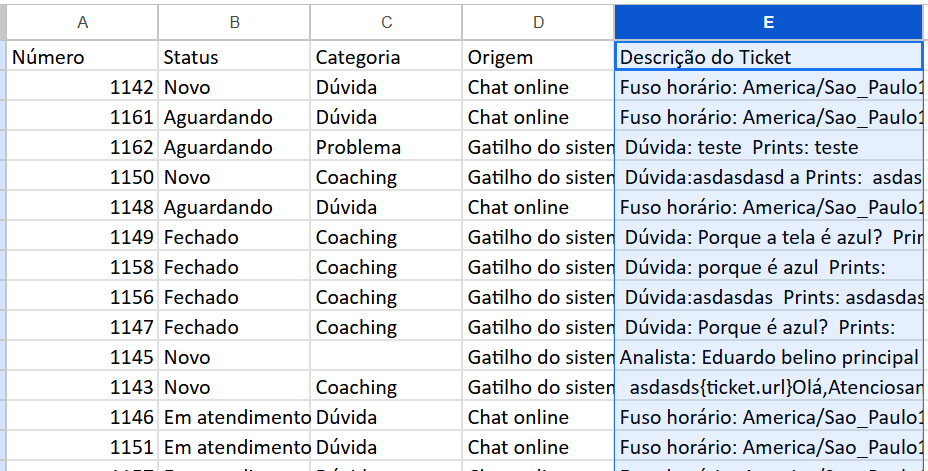 |
Editar ou excluir relatórios existentes
Para editar:
- Selecione um relatório da lista.
- Clique em Editar filtros.
- Atualize as condições ou colunas e salve as alterações.
Para excluir:
- Selecione o relatório.
- Clique em Editar filtros.
- Clique em Excluir e confirme a ação.
Exportação de relatórios
| Para exportar apenas os tickets relevantes, utilize o filtro de Período, definindo o Tipo de data (Resolução, Abertura, Fechamento, etc.) e o intervalo desejado. Por exemplo, para exportar apenas tickets resolvidos em um período específico, selecione Resolução e ajuste as datas de Início e Fim antes da exportação. |
Escolha o período desejado dentro do relatório e clique no botão Solicitar exportação.
Após a solicitação, o sistema realizará uma validação para verificar se há tickets disponíveis para exportação. A depender do resultado, você pode se deparar com os seguintes cenários:
Nenhum ticket encontrado: Revise o período de consulta e/ou as condições aplicadas na exportação e tente novamente.
Relatório com mais de 50 mil tickets: O limite foi ultrapassado. Ajuste o período de consulta e/ou as condições aplicadas na exportação para reduzir o número de tickets e tente novamente.
Relatório dentro do limite de 50 mil tickets: O sistema apresentará um modal solicitando que você escolha o formato do arquivo para exportação: CSV ou XLS.
Após a seleção, clique em Solicitar exportação.
Você terá a opção de clicar em Ir para Central, que abrirá a Central de Processamentos. Nela, você poderá acompanhar o andamento da exportação e acessar o arquivo quando o processo for concluído.