
Gerencie e organize como os usuários são agrupados e como os atendimentos são distribuídos entre eles.
Neste artigo, saiba:
- Editar nome do grupo
- Alterar grupo de um usuário
- Configurar regras e parâmetros do grupo
- Definir como os contatos serão atribuídos ao grupo
- Habilitar triagem automatizada
- Configurar fechamento automático de contatos
- Criar e editar respostas rápidas
- Definir mensagens de ausência
- Exibir nomes dos agentes
- Exibição de mídias e histórico de atendimentos multicanais
Como começar
Acesse o menu Atendimento comercial > Configurações > Grupos de atendimento para ajustar as opções.
⚠️ Atenção: Para criar grupos adicionais ou gerenciar hierarquias, entre em contato com o nosso suporte.
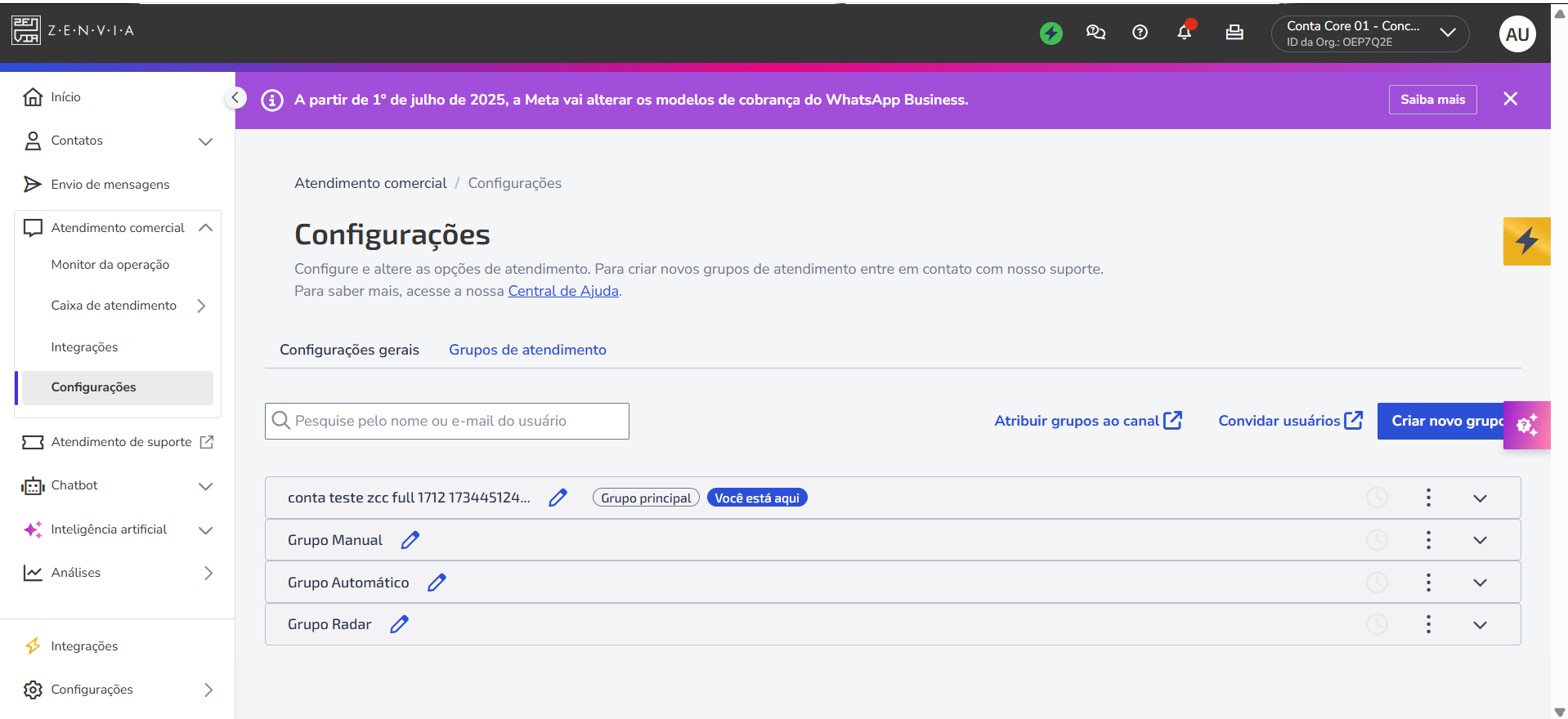
Criar novo grupo
Ao clicar no botão Criar novo grupo a tela abaixo será aberta. A tela Novo grupo de atendimento é utilizada para cadastrar um novo grupo responsável pelo atendimento dentro da plataforma. Nela, é possível definir a hierarquia do grupo e preencher suas informações básicas.
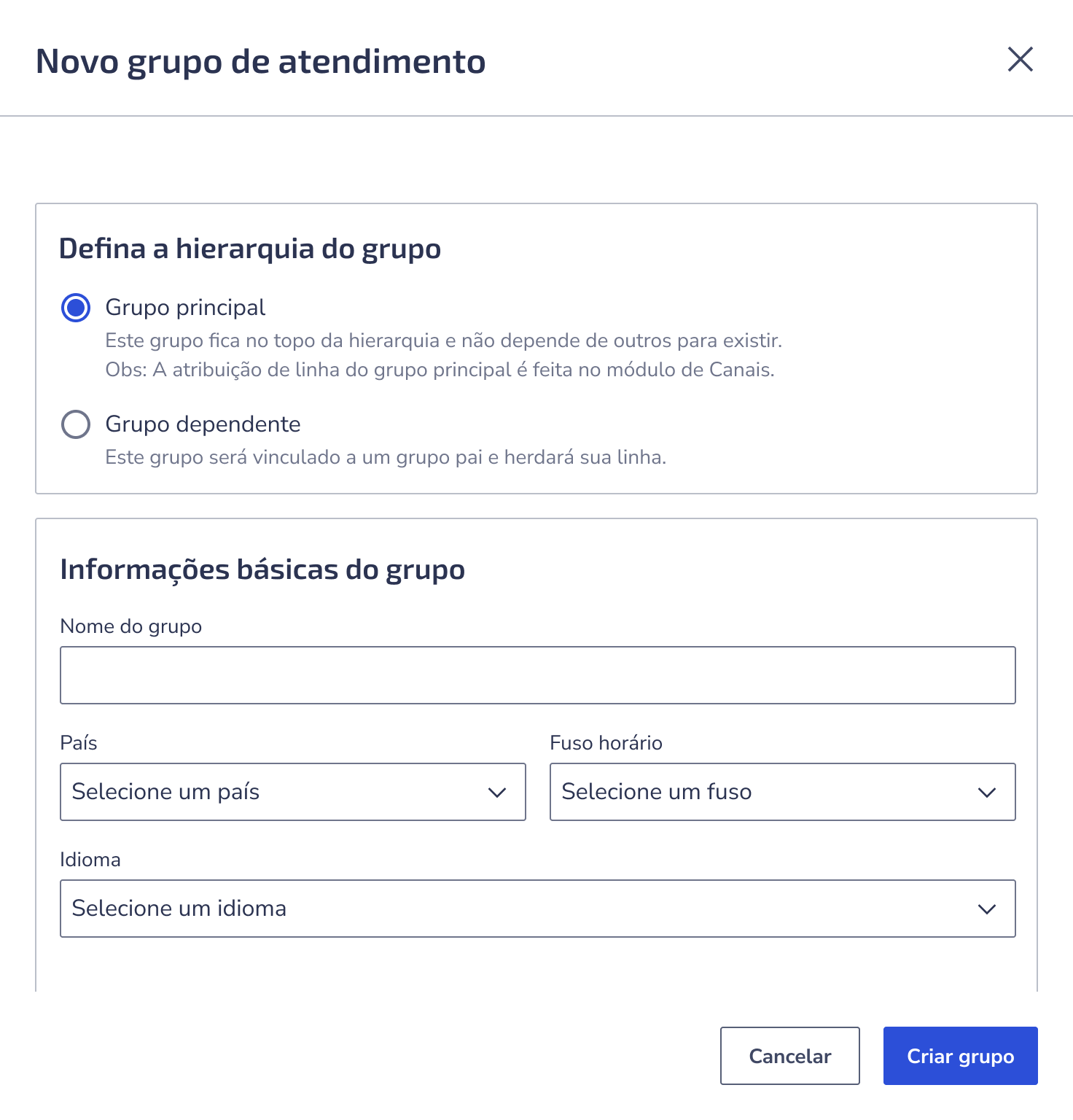
1. Defina a hierarquia do grupo
Nesta seção, escolha como o grupo será estruturado dentro da organização.
- Grupo principal: Selecione esta opção quando o grupo será independente e ficará no topo da hierarquia. Características: Não depende de outros grupos para existir. Pode servir como grupo “pai” para outros grupos dependentes. A atribuição de linha do grupo principal é realizada no módulo de Canais.
- Grupo dependente: Selecione esta opção quando o grupo estiver vinculado a outro grupo já existente. Características: Herdará a linha do grupo pai. Funcionará subordinado a um grupo principal.
2. Informações básicas do grupo
Após definir a hierarquia, preencha os dados principais do grupo.
- Nome do grupo: Campo utilizado para informar o nome que identificará o grupo de atendimento na plataforma. Exemplo: Suporte Técnico, Atendimento Financeiro ou SAC Regional.
- País: Selecione o país em que o grupo atuará.
- Fuso horário: Defina o fuso horário utilizado pelo grupo.
- Idioma: Selecione o idioma padrão utilizado pelo grupo.
Para finalizar clique em Cancelar, que fecha a tela sem salvar as informações preenchidas. Ou Criar grupo, salva o cadastro e cria o novo grupo de atendimento com as configurações definidas anteriormente.
⚓︎
Editar nome do grupo
Para editar o nome de um grupo de atendimento que você gerencia:
- Na aba Grupos de atendimento, localize o grupo e clique no lápis
;
- Digite o novo nome e clique em Salvar alterações.
⚠️ Atenção: O nome do grupo não pode ficar vazio e deve ter entre 1 e 50 caracteres.
⚓︎
Alterar grupo de um usuário
Para alterar o grupo de um usuário com perfil de Agent:
- Na aba Grupos de atendimento, localize o usuário desejado nos grupos de atendimento clicando no ícone de seta
no canto direito;
- Clique no lápis
- Selecione o novo grupo e salve as configurações.
💡 Dica: Habilitando o botão Novos atendimentos, os contatos na Caixa de atendimento serão distribuídos automaticamente aos usuários pela regra de atribuição automática. Desabilitado, os contatos são atribuídos manualmente entre os usuários.
⚓︎
Configurar regras e parâmetros do grupo
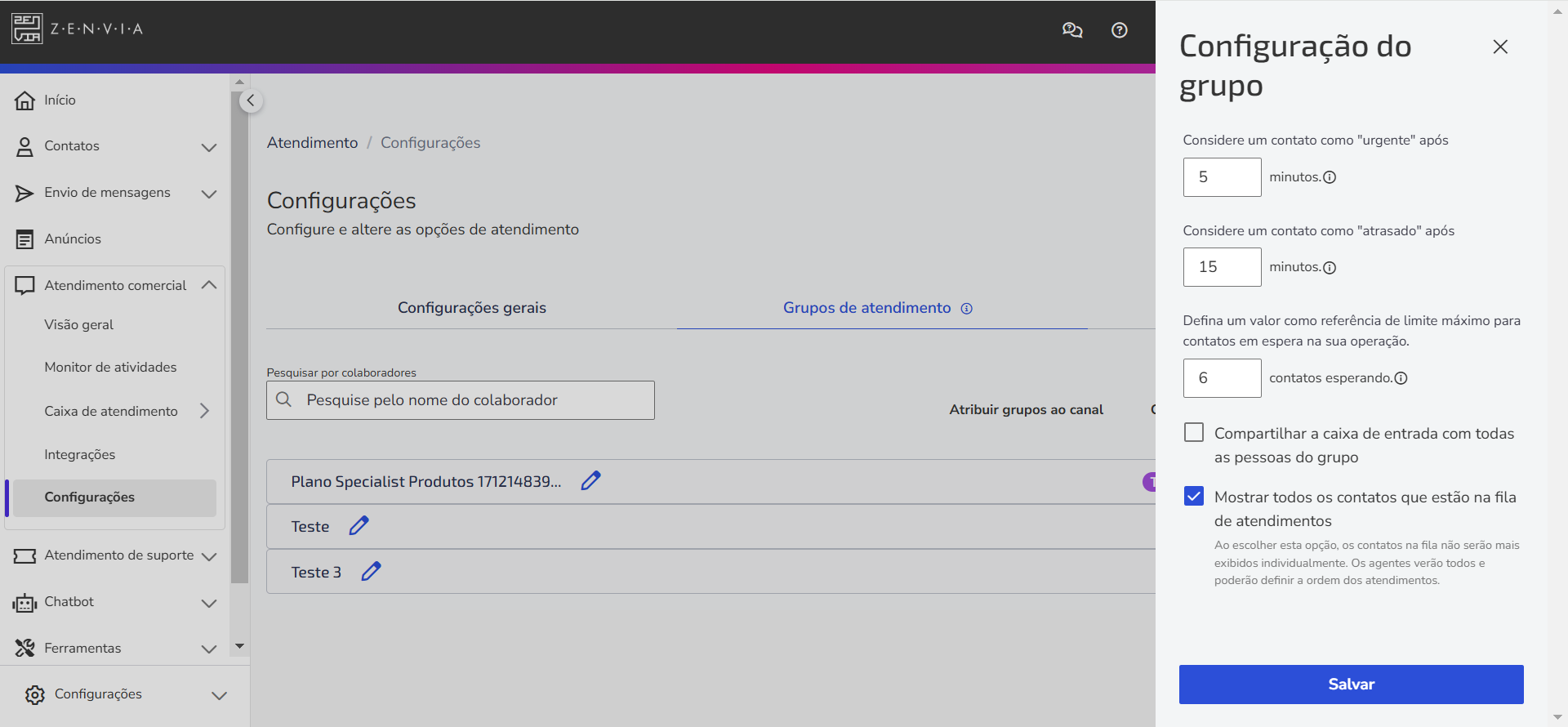
Defina critérios como prazos para identificar contatos atrasados ou urgentes, alertas para excesso de contatos na fila, compartilhamento de informações entre usuários do grupo e ajustes de visibilidade e privacidade. Essas configurações ajudam a organizar o fluxo de trabalho, priorizar atendimentos e melhorar a eficiência da operação.
Para configurar um grupo:
- Na aba Grupos de atendimento, clique no menu de três pontos
> Configuração de grupo;
- Preencha os campos conforme necessário:
- Contato "urgente": Insira o tempo em minutos para que um contato seja marcado como urgente.
- Contato "atrasado": Defina o tempo em minutos para que um contato seja considerado atrasado.
- Defina um valor como limite máximo de referência para monitorar a fila de contatos em espera. Esse valor será utilizado como parâmetro para alertar quando a quantidade de contatos aguardando ultrapassar o limite definido.
⚠️ Atenção: As alterações feitas serão refletidas no gráfico Novos contatos em espera, impactando o cálculo do termômetro na Visão geral.
- Marque as opções desejadas:
- Compartilhar caixa de entrada: Permite que todos no grupo vejam os atendimentos.
- Exibir atendimentos na fila: Mostra todos os atendimentos pendentes para priorização.
- Clique em Salvar.
⚓︎
Definir como os contatos serão atribuídos ao grupo
Escolha como deseja lidar com os atendimentos na fila.
- Na aba Grupos de atendimento, clique no menu de três pontos
- Defina como os contatos serão atribuídos ao grupo:
- Manualmente: Os agentes selecionam manualmente os contatos na lista Na fila para atendê-los, permitindo que escolham a ordem de atendimento. A lista precisa estar habilitada na configuração do grupo.
- Radar: Os contatos são distribuídos automaticamente entre os agentes disponíveis à medida que entram na fila. É possível definir um tempo de exclusividade para o primeiro agente, após o qual o contato pode ser visível para outros agentes.
- Automaticamente: Os contatos são atribuídos automaticamente aos agentes em sequência, do mais antigo para o mais recente, sem escolha sobre qual contato atender primeiro.
💡 Dica: Saiba como funciona a atribuição de contatos nas configurações de atendimento comercial.
⚓︎
Habilitar triagem automatizada
Habilitar a triagem automatizada permite que você ofereça aos seus clientes um atendimento automatizado através de uma triagem inicial, antes de eles serem transferidos ao atendimento humano. Essa triagem separa os atendimentos por grupo ou se não tiver grupo, simplesmente encerra a conversa:
- Na aba Grupos de atendimento, clique no menu de três pontos
- Ao clicar nesta opção, você é redirecionado para a tela de fluxo do Chatbot para realizar as configurações. Para saber como configurá-la, acesse este artigo Triagem automatizada.
⚠️ Atenção: Se você já possui uma triagem habilitada no grupo, esta funcionalidade aparecerá como Editar triagem automatizada. Se você possui um chatbot diferente, aparecerá como Editar chatbot.
⚓︎
Configurar fechamento automático de contatos
Escolha quando fechar automaticamente os atendimentos de contatos inativos:
- Na aba Grupos de atendimento, clique no menu de três pontos
- Opte por manter como Nunca ou um período de tempo em específico.
⚓︎
Criar e editar mensagens de respostas rápidas
Facilite a comunicação com mensagens pré-definidas para situações recorrentes.
- Na aba Grupos de atendimento, clique no menu de três pontos
- Na tela de gerenciamento, você pode:
- Visualizar, criar ou excluir respostas rápidas
- Para criar uma nova:
- Clique em Criar resposta rápida.
- Preencha os campos Nome do template e Mensagem.
- Use variáveis como nome, endereço ou e-mail, se necessário.
- Clique em Salvar.
⚠️ Atenção: As respostas rápidas são usadas apenas em atendimentos já abertos. Para a primeira interação, use um template.
Definir mensagem de ausência
As mensagens de ausência são enviadas automaticamente quando um usuário recebe uma mensagem no chat com o contato e acontece pelo canal que estiver configurado no grupo/usuário.
Por exemplo, se um contato está conversando com um usuário cujo expediente é das 09h às 18h e envia uma mensagem às 18:01, a mensagem de ausência será enviada automaticamente, mas a atribuição permanecerá com o usuário.
⚠️ Atenção: Se um grupo tiver mais de um canal, a configuração será aplicada a todos os canais do grupo. Se todos os canais forem removidos do grupo, a mensagem de ausência será perdida.
Como configurar a mensagem de ausência:
Na aba Grupos de atendimento, clique no menu de três pontos
Decida entre:
Não enviar mensagem: O grupo não enviará nenhuma mensagem automática em caso de ausência;
Fora do horário de atendimento: Enviar mensagem quando não houver agentes em horário de atendimento no grupo;
Enviar sempre: Uma mensagem será enviada automaticamente sempre que um atendimento for iniciado no grupo;
Em um horário programado: A mensagem será enviada automaticamente para os atendimentos iniciados dentro do período selecionado. Adicione a data e horário de início e fim.
Digite o texto da sua mensagem de ausência usando até 1024 caracteres;
Clique em Salvar.
Exibir nomes dos agentes
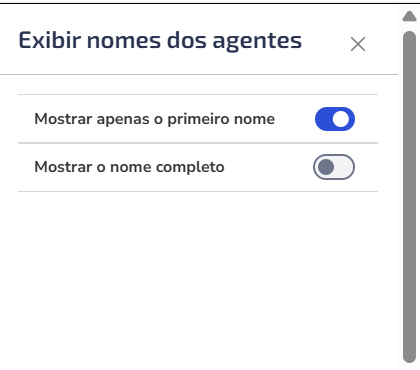
Exibir o nome dos agentes nos grupos de atendimento permite identificar quem está conduzindo cada conversa, promovendo mais transparência, organização, continuidade no atendimento e uma experiência mais humanizada para o cliente.
- Na aba Grupos de atendimento, clique no menu de três pontos
- É possível selecionar para Mostrar apenas o primeiro nome ou Mostrar o nome completo do agente.
- Por fim, clique em Salvar.
Exibição de mídias e histórico de atendimentos multicanais
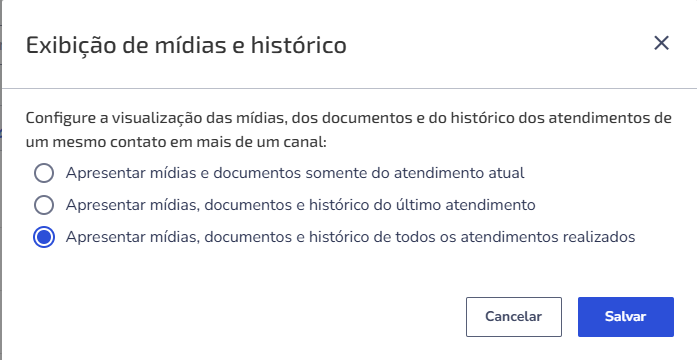
Nesta opção é possível configurar a visualização das mídias, dos documentos e do histórico dos atendimentos de um mesmo contato em mais de um cana. Permitindo uma visão mais completa das interações com o cliente, garantindo mais contexto e agilidade no atendimento.
- Na aba Grupos de atendimento, clique no menu de três pontos
- É possível selecionar a visualização de mídias e documentos do atendimento atual, do último atendimento ou de todos os atendimentos realizados.
- Por fim, clique em Salvar.
Pronto! As configurações realizadas serão aplicadas às Caixas de atendimento de seus grupos.