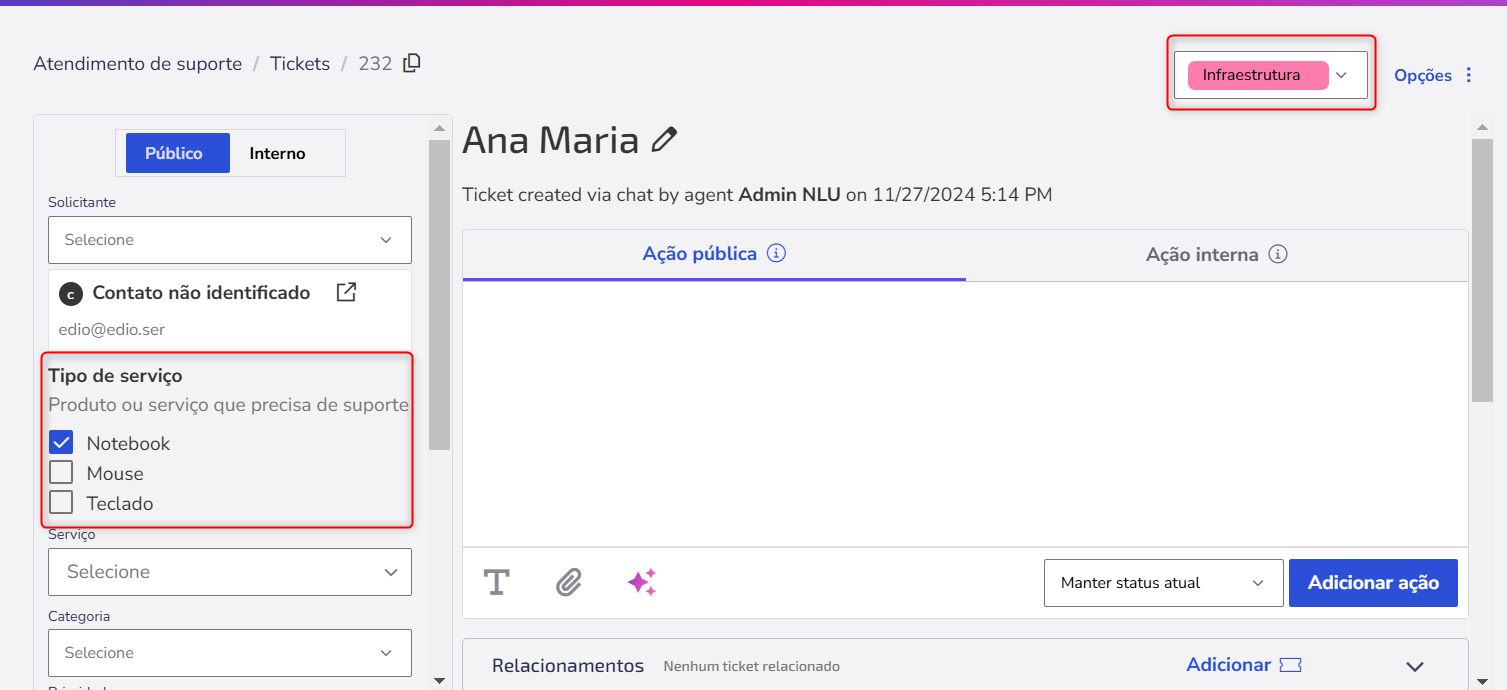
Os campos adicionais permitem coletar informações mais detalhadas durante o cadastro de tickets, oferecendo flexibilidade para personalizar o sistema de acordo com as necessidades do seu negócio.
Quem pode configurar campos adicionais?
A configuração de campos adicionais só pode ser feita por usuários com os perfis de Agente, Operador e Admin.
Para alterar permissões de acesso, vá em Configurações > Usuários e organização. Saiba mais no artigo Perfis de acesso dos usuários no Zenvia Customer Cloud.
Etapas da configuração
- Criar um novo campo adicional: Defina as informações do campo, como nome e tipo de dado.
- Configurar as regras de exibição: Escolha em quais situações o campo será exibido.
- Exibir o campo nos tickets: Quando as condições configuradas forem atendidas, o campo será exibido na posição indicada no ticket.
Criar um novo campo adicional
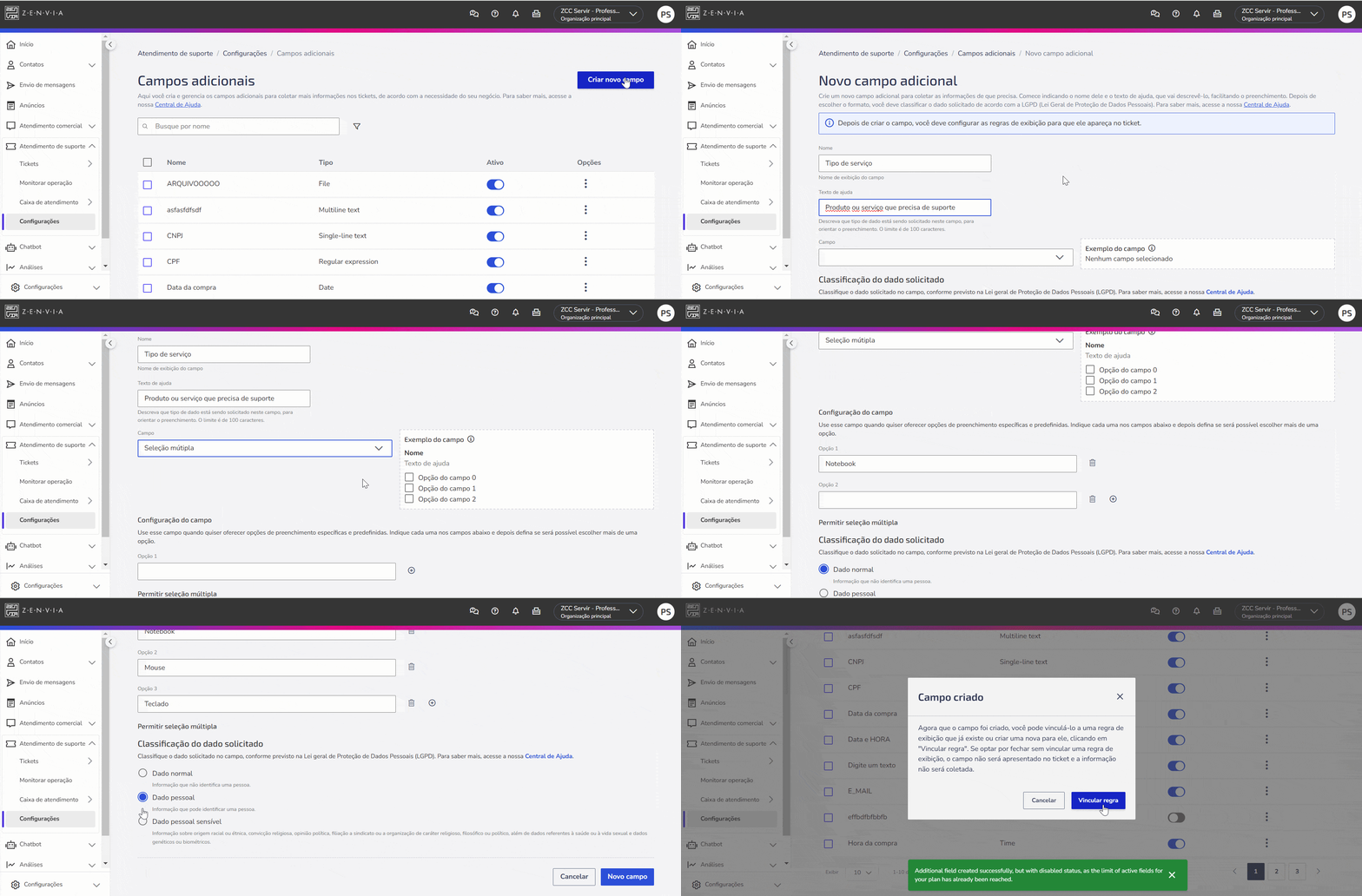
- Acesse Atendimento de Suporte > Configurações.
- Em Configurações de ticket, clique em Gerenciar na opção Campos adicionais.
- Clique em Criar novo campo e preencha as seguintes informações:
- Nome: Identificação do campo no sistema.
- Texto de ajuda: Descreva que tipo de dado está sendo solicitado, orientando o preenchimento. O limite é de 100 caracteres.
- Tipo de campo: Escolha entre os diferentes tipos disponíveis (veja na tabela disponível em Tipos de campos disponíveis).
- Classifique o dado solicitado, que pode ser classificado como:
- Dado normal: Não identifica uma pessoa diretamente, como o número do ticket.
- Dado pessoal: Identifica uma pessoa, como RG ou CPF.
- Dado pessoal sensível: Refere-se a características específicas, como tipo sanguíneo ou religião.
- Clique em Novo campo. A próxima etapa é criar e configurar regras de exibição de campos adicionais.
Consulte a legislação aplicável, como a LGPD, para garantir o correto tratamento dos dados. Saiba mais em Dados de campos adicionais e regras de exibição.
Tipo de Campo | Descrição |
Texto de uma linha | Texto simples, com até 255 caracteres. |
Texto com várias linhas | Sem limite de caracteres. |
Texto HTML | Campo de texto com várias linhas, sem limite de caracteres e com a possibilidade de usar formatação HTML. |
Expressão regular | Campo altamente customizável, como para validar CPF, CNPJ ou outras expressões personalizadas. Exemplos:
Outros exemplos de Expressão regular - Nenhum dos exemplos abaixo está disponível nas opções padrão, mas é possível criar esses campos com expressões regulares para definir caracteres e formato.
|
Lista de valores | Campo onde você disponibiliza um combo de valores para ser selecionado no ticket ou pessoa. Permite habilitar ou não a múltipla escolha. |
Lista de pessoas | Campo que permite selecionar pessoas cadastradas (agentes, clientes do tipo pessoa, empresa ou departamento). Permite habilitar ou não a múltipla escolha. |
Lista de clientes | Campo que permite selecionar um cliente a partir dos cadastrados. |
Lista de agentes | Campo que permite selecionar agentes a partir dos cadastrados. Permite habilitar ou não a múltipla escolha. |
Seleção múltipla | Permite a seleção de várias opções a partir dos valores cadastrados na configuração do campo. |
Seleção única | Permite a seleção de uma única opção a partir dos valores cadastrados na configuração do campo. |
Numérico | Campo numérico com ou sem casas decimais. |
Data | Campo que permite informar a data no formato dd/mm/aaaa. |
Hora | Campo que permite informar a hora no formato hh:mm. |
Data e Hora | Permite informar data e hora nos formatos acima. |
Campo que permite informar um e-mail. Exibe mensagem caso o e-mail seja inválido e o destaca em vermelho. | |
Telefone | Campo que permite informar telefone, já com a devida máscara. |
URL | Campo que permite informar um site. Exibe mensagem caso o site seja inválido e o destaca em vermelho. |
Arquivo | Campo para inclusão de arquivos anexos com até 10 MB cada. |
Texto de ajuda (Opcional) | Campo opcional ao criar/editar um campo adicional. Serve para inserir um texto de ajuda exibido junto ao campo no ticket. |
Configurar regras de exibição
As regras de exibição permitem definir critérios específicos que, ao serem atendidos, fazem com que campos adicionais apareçam automaticamente em telas de tickets.
Use as regras de exibição de campos adicionais quando quiser que certos campos apareçam de forma dinâmica e contextualizada. Por exemplo, se sua empresa oferece vários tipos de serviço, você pode exibir campos diferentes para cada tipo, como "Produto" para atendimento ao cliente e "Código de contrato" para suporte técnico.
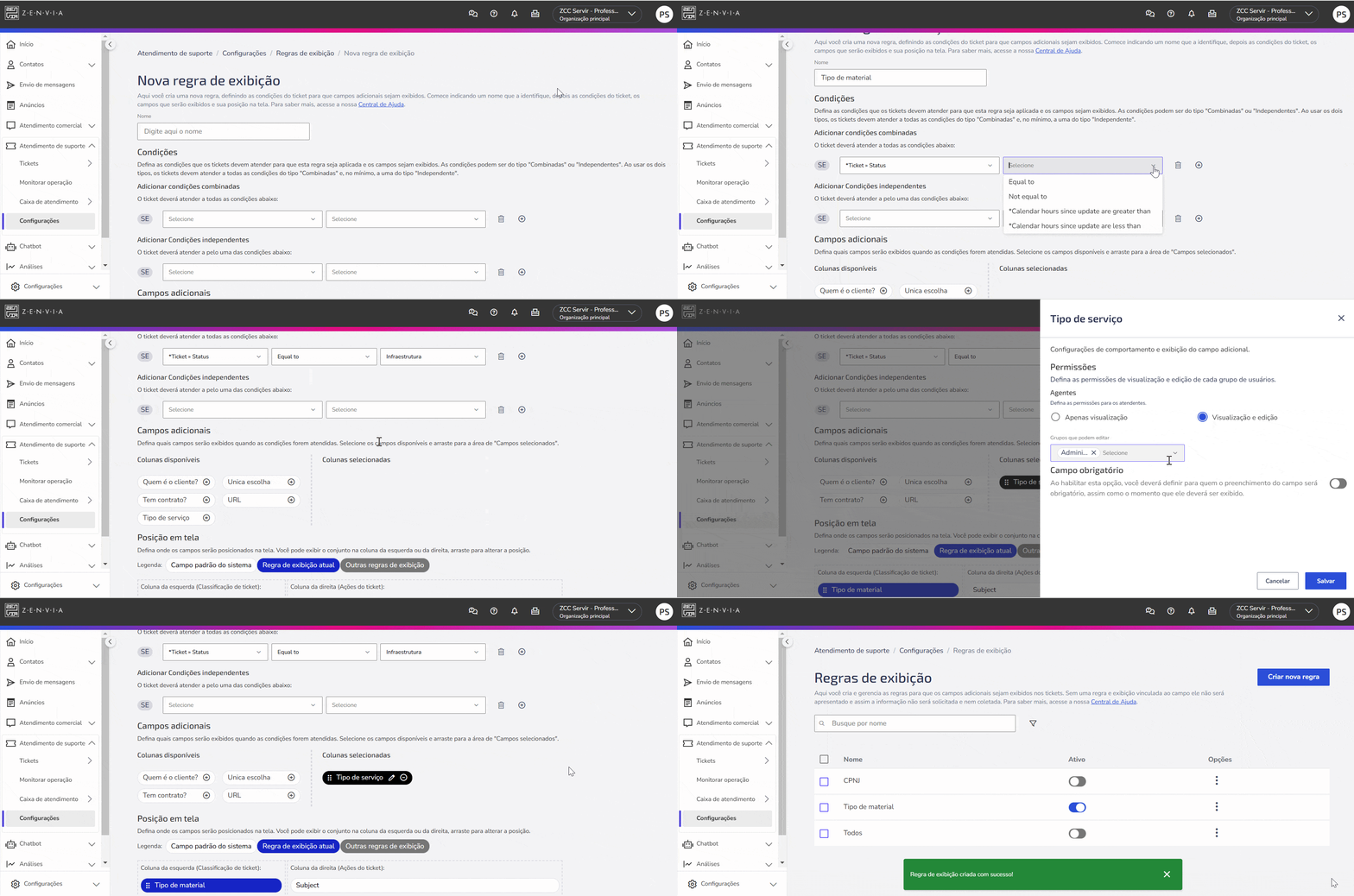
- Vá até Atendimento de suporte > Configurações.
- Em Configurações de ticket, clique em Gerenciar na opção Regras de exibição de campos adicionais.
- Clique em Nova Regra.
- Escolha um nome que facilite a identificação da regra durante sua aplicação nos tickets.
- Defina as condições da regra:
- Condições do tipo "Combinadas": Os tickets devem atender a todas as condições configuradas.
- Condições do tipo "Independentes": Os tickets devem atender a pelo menos uma condição configurada.
- Quando os dois tipos de condições são usados, os tickets precisam atender todas as condições combinadas e uma das condições independentes para ativar a regra.
- Em Campos adicionais, selecione os campos que serão exibidos quando as condições forem atendidas. Arraste os campos da lista de disponíveis para a área de Campos selecionados.
- Personalize os campos adicionais:
- Permissões: Escolha uma das opções de seleção única:
- Apenas visualização: Os campos serão somente para consulta e não poderão ser editados.
- Visualização e edição: Permite que determinados grupos editem os campos. Em Grupos que podem editar, selecione as equipes autorizadas.
- Campo obrigatório: Habilite esta opção caso o preenchimento do campo deva ser obrigatório. Escolha em que momento ele será exigido: Na abertura do ticket, No início do atendimento ou Na conclusão do ticket.
- Permissões: Escolha uma das opções de seleção única:
- Em Posição em tela, escolha onde os campos aparecerão no ticket: coluna da esquerda ou coluna da direita. Arraste os campos para organizá-los na ordem desejada.
- Clique em Criar regra para salvar suas configurações.
Ao criar um novo campo adicional, será necessário configurar uma nova regra de exibição, caso queira aplicá-lo ao cadastro de tickets.
Você pode editar ou excluir regras de exibição a qualquer momento conforme suas necessidades.
Ao alterar dados de campos adicionais e/ou regras de exibição já existentes, os dados cadastrados anteriormente serão perdidos. Informações de campos adicionais e regras de exibição são armazenadas dentro do próprio campo ou regra e, por isso, a informação é perdida ao modificá-los.
Aplicação nos tickets
Depois de configurada, a regra será automaticamente aplicada. Assim, ao criar ou atualizar um ticket que atenda às condições configuradas, os campos adicionais serão exibidos na posição definida.