
Realize atendimentos e acompanhe as interações entre sua empresa e os contatos na caixa de atendimento do Zenvia Customer Cloud.
🔍 Localização rápida: Atendimento comercial > Caixa de atendimento.
Como funciona?
A caixa de atendimento comercial é estruturada em colunas para facilitar a navegação e gestão das conversas:
Coluna 1: Caixa de atendimento
Nesta área, você encontra diferentes categorias que organizam os contatos aguardando resposta:
- Você: Atendimentos atribuídos a você ou a um membro específico da equipe.
- Na fila: Mensagens de contatos que ainda não têm um responsável definido.
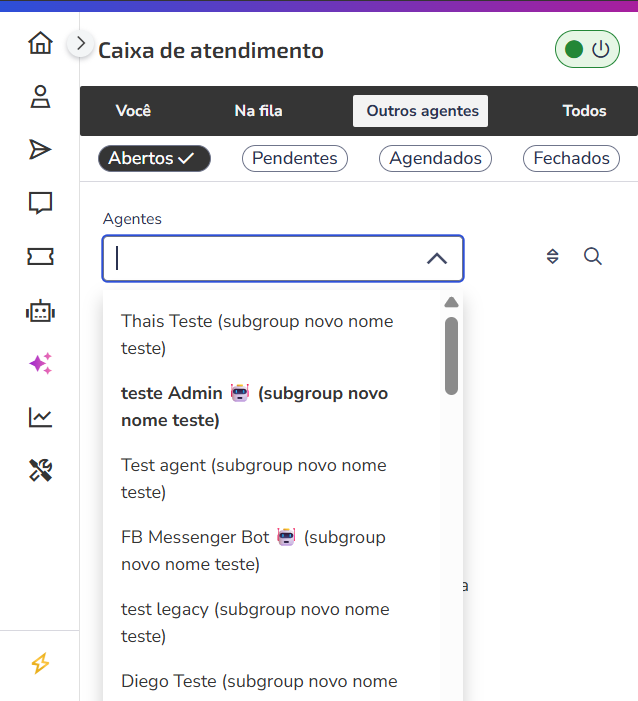
- Outros agentes: Atendimentos atribuídos aos outros membros da equipe.
- Todos: Histórico geral de atendimentos da empresa.
A lista de Outros agentes na Caixa de atendimento só será carregada/exibida se o seu usuário estiver configurado no grupo de atendimento com a opção Novos Atendimentos habilitada.
Lista em branco? Se você tentar acessar a aba Outros agentes e a lista não carregar (ficar em branco), isso não é um erro de sistema, mesmo que você tenha perfil de Administrador. Para corrigir e visualizar a equipe:
- Acesse Atendimento Comercial > Configurações > Grupos de atendimento.
- Edite o seu usuário dentro do grupo correspondente clicando no ícone de lápis.
- Habilite a chave Novos atendimentos e salve.
- Atualize a página da Caixa de Atendimento.
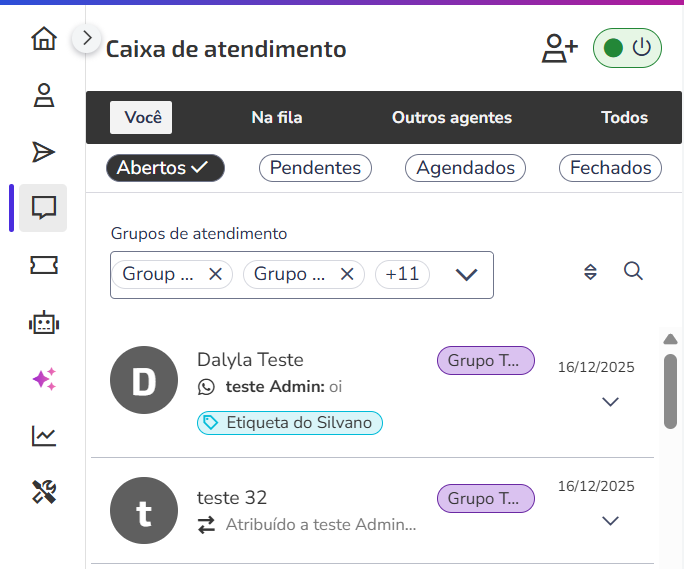
Agentes que fazem parte de múltiplos grupos poderão alternar entre eles diretamente na caixa de atendimento comercial:
Caixa "Outros agentes"
Saiba mais sobre Agentes em múltiplos grupos no atendimento comercial. |
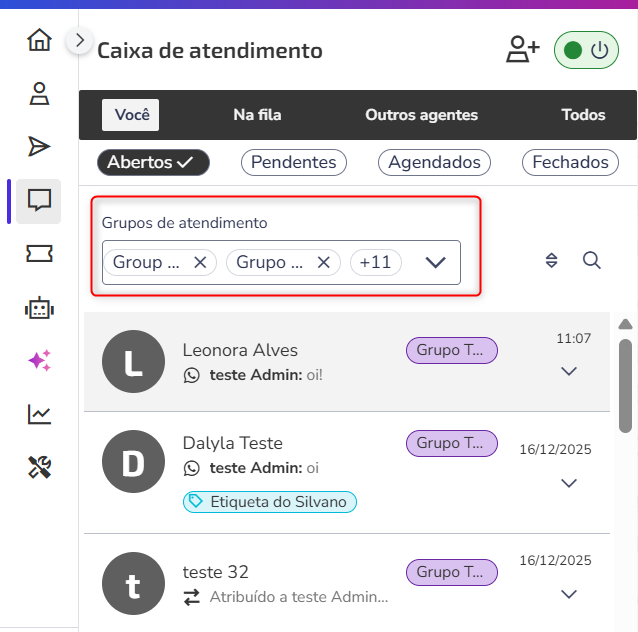
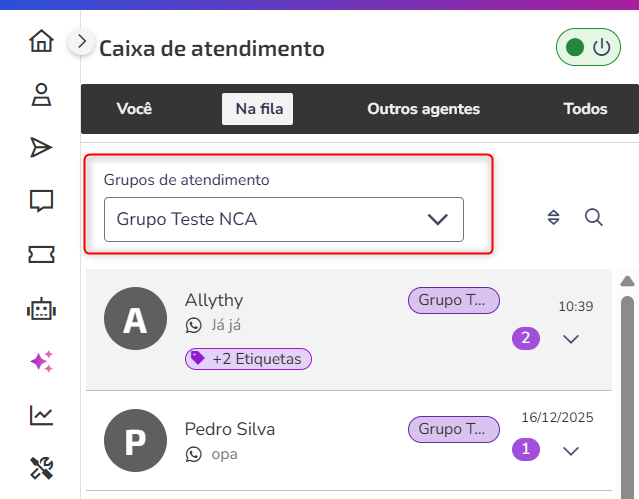
Na sequência, você visualiza a lista de atendimentos organizados por status:
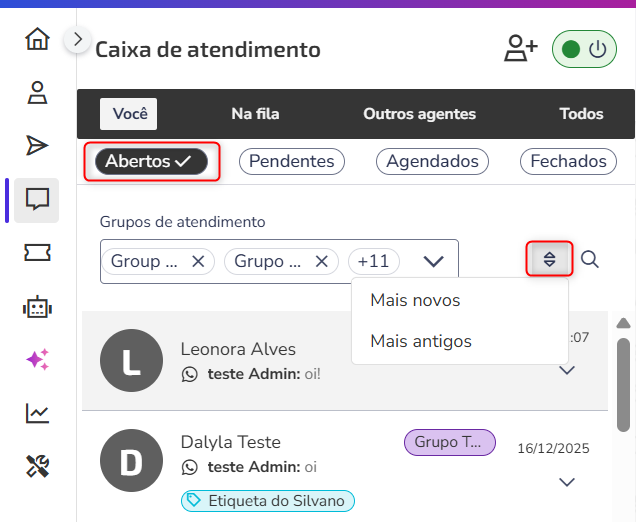
- Abertos: Contatos que aguardam ou estão recebendo atendimento no momento. Você pode filtrar por mais antigos ou mais novos.
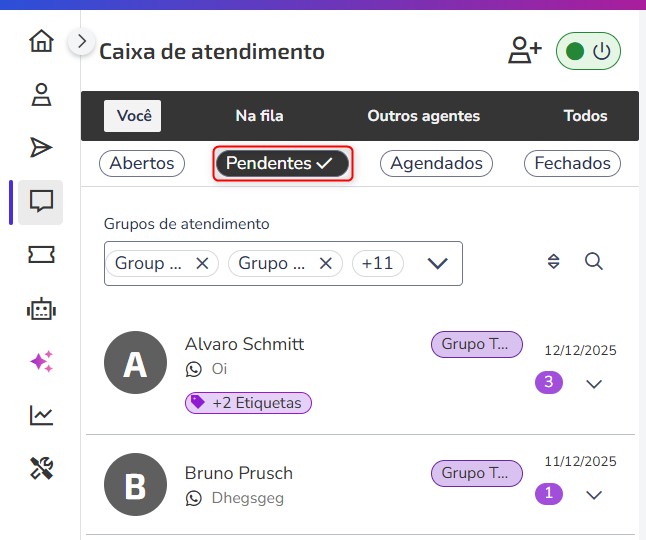
- Pendentes: Contatos que aguardam atendimento, mas ainda não foram atribuídos a um usuário específico. A atribuição ocorre ao transferir o atendimento para outro membro da equipe.
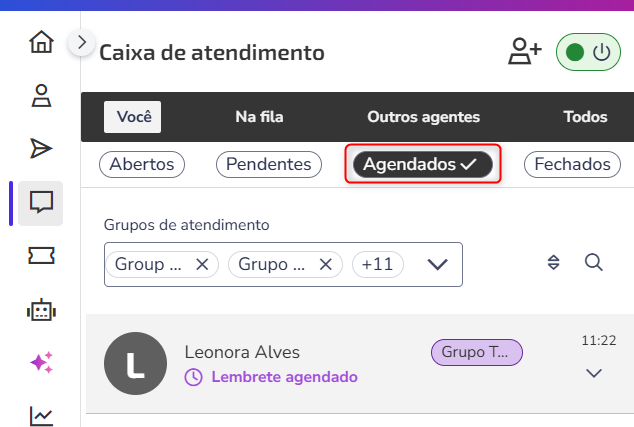
- Agendados: Contatos que receberam um lembrete para serem respondidos em uma data e hora específicas.
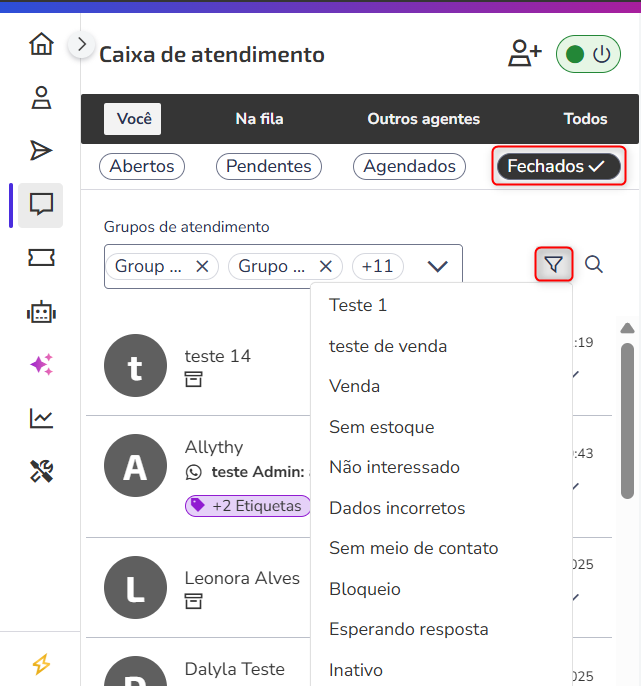
- Fechados: Atendimentos encerrados manualmente ou por alguma ação (exemplo: contato efetuou uma compra ou parou de responder). Você pode filtrar por motivos de fechamento.
💡 Dicas:
|
 Utilize o botão para adicionar novos contatos (disponível também para agentes).
 Use a lupa para abrir a barra de pesquisa e localizar um contato por nome, e-mail, telefone ou mensagem específica.
 Altere o status de disponibilidade para atendimento. Se não puder responder temporariamente, ajuste sua disponibilidade. Os status disponíveis dependem da
 Etiquetas
As etiquetas (tags) dentro da caixa de atendimento têm um papel bem específico: classificar e organizar as conversas para facilitar a operação de vendas.
Na caixa de atendimento, você pode marcar cada conversa com etiquetas/categorizar como:
- “Vendas".
- "Black Friday".
- “Dúvida sobre produto”.
- “Atendimento" etc.
Lembrando que, a última etiqueta da conversa estará sempre visível, as demais etiquetas são organizadas cronologicamente para garantir que o contexto mais recente do cliente seja sempre a primeira informação visualizada pelo agente no chat.
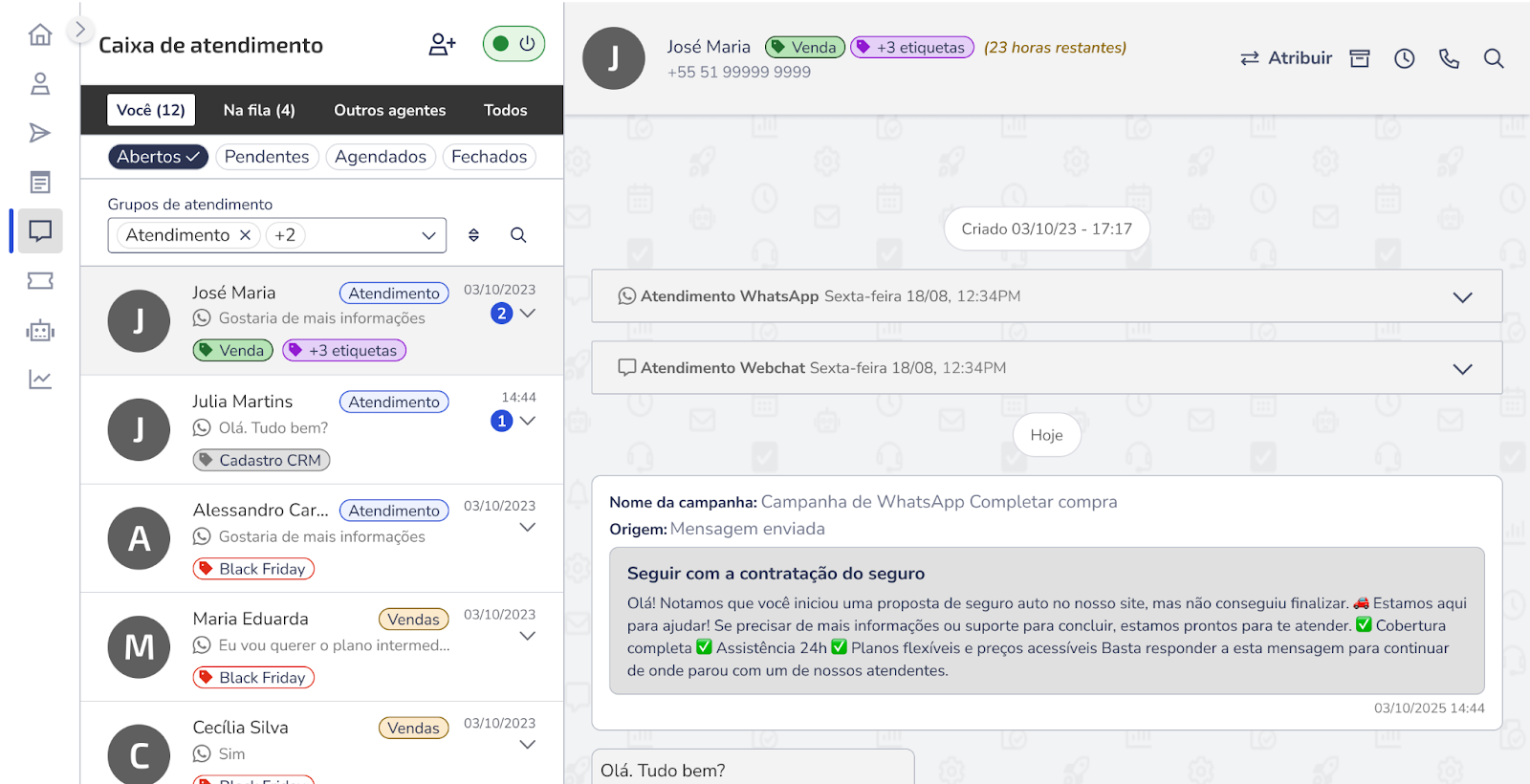
Coluna 2: Caixa de entrada (Chat de conversas)
Nesta área, você interage diretamente com os contatos. No chat, é possível enviar mensagens de texto e áudio, compartilhar arquivos e enviar links de pagamento.
Os atendimentos começam quando você recebe uma mensagem ou inicia a conversa enviando um template de mensagem. Eles podem ser encerrados de três formas:
- Manual: Quando um agente fecha a conversa.
- Por atribuição: Se o atendimento for transferido para outro agente ou grupo.
- Por inatividade: Após um período sem interação.
Como os atendimentos são organizados?
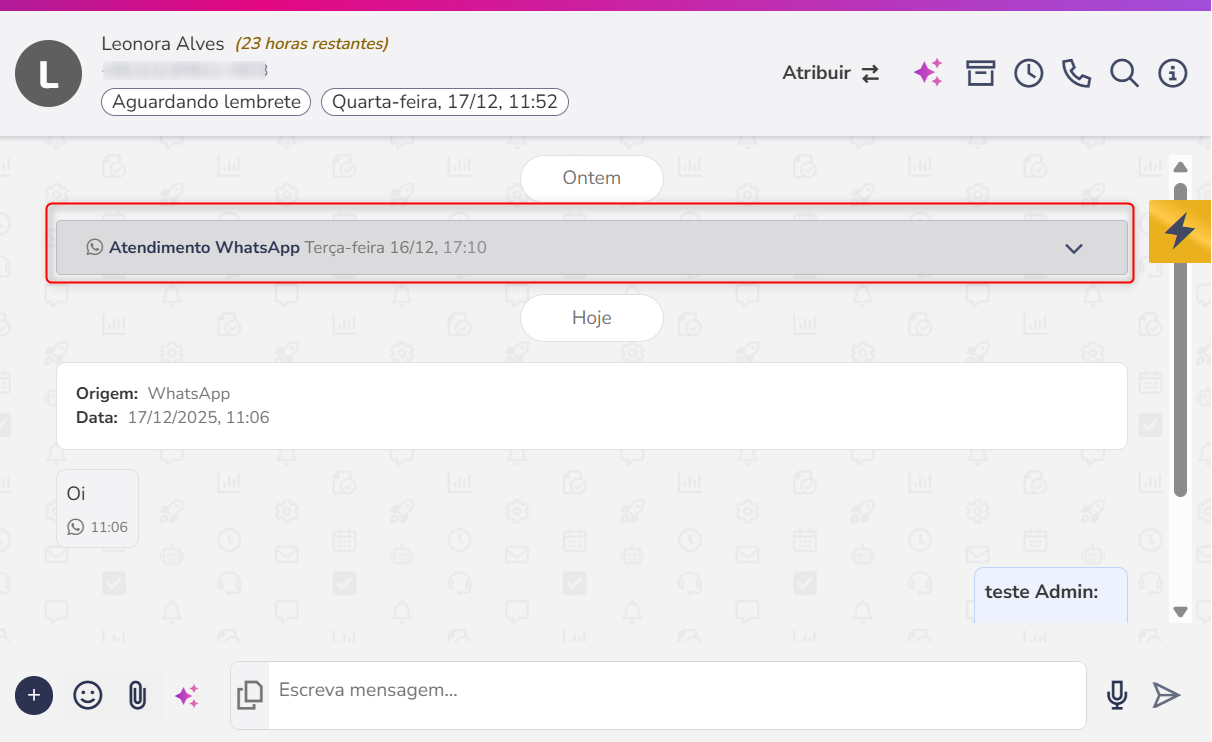
Cada atendimento tem um início e um fim bem definidos. Quando um atendimento é finalizado, ele é agrupado, permitindo uma visualização mais clara do histórico de interações com o mesmo contato.
Atendimentos já finalizados ficam visíveis como abas fechadas dentro da conversa. Essas abas incluem:
- Ícone do canal utilizado (WhatsApp, Webchat, Instagram, etc.)
- Data, dia da semana e horário de início do atendimento
Para visualizar o histórico completo de um atendimento finalizado, basta clicar no expansor da aba correspondente. Isso permite revisar todo o conteúdo da conversa quando necessário.
Próximos passos
Conheça os recursos de controle e organização da caixa de atendimento.