Saiba como configurar o horário de expediente e as pausas dos agentes no Zenvia Customer Cloud, incluindo dias da semana, horários de início e término do expediente, intervalos e pausas programadas.
1. Horário de trabalho da equipe
Agentes, operadores e administradores podem configurar o horário de trabalho para controlar a disponibilidade dos agentes e garantir a distribuição correta dos atendimentos.
Como configurar o horário de trabalho
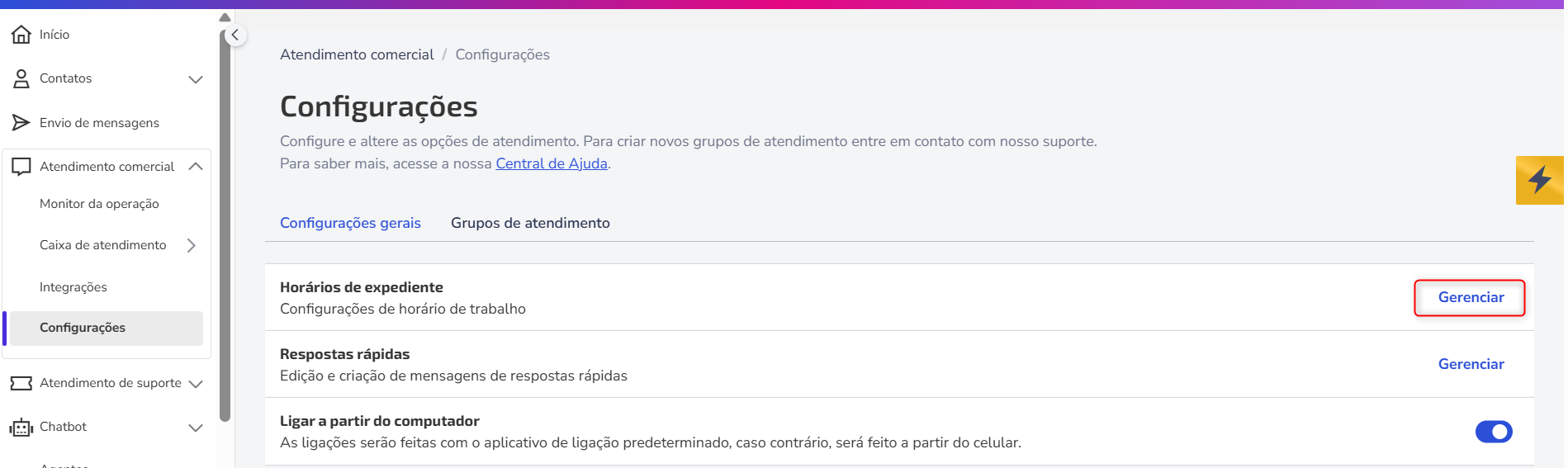
- Acesse Atendimento comercial > Configurações > Configurações gerais.
- Em Horários de expediente, clique em Gerenciar.
- Adicione, ajuste ou exclua horários:
- Habilite ou desabilite os dias da semana.
- Defina os períodos de trabalho nos campos De e Até.
- Para adicionar intervalos, clique em Adicionar horários.
- Clique em Salvar.
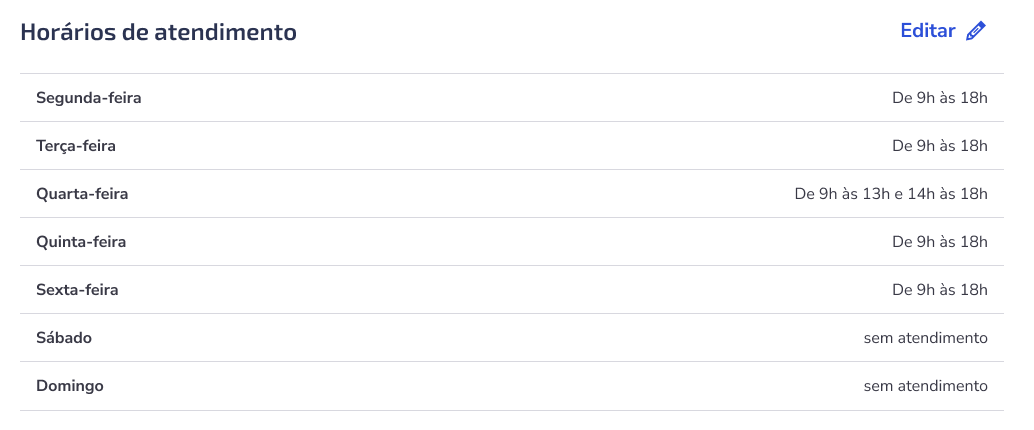
Exemplo de configuração:
- Segunda-feira:
- Das 09:00 às 12:00
- Das 13:00 às 18:00
Impacto na caixa de atendimento:
- Agentes dentro do horário: Podem receber novos contatos.
- Agentes fora do horário: Ficam automaticamente Desconectados e não recebem atendimentos.
2. Pausas dos agentes
Os administradores podem definir pausas para que os agentes sinalizem períodos em que não estarão disponíveis para receber novos atendimentos.
Como configurar as pausas
- Acesse Atendimento comercial > Configurações > Configurações gerais.
- Em Horários de expediente, clique em Gerenciar.
- Role a tela para visualizar as pausas já cadastradas. Caso não haja pausas, clique em Criar nova pausa.
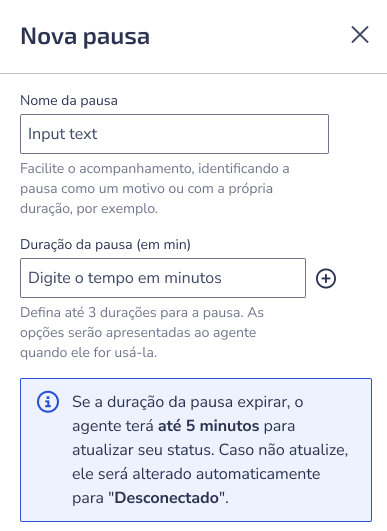
- Preencha as informações obrigatórias:
- Nome do status da pausa: Nome visível para o agente na caixa de atendimento.
- Duração da pausa: Até três durações diferentes, definidas em minutos.
- (Opcional) Personalize a pausa:
- Status de pré-pausa: Permite que o agente antecipe a pausa.
- Definir duração: Permite que o próprio agente escolha a duração da pausa.
- Clique em Salvar.
| 💡 Dica Diferença entre Pré-Pausa e Pausa:
|
Impacto na caixa de atendimento:
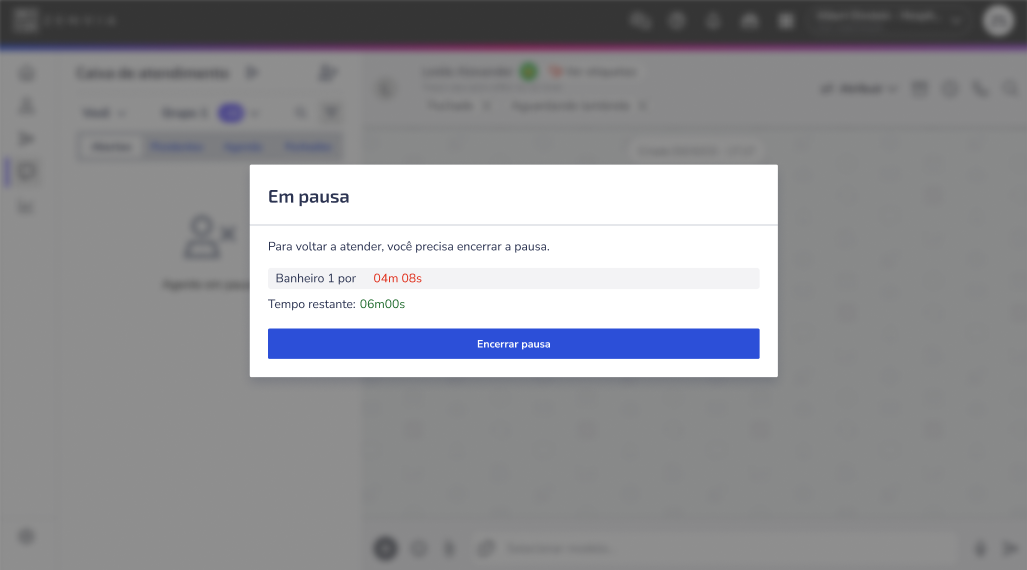
- Agentes em Pausa: Não podem interagir com a tela de atendimento.
- Se a pausa ultrapassar 5 minutos do tempo configurado, o agente será marcado como Desconectado automaticamente.
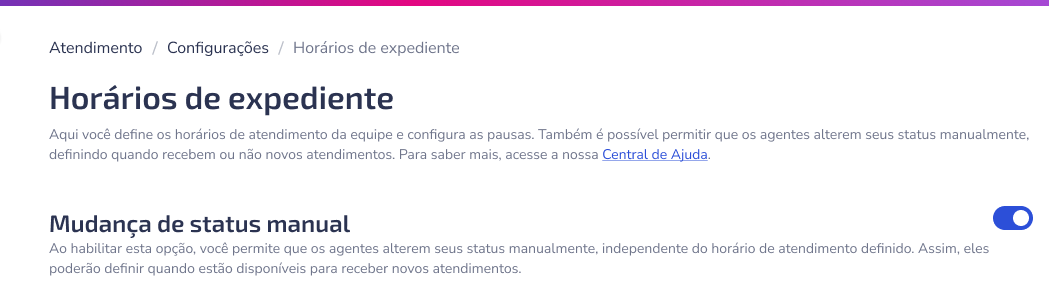
3. Mudança de status manual
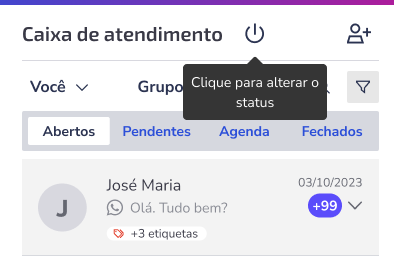
Permite que os agentes alterem manualmente seu status, impactando sua disponibilidade para receber novos contatos.
Como configurar a mudança de status
- Habilite a opção Mudança de status manual.
- Agentes poderão trocar de status dentro da caixa de atendimento.
Impacto na caixa de atendimento:
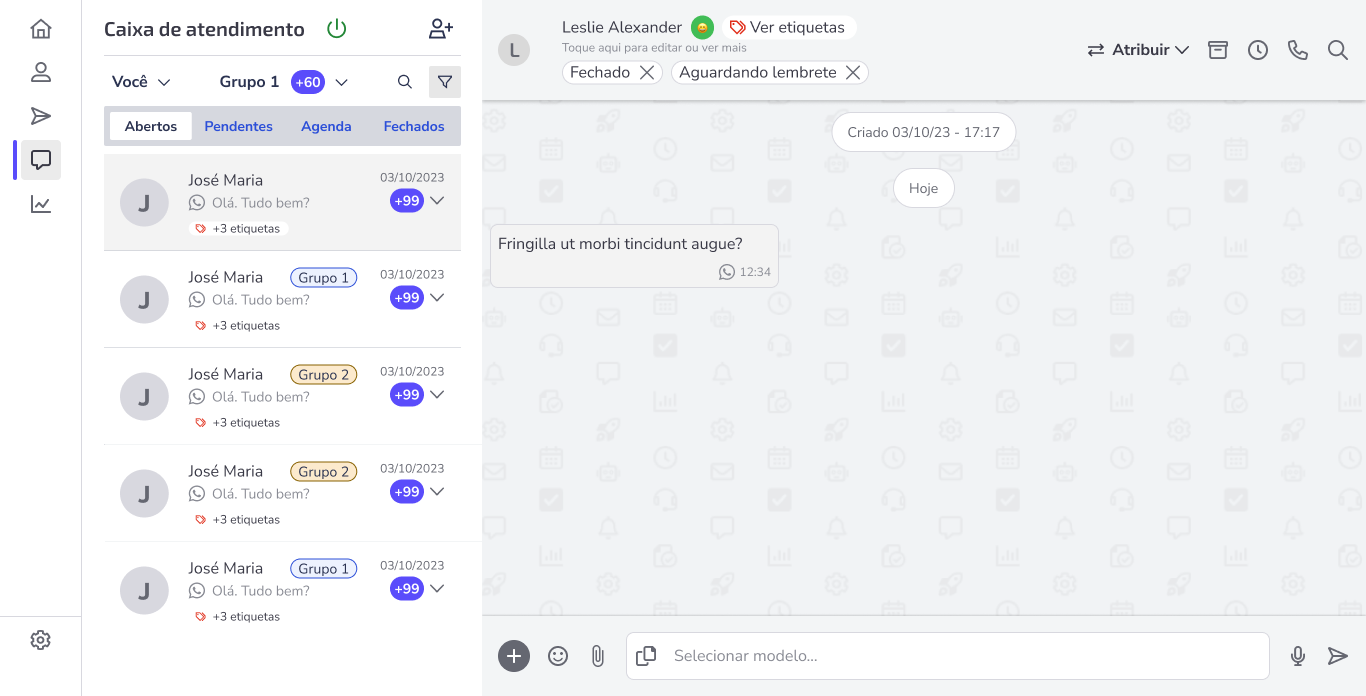
- Em atendimento: Recebe novos contatos dentro do horário configurado.
- Desconectado: Não recebe atendimentos, mesmo dentro do horário configurado.
O que acontece quando todos os agentes estiverem indisponíveis?
O administrador pode definir uma das seguintes opções:
- Manter atendimentos na fila: Os agentes poderão assumir os atendimentos pendentes ao retornar.
- Fechar automaticamente: Se ninguém puder atender, as conversas são encerradas. Recomenda-se ativar a mensagem de ausência para informar o cliente sobre a indisponibilidade do atendimento.
Cenários possíveis dos status dos agentes na caixa de atendimento
Se o agente selecionar "Em atendimento"
- Dentro do horário configurado → Ele recebe novos contatos.
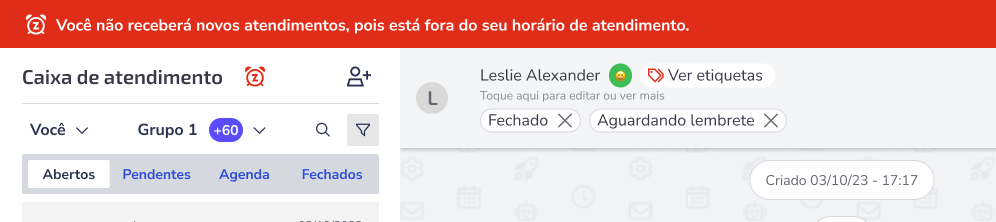
- Fora do horário configurado → Ele não recebe novos contatos e vê um alerta visual.
Se o agente selecionar "Desconectado"
- Dentro do horário configurado → Ele não recebe novos contatos.

- Fora do horário configurado → Ele continua desconectado.

Se o agente selecionar "Pré-pausa"
- Deve escolher o tipo de pausa e duração (caso existam opções).
- A pausa inicia automaticamente ao encerrar ou transferir todas as conversas.

Se o agente selecionar "Pausa"
- A tela de atendimento fica bloqueada.
- Se o tempo da pausa for ultrapassado em 5 minutos, o status muda para Desconectado automaticamente.