
Integre a sua conta do Mercado Shops com Zenvia Customer Cloud para gerenciar facilmente os contatos que realizaram uma compra em sua loja.
Saiba como automatizar as comunicações do seu processo de vendas pelo WhatsApp neste artigo.
⚠️ Atenção: A integração está disponível apenas para Argentina, Brasil, Chile, Colômbia e México.
Conheça as principais funcionalidades da integração
Com a integração, você consegue:
- Importar os contatos existentes no Mercado Shops;
- Identificar se o potencial cliente aceitou ou não receber mensagens promocionais;
- Criar um novo lead sempre que um pedido for registrado no sistema;
- Mostrar informações sobre o novo pedido como uma nota na conversa.
Além disso, é possível enviar templates de mensagens automatizados através do WhatsApp sempre que um pedido for registrado.
Como funciona a integração do Mercado Shops dentro do Zenvia Customer Cloud
A integração é por meio de uma API. Ao realizá-la, você escolhe importar todos os contatos existentes ou criar novos leads sempre que uma nova venda for fechada.
Escolha enviar uma mensagem automatizada usando um de nossos templates para cada nova compra na sua loja. Seus clientes acompanham seus pedidos através do WhatsApp.
Importar todos os contatos
Se você decidir importar todo o banco de dados de seus clientes, você conseguirá consultar essa base dentro do Zenvia Customer Cloud.
Os contatos serão registrados como “Mercado Shops” (ou com o nome que você definir) logo após configurar o aplicativo e salvar as alterações na plataforma.
Contatos importados que não aceitarem receber promoções possuem marcação em um campo adicional para serem deixados de fora das mensagens promocionais em massa.
Criar novos leads
Para criar novos leads, registre os dados do contato toda vez que uma nova compra for feita na sua loja, junto com as informações sobre os itens e valores comprados.
Com isso, o agente terá mais contexto sobre a compra, podendo proporcionar uma melhor experiência para o seu cliente.
Como ativar a integração do Mercado Shops dentro do Zenvia Customer Cloud
1. Vá em Atendimento comercial > Integrações e acesse o aplicativo do Mercado Shops.
2. Escolha a qual grupo atribuir a integração e pressione o botão Instalar.
3. Quando finalizar a instalação, faça login no aplicativo. Você será direcionado para o site do Mercado Shops, onde você deve digitar seu usuário e senha.
4. Você receberá o código de verificação de segurança no contato registrado em sua conta do Mercado Shops.
5. Escolha o nome de origem do canal, que pode ser “Mercado Shops” ou o de sua preferência. Em seguida, realize a ativação. Pressione o botão Salvar e pronto!
⚠️ Atenção: Carimbo da hora, ID, valor pago, moeda e itens do pedido estarão disponíveis como uma nota para o agente.
Como configurar o aplicativo
O aplicativo possui alguns critérios que podem variar de acordo com a necessidade do usuário e pode conter as seguintes opções:
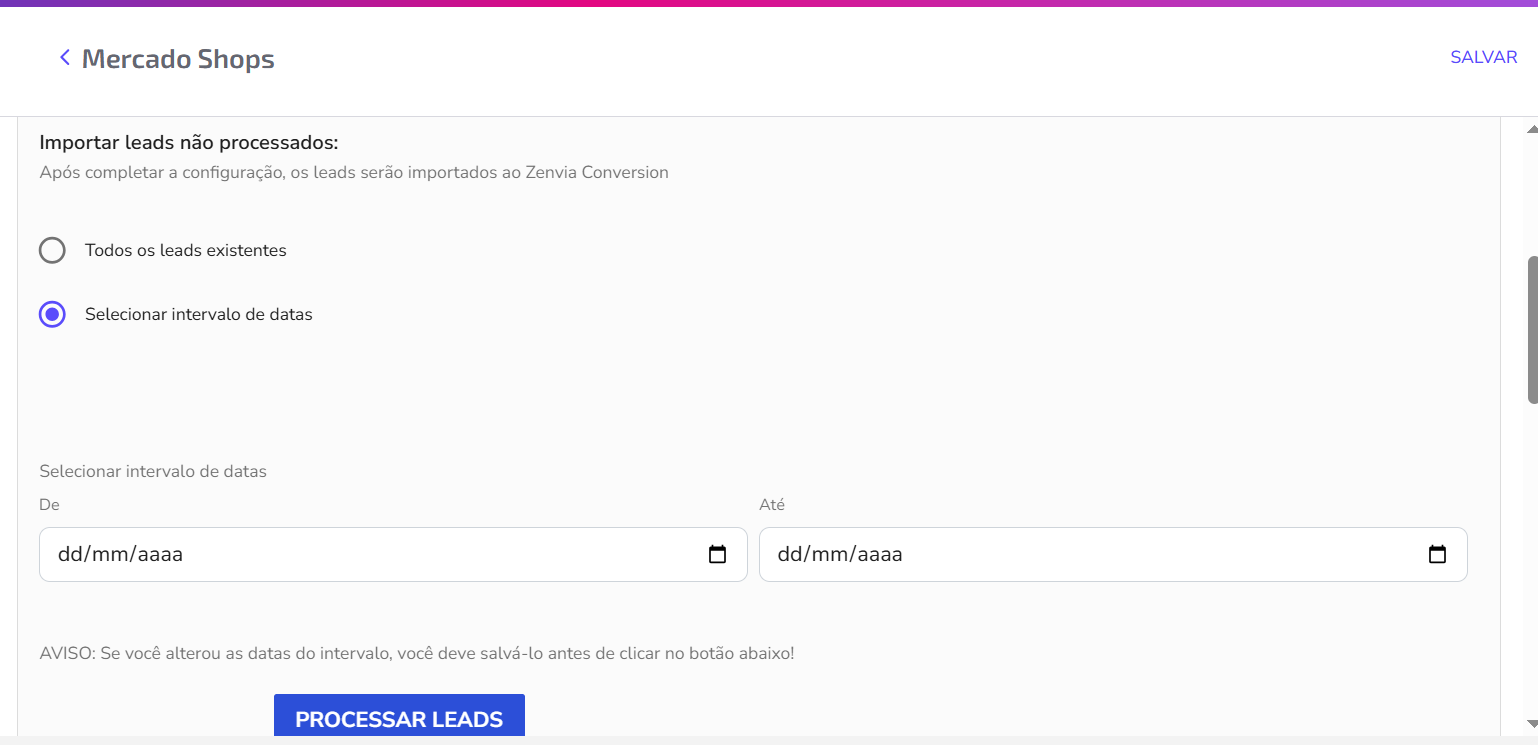
1. Importe seus contatos no Zenvia Customer Cloud. Selecione um período de data específico para os seus leads existentes.
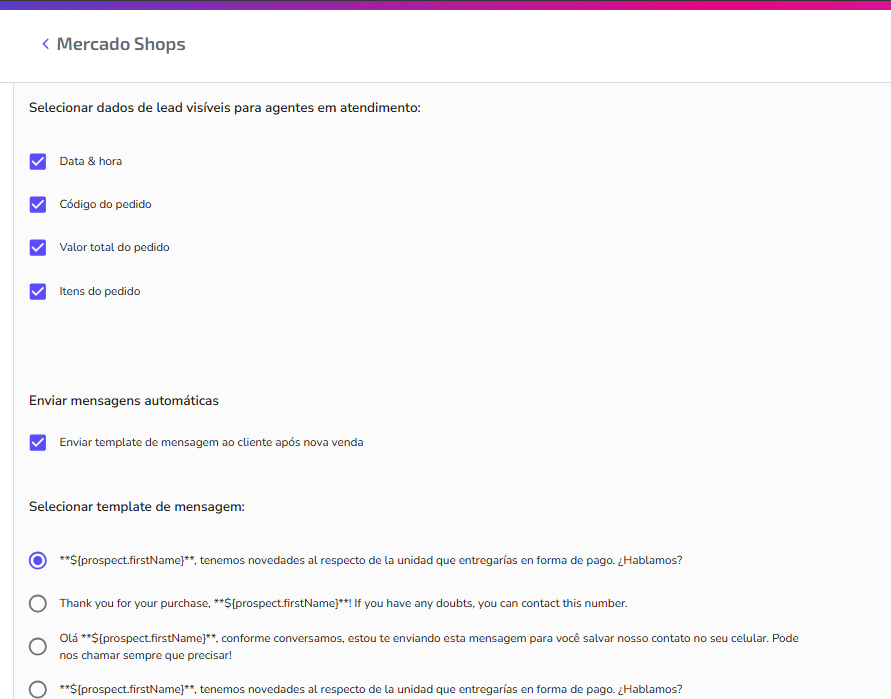
2. Selecione as informações principais a serem compartilhadas com o agente na conversa. Por exemplo:
- Data e hora;
- ID do pedido;
- Valor total;
- Itens encomendados.
Você pode selecionar mais de uma opção.
3. Envie um template de mensagem automática para o cliente quando houver uma nova venda. Você pode escolher o template que estiver disponível na sua conta.
Sempre que um lead aceitar ou não receber promoções, as informações estarão disponíveis como um campo adicional nos detalhes de contato.
⚠️ Atenção: A integração cria e sincroniza os contatos que efetuaram uma compra no Mercado Shops é feita a cada 10 minutos automaticamente, não é em tempo real.