Sempre que um ticket sofre uma alteração, o sistema verifica se algum agente especialista de suporte tem condições configuradas para aquele cenário. Se tiver, as ações vinculadas a esse agente são executadas automaticamente.
Esta é a etapa final da configuração do agente e onde você define as ações de sucesso a serem tomadas, como, por exemplo, o envio automático de mensagens.
Como configurar uma ação
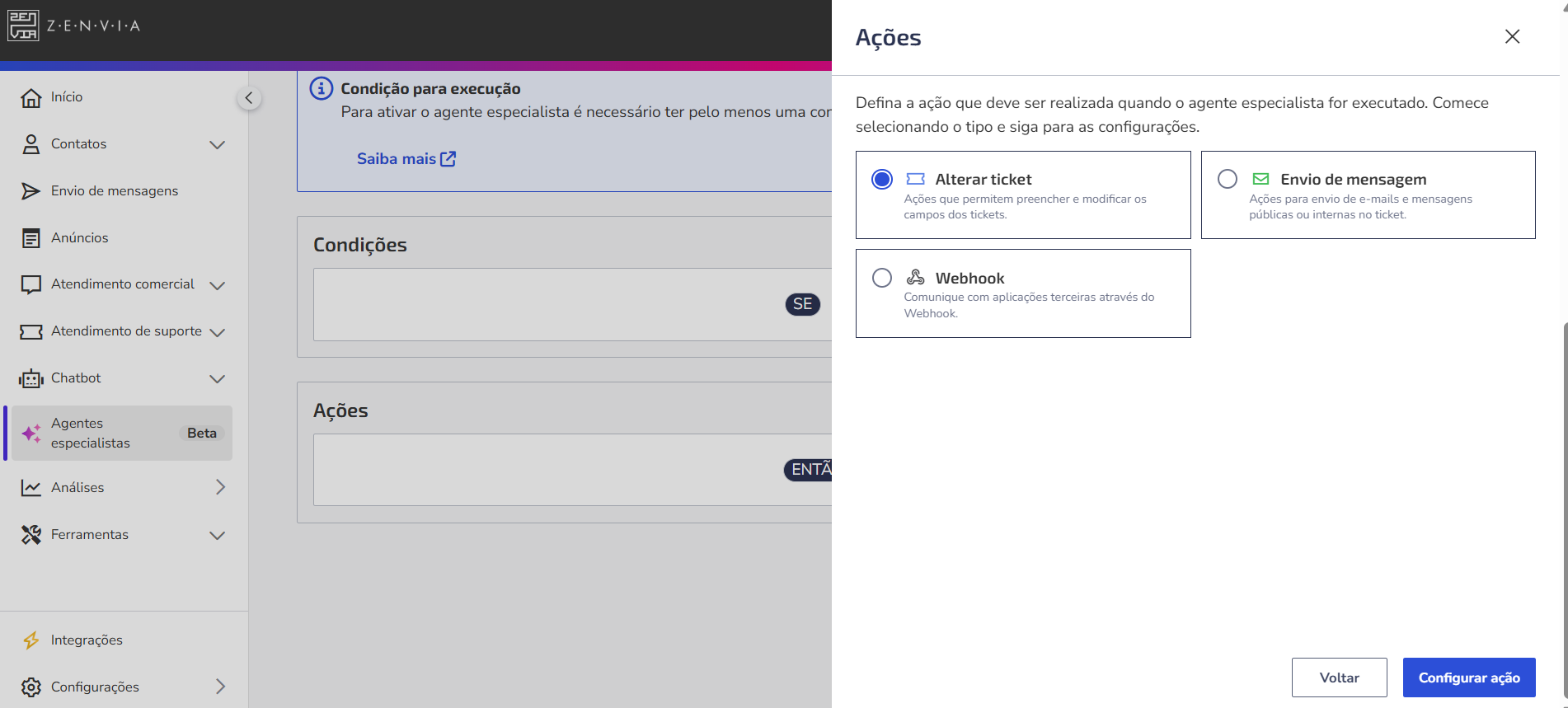
- Clique no botão Adicionar ação com a variante Então.
- Selecione um dos agrupadores de ações disponíveis:
- Alterar ticket
- Envio de mensagem
- Webhook
- Clique em Configurar ação.
a. Alterar ticket
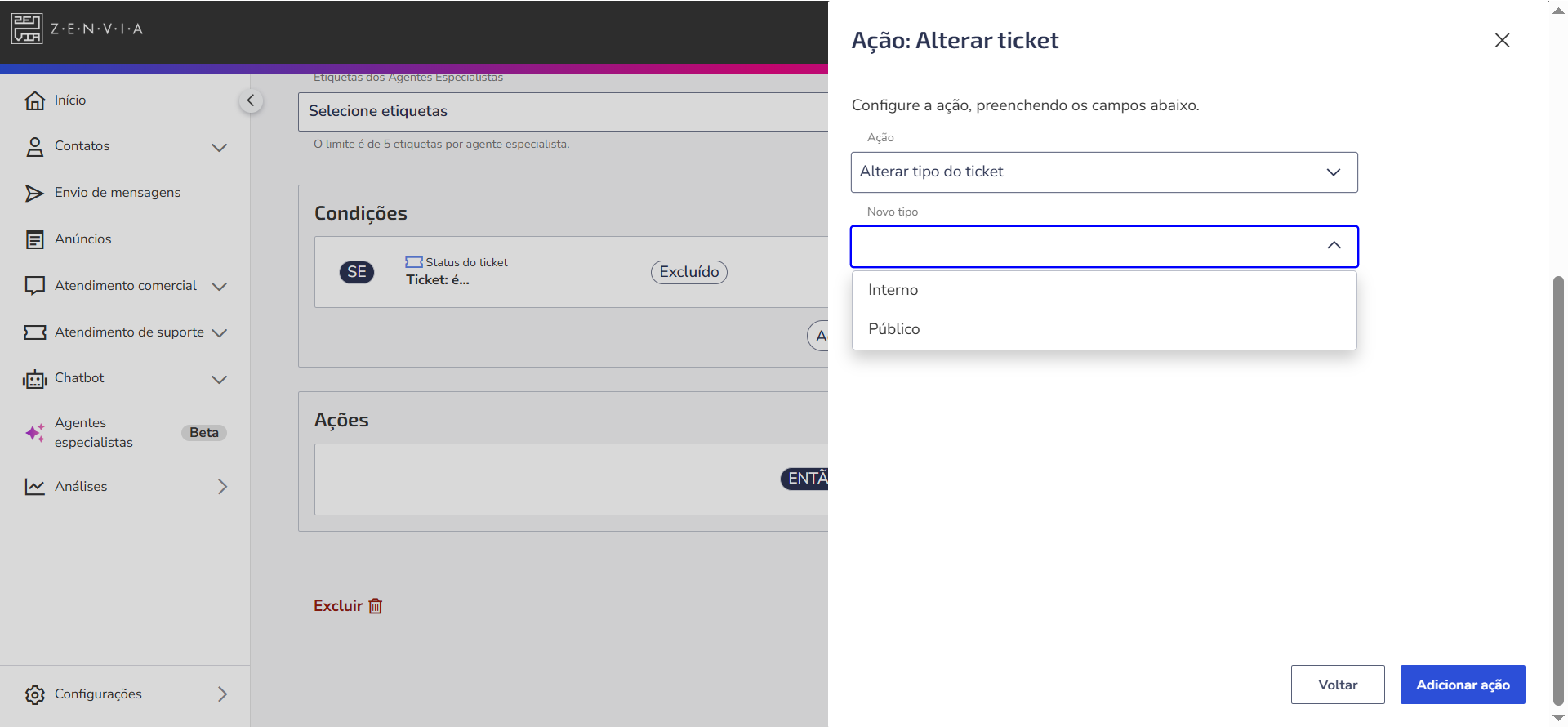
Você pode automatizar mudanças estruturais em tickets com as seguintes ações:
- Alterar tipo do ticket
- Alterar cliente do ticket
- Alterar status
- Alterar status do ticket pai
- Alterar serviço
- Alterar categoria
- Alterar prioridade
- Alterar responsável
- Definir assunto
- Incluir etiquetas
- Definir etiquetas
- Remover etiquetas
- Remover etiquetas específicas
- Criar novo ticket filho
- Alterar o tipo da ação
- Alterar o valor do campo adicional
💡 Dica: Ao selecionar uma dessas opções, o sistema solicitará os detalhes específicos. Por exemplo, se escolher Alterar cliente do ticket, é necessário selecionar o novo cliente. |
Clique em Adicionar ação ao finalizar.
b. Envio de mensagem
Esse tipo de ação permite que o agente envie mensagens sempre que as condições forem atendidas - seja no próprio ticket ou por e-mail.
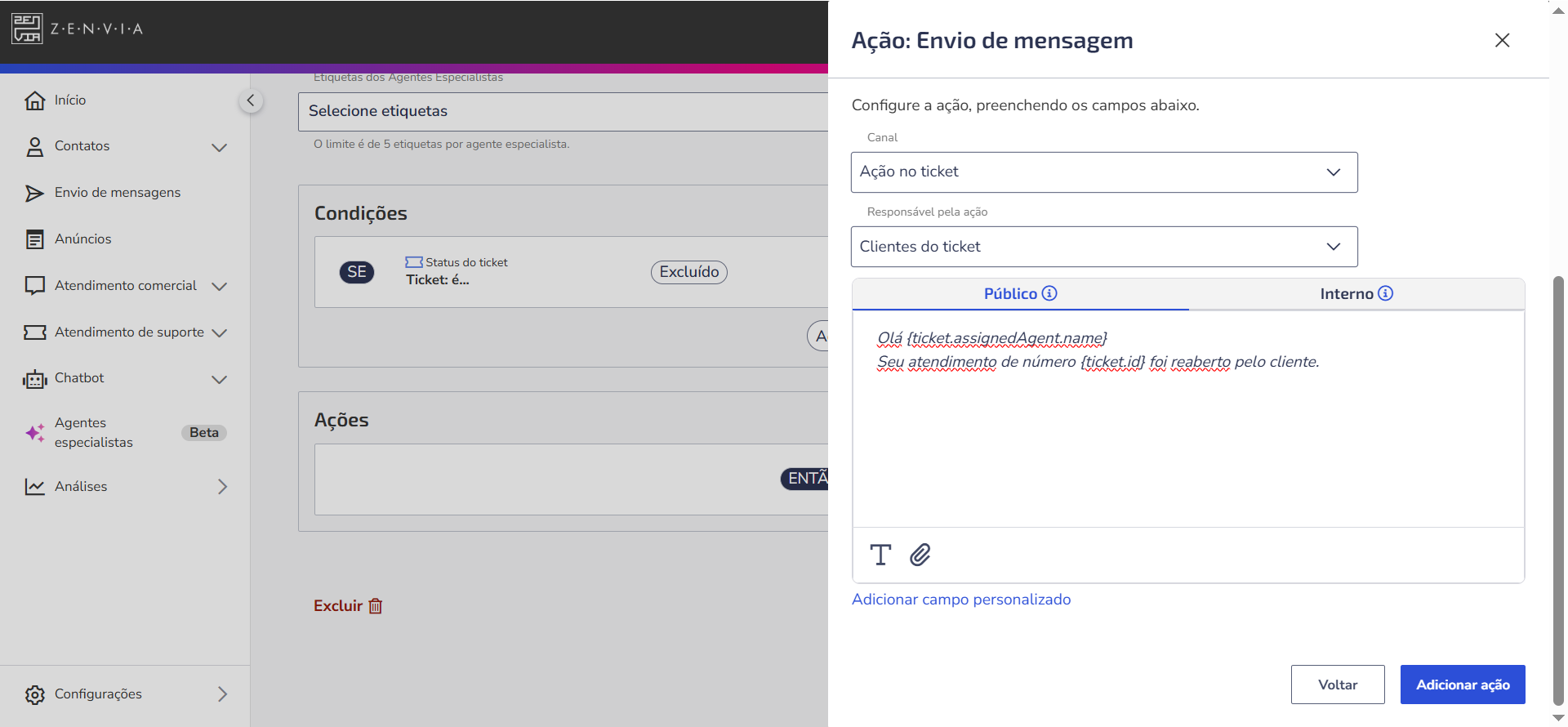
Canal: Ação no ticket
Permite registrar mensagens diretamente na conversa. Defina:
- Quem envia a mensagem (ou seja, o responsável pela ação):
- Clientes do ticket
- Responsável pelo ticket
- Gerador do ticket
- Registrado pelo sistema
- Usuário específico
- O tipo de ação. A mensagem pode ser:
- Interna: visível apenas para os agentes
- Pública: visível também para o cliente
- O conteúdo da mensagem: Pode ser personalizado, com possibilidade de usar variáveis.
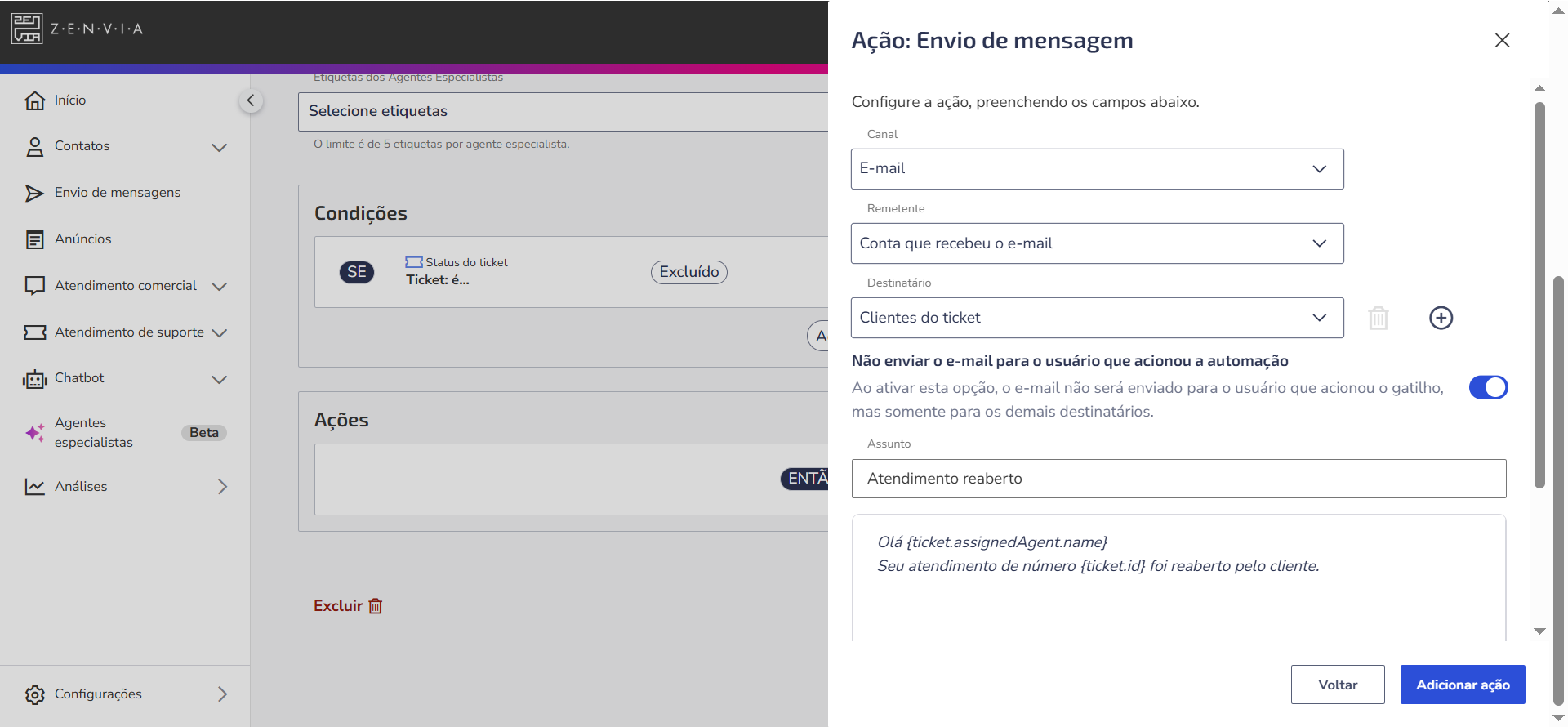
Canal: E-mail
Permite enviar e-mails automáticos com base em ações do agente especialista de suporte. Defina:
- O remetente (a conta de envio), que pode ser a conta padrão do sistema, a que recebeu o e-mail original ou outras contas de e-mail disponíveis na sua operação.
- Os destinatários, que podem ser:
- Destinatário específico
- CC do ticket
- Clientes do ticket
- Gerador do ticket
- Envolvidos no ticket
- Responsável pelo ticket
- Responsável pelos tickets pais
Opcional: Habilite a opção Não enviar o e-mail para o usuário que acionou a automação se quiser que somente os destinatários configurados recebam o e-mail. |
O assunto do e-mail
O conteúdo da mensagem: Pode ser personalizado, com possibilidade de usar variáveis dinâmicas.
⚠️ Atenção: Para usar o canal de e-mail, é obrigatório ter pelo menos um remetente configurado. Veja como cadastrar domínios e endereços de e-mail.
Como personalizar mensagens
Ao enviar o mesmo conteúdo para vários clientes sem personalização, a comunicação perde impacto e torna-se genérica. Com os campos personalizados - também conhecidos como variáveis - você torna cada mensagem mais relevante, automatizando a inserção de informações específicas dentro do texto.
Essas variáveis são campos que se adaptam automaticamente com os dados do ticket, do cliente ou do atendente, permitindo uma experiência mais personalizada.
Exemplo prático
Imagine um agente especialista com ação de envio de e-mail. Em vez de escrever:
“Olá, seu atendimento foi reaberto.”
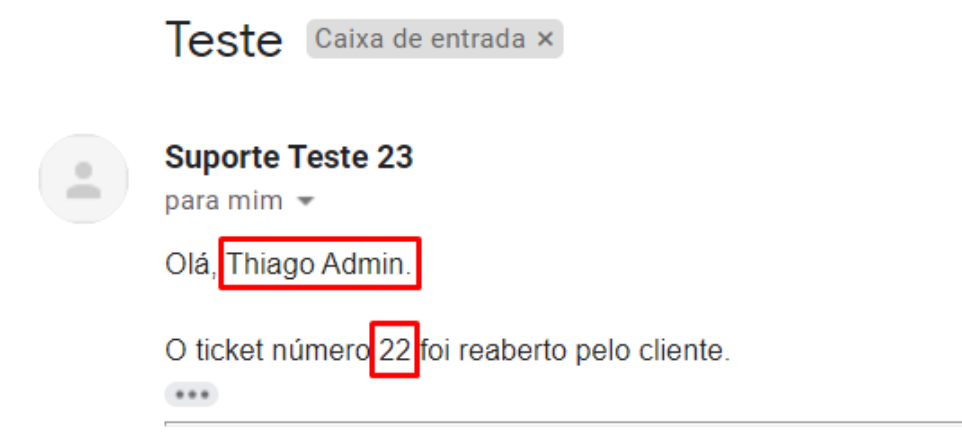
Você pode usar variáveis para gerar automaticamente:
Olá {ticket.assignedAgent.name},
Seu atendimento de número {ticket.id} foi reaberto pelo cliente.
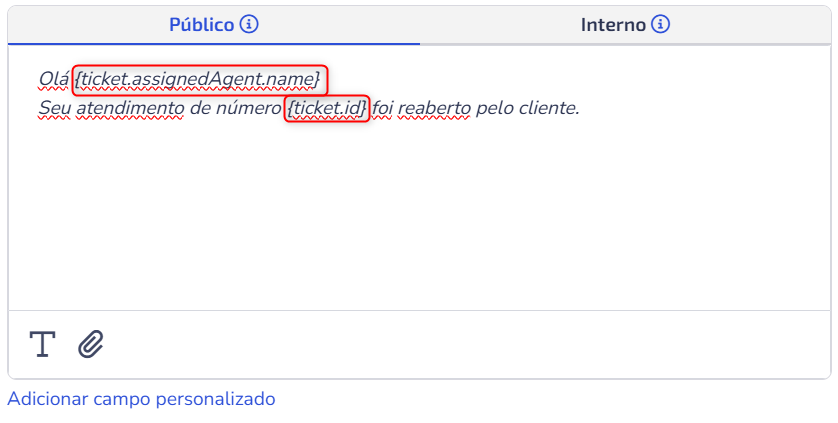
Assim, mesmo usando um modelo padrão, cada cliente recebe uma mensagem única e contextualizada.
Como inserir as variáveis
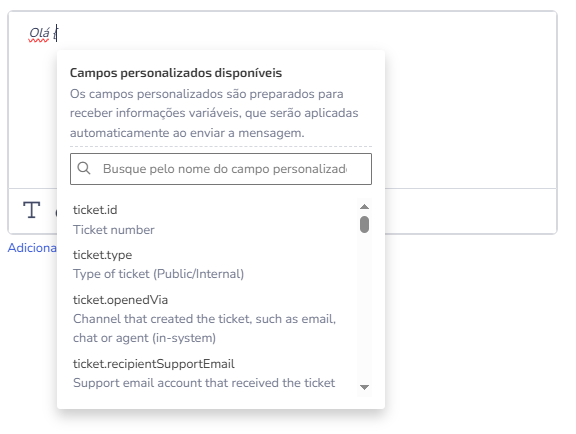
Para inserir um campo personalizado na mensagem, digite { ou clique em Adicionar campo personalizado. O sistema exibirá as opções disponíveis para sua aplicação (como tickets ou e-mails).
Você também pode buscar diretamente pela função da variável, por exemplo:
- Digite { e comece a escrever "número do ticket" para encontrar {ticket.id}
- Ou digite "nome do cliente" para localizar {ticket.requester}
⚠️ Atenção: Use {email.zenvia.info} ao enviar e-mails Essa variável é essencial para que o sistema reconheça a origem da mensagem. Ela permite relacionar automaticamente a resposta do cliente com o ticket original. |
Confira a lista de variáveis disponíveis e o que cada uma retorna 👇
Variável | Informação atribuída |
"ticket.id" | Número do ticket |
"ticket.type" | Tipo do ticket (Público/Interno) |
"ticket.openedVia" | Canal de abertura do ticket (E-mail, via sistema pelo Cliente, via sistema pelo Agente) |
"ticket.recipientSupportEmail" | Caixa de entrada na qual o ticket foi recebido |
"ticket.status" | Status do ticket |
"ticket.status.baseStatus" | Status base do status do ticket |
"ticket.reason" | Justificativa do ticket |
"ticket.service.full" | Serviço completo do ticket, delimitado pelo separador \ » \ |
"ticket.service.firstLevel" | Apenas o primeiro nível do serviço do ticket |
"ticket.service.secondLevel" | Apenas o segundo nível do serviço do ticket |
"ticket.service.thirdLevel" | Apenas o terceiro nível do serviço do ticket |
"ticket.category" | Categoria do ticket |
"ticket.priority" | Urgência do ticket |
"ticket.sla.resolutionDueDate" | Data de vencimento do ticket |
"ticket.sla.firstResponseDueDate" | Data limite para a primeira resposta do ticket |
"ticket.sla.actualFirstResponseDate" | Data em que foi dada a primeira resposta no ticket |
"ticket.sla.resolutionDueDate.status" | Indicador de texto do vencimento do ticket (Não definido, A vencer, Vence hoje e Vencido) |
"ticket.sla.firstResponseDueDate.status" | Indicador de texto da primeira resposta do ticket (Não definido, A vencer, Vence hoje e Vencido) |
"ticket.tags" | TAGs do ticket |
"ticket.subject" | Assunto do ticket |
"ticket.note.count" | Quantidade de ações do ticket |
"ticket.creationdate" | Data de abertura do ticket |
"ticket.closeDate" | Data de conclusão do ticket |
"ticket.lastnote.date" | Data da inclusão da última ação |
"ticket.assignedTeam" | Equipe responsável pelo ticket |
"ticket.requester" | Nome do cliente do ticket |
"ticket.requester.organization" | Organização do cliente do ticket |
"ticket.parents" | Ticket pai |
"ticket.children" | Ticket filho |
"ticket.requester.email" | E-mail do cliente do ticket |
"ticket.requester.contact" | Contato do cliente do ticket |
"ticket.creator.name" | Nome do usuário que abriu o ticket |
"ticket.creator.organization" | Organização do usuário que abriu o ticket |
"ticket.creator.email" | Email do usuário que abriu o ticket |
"ticket.creator.contact" | Contato do usuário que abriu o ticket |
"ticket.assignedAgent.name" | Nome do responsável pelo ticket |
"ticket.assignedAgent.team" | Equipe(s) do responsável pelo ticket |
"ticket.assignedAgent.agentOrTeam" | Se o responsável pelo ticket é um Agente ou uma Equipe |
"ticket.assignedAgent.email" | E-mail do responsável pelo ticket |
"ticket.assignedAgent.contact" | Contato do responsável pelo ticket |
"ticket.summary.allNotes" | Resumo formatado em ordem cronológica de todas as ações do ticket |
"ticket.summary.allPublicNotes" | Resumo formatado em ordem cronológica das ações públicas do ticket |
"ticket.summary.allInternalNotes" | Resumo formatado em ordem cronológica das ações internas do ticket |
"ticket.summary.allNotes.simplified" | Resumo simplificado formatado em ordem cronológica de todas as ações do ticket |
"ticket.summary.allPublicNotes.simplified" | Resumo simplificado formatado em ordem cronológica das ações públicas do ticket |
"ticket.summary.allInternalNotes.simplified" | Resumo simplificado formatado em ordem cronológica das ações internas do ticket |
"ticket.summary.lastTenNotes" | Resumo formatado em ordem cronológica de todas as últimas dez ações do ticket. |
"ticket.summary.lastTenNotes.simplified" | Resumo simplificado formatado em ordem cronológica de todas as últimas dez ações do ticket. |
"ticket.summary.lastTenPublicNotes" | Resumo formatado em ordem cronológica de todas as últimas dez ações públicas do ticket. |
"ticket.summary.lastTenInternalNotes" | Resumo formatado em ordem cronológica de todas as últimas dez ações internas do ticket. |
"ticket.summary.lastTenPublicNotes.simplified" | Resumo simplificado formatado em ordem cronológica de todas as últimas dez ações públicas do ticket. |
"ticket.summary.lastTenInternalNotes.simplified" | Resumo formatado em ordem cronológica de todas as últimas dez ações internas do ticket. |
"ticket.firstNote.date" | Data de inclusão da primeira ação do ticket |
"ticket.firstNote.content" | Descrição da primeira ação do ticket |
"ticket.firstPublicNote.content" | Descrição da primeira ação pública do ticket |
"ticket.firstInternalNote.content" | Descrição da primeira ação interna do ticket |
"ticket.firstNote.number" | Número da primeira ação do ticket |
"ticket.firstNote.type" | Se a primeira ação é pública ou interna |
"ticket.firstNote.attachments" | Arquivos anexados da primeira ação pública do ticket |
"ticket.firstNote.recipientSupportEmail" | Caixa de e-mail onde foi recebida a primeira ação do ticket |
"ticket.lastNote.date" | Data de inclusão da ação |
"ticket.lastNote.content" | Descrição da ação que esta sendo incluída ou editada |
"ticket.lastPublicNote.content" | Descrição da ação pública que esta sendo incluída ou editada |
"ticket.lastInternalNote.content" | Descrição da ação interna que esta sendo incluída ou editada |
"ticket.lastNote.number" | Número da ação que esta sendo incluída ou editada |
"ticket.lastNote.type" | Se a ação que está sendo incluída ou editada é pública ou interna |
"ticket.lastNote.creator.name" | Nome do usuário que incluiu ou editou a ação |
"ticket.lastNote.creator.organization" | Organização do usuário que incluiu ou editou a ação |
"ticket.lastNote.creator.profileType" | Se o usuário que incluiu ou editou a ação é agente ou cliente |
"ticket.lastNote.creator.email" | E-mail do usuário que incluiu ou editou a ação |
"ticket.lastNote.creator.contact" | Contato do usuário que incluiu ou editou a ação |
"ticket.lastNote.attachments" | Arquivos anexados a última ação pública que esta sendo incluída ou editada |
"ticket.lastNote.recipientSupportEmail" | Caixa de e-mail onde foi recebida a ação que esta sendo incluída ou editada |
"ticket.cc" | Cc do Ticket |
"text.importDelimiter" | Delimitador do texto do e-mail. Somente o que estiver acima dessa linha é que será importado pelo Movidesk. |
"text.importDelimiter.multilanguage" | Delimitador do texto do e-mail em todos os idiomas. Somente o que estiver acima dessa linha é que será importado pelo Movidesk. |
"signedInUser.name" | Nome do agente ou cliente logado |
"signedInUser.email" | E-mail do agente ou cliente logado |
"signedInUser.role" | Cargo atual do usuário do ticket |
"signedInUser.contact" | Telefone do agente ou cliente logado |
"signedInUser.team" | Equipe do agente logado |
"signedInUser.profileType" | Se o usuário logado é agente ou cliente |
"current.date" | Data e hora atual |
"email.zenvia.info" | Informação do ticket, ação ou mensagem de origem (Para retorno ou resposta do email) |
"greeting" | Cumprimento (Bom dia/tarde/noite) conforme o horário atual |
c. Webhook
Essa ação é utilizada quando o agente precisa enviar informações automaticamente para outro sistema a partir de um evento específico - por exemplo, a criação ou atualização de um ticket.
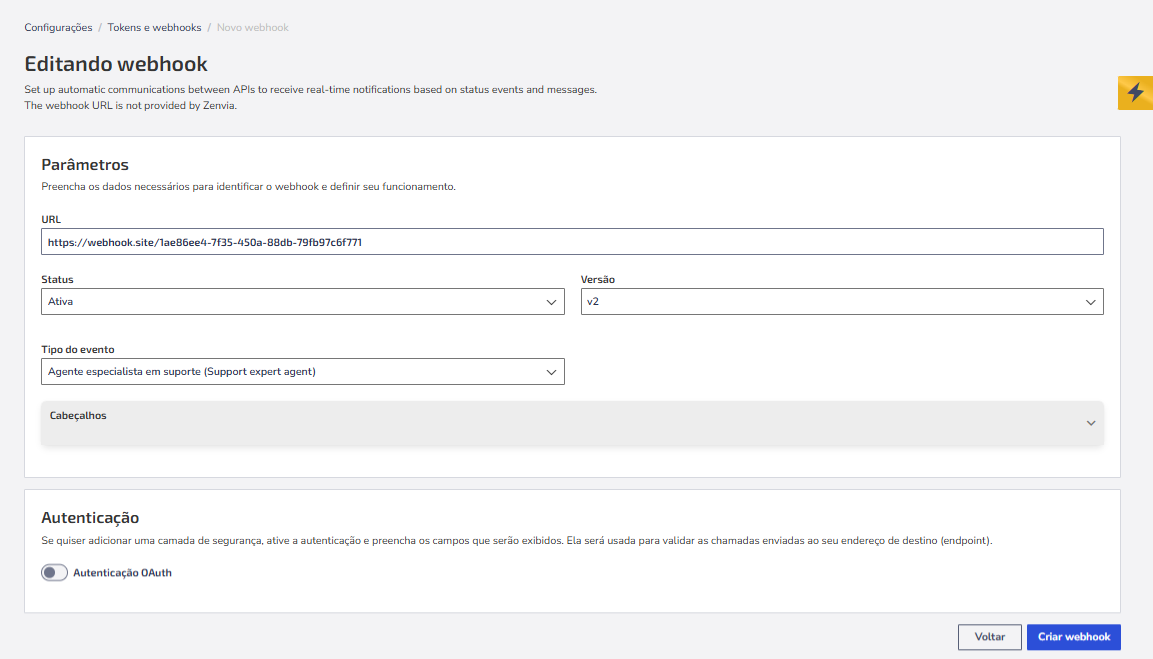
Ao configurá-la, o sistema enviará os dados do ticket para a URL definida no webhook, conforme as configurações realizadas na tela Tokens & Webhooks.
Pré-requisito
Para que esta ação funcione corretamente, é necessário que exista um webhook configurado com o tipo de evento "Agente especialista em suporte". Esse webhook é o responsável por receber os dados enviados pelo agente.
Como configurar a ação
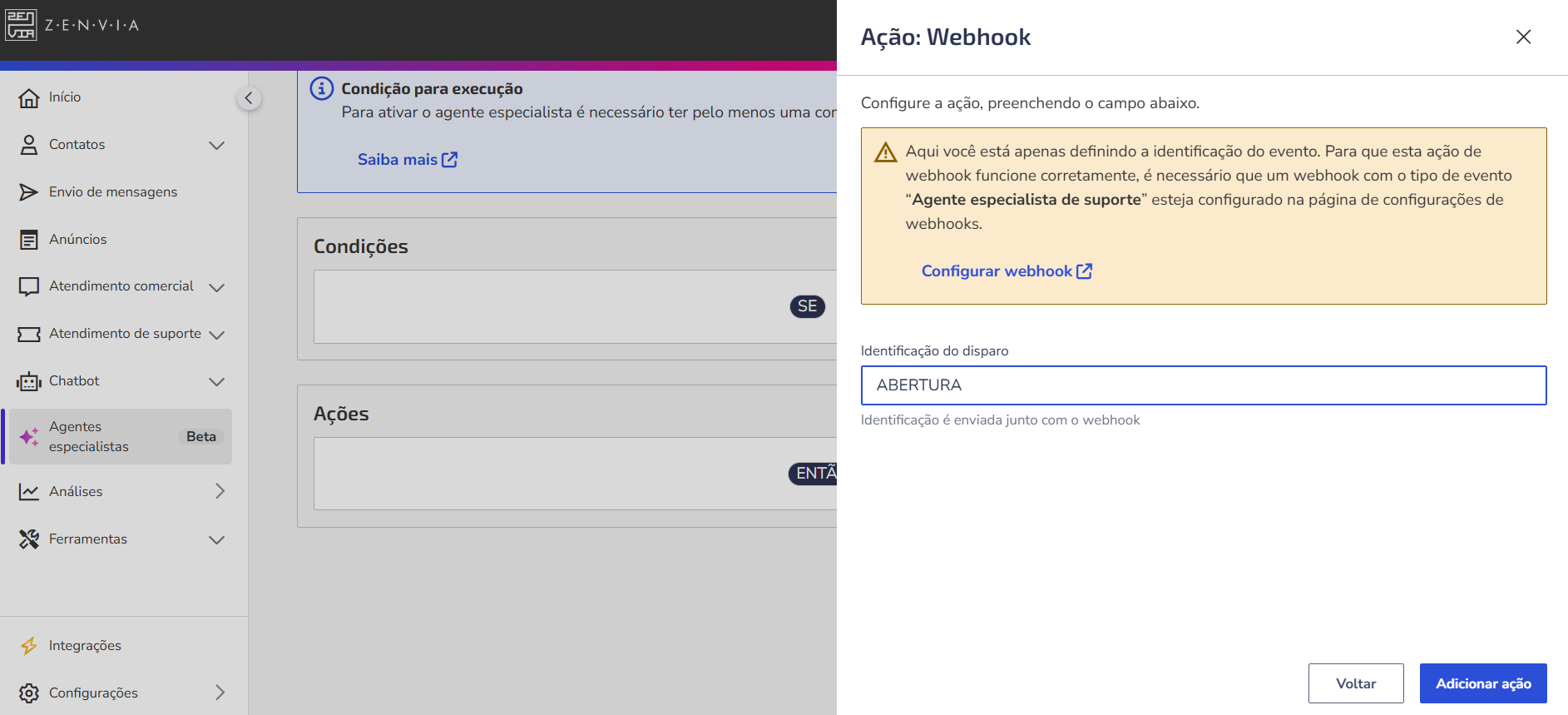
- Em Agentes especialistas de suporte, adicione uma nova ação do tipo Webhook.
- Insira uma identificação do disparo - esse identificador será enviado junto com o webhook para facilitar o rastreamento.
- Clique em Adicionar ação para salvar.
Exemplo prático
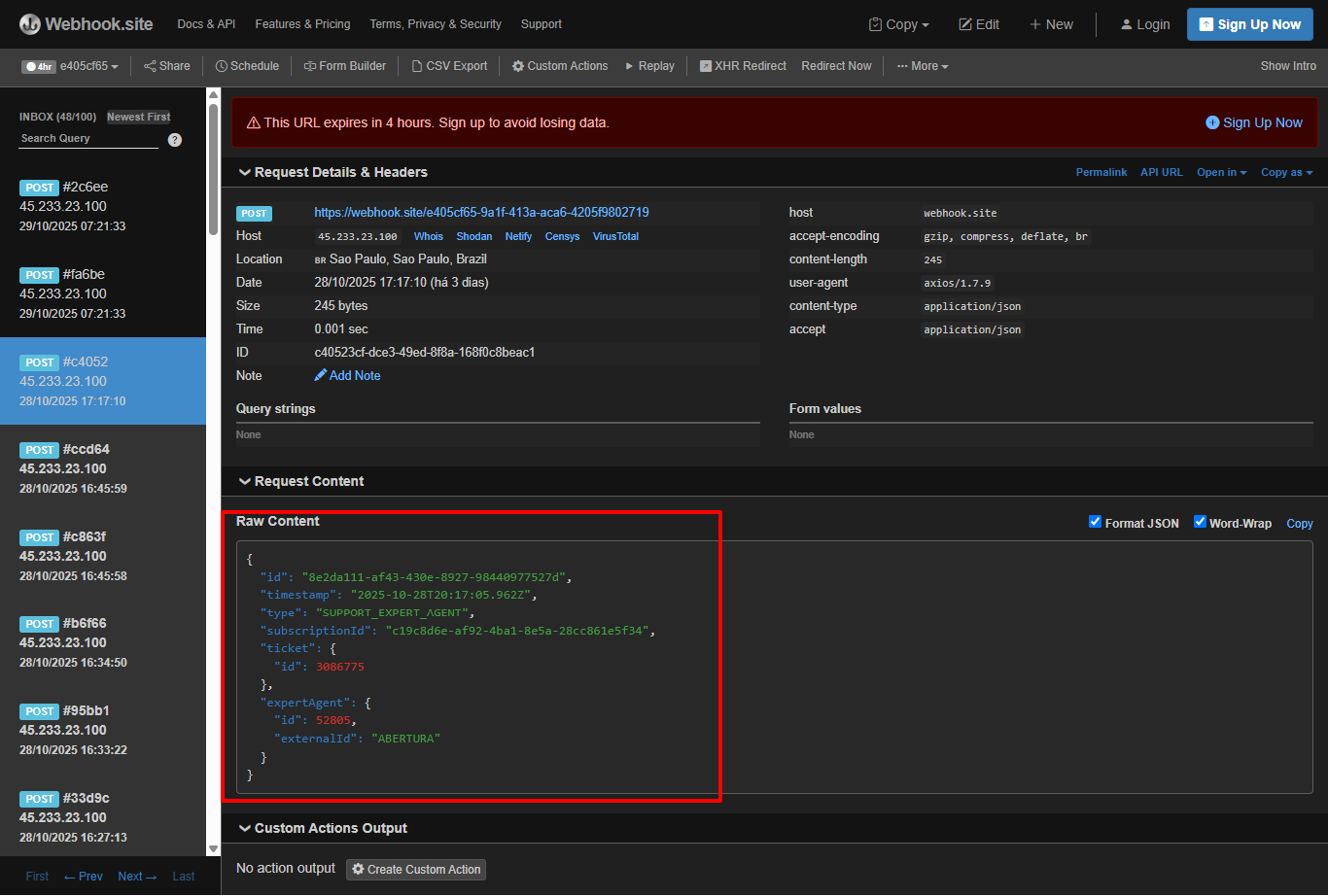
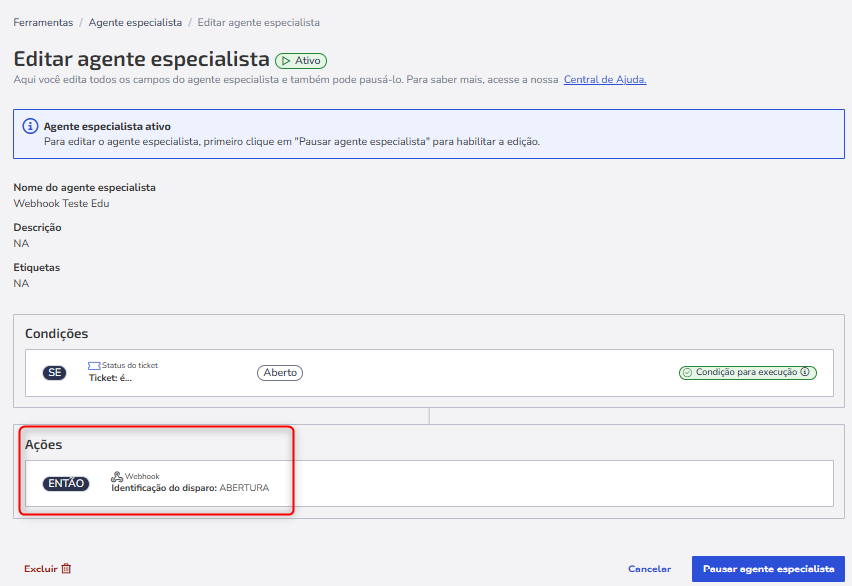
No exemplo abaixo, oagente especialista foi configurado com a condição Status do ticket > Ticket é > Aberto e a ação associada é o envio de webhook. Assim, sempre que um ticket for aberto, o webhook é automaticamente disparado para a URL configurada.
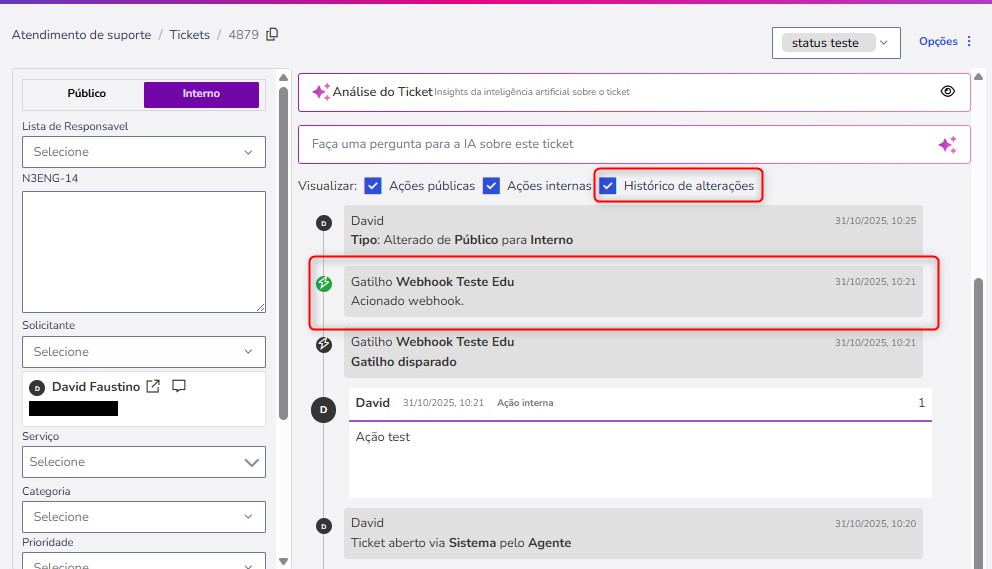
Após a execução, o envio do webhook é registrado no Histórico de alterações do ticket.
O retorno da chamada (status e resposta do servidor) pode ser verificado no sistema que recebeu o webhook.