
Envie e receba mensagens do Direct do Instagram diretamente na caixa de atendimento comercial do Zenvia Customer Cloud, centralizando o fluxo de conversas e garantindo agilidade no atendimento.
Requisitos para uso
- Conta do Facebook com Instagram empresarial vinculado e conectado ao Zenvia Customer Cloud.
- Configuração da página do Instagram: Certifique-se de que sua página do Instagram permite o envio de mensagens por meio de páginas com acesso aprovado pelo Facebook.
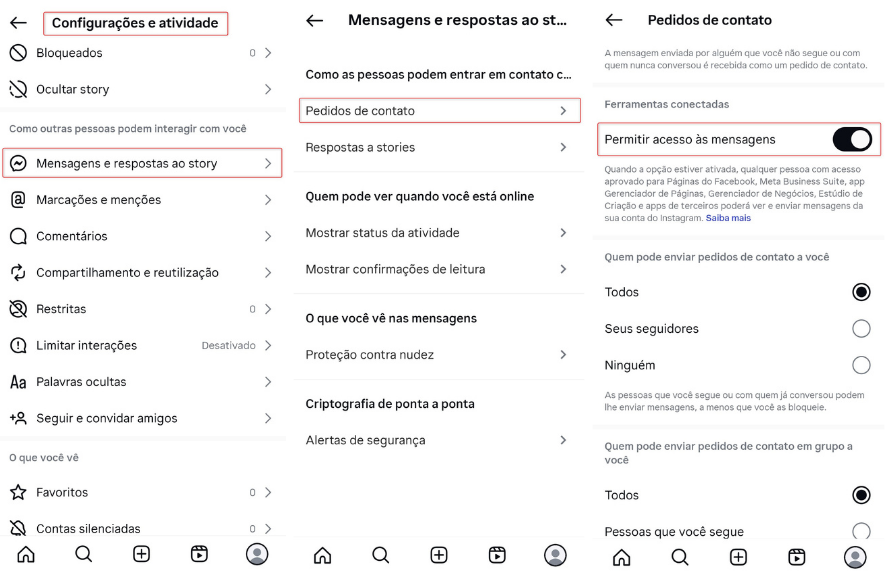
- No perfil do Instagram, vá em Configurações (menu três linhas) > Mensagens e respostas ao story > Pedidos de contato > Permitir acesso às mensagens.
Interação com o contato (cliente)
Ao receber a primeira mensagem do contato, abre-se uma janela de 24h, consumindo uma InteractionZ.
Durante essa janela, é possível enviar e receber mensagens ilimitadas sem consumo adicional.
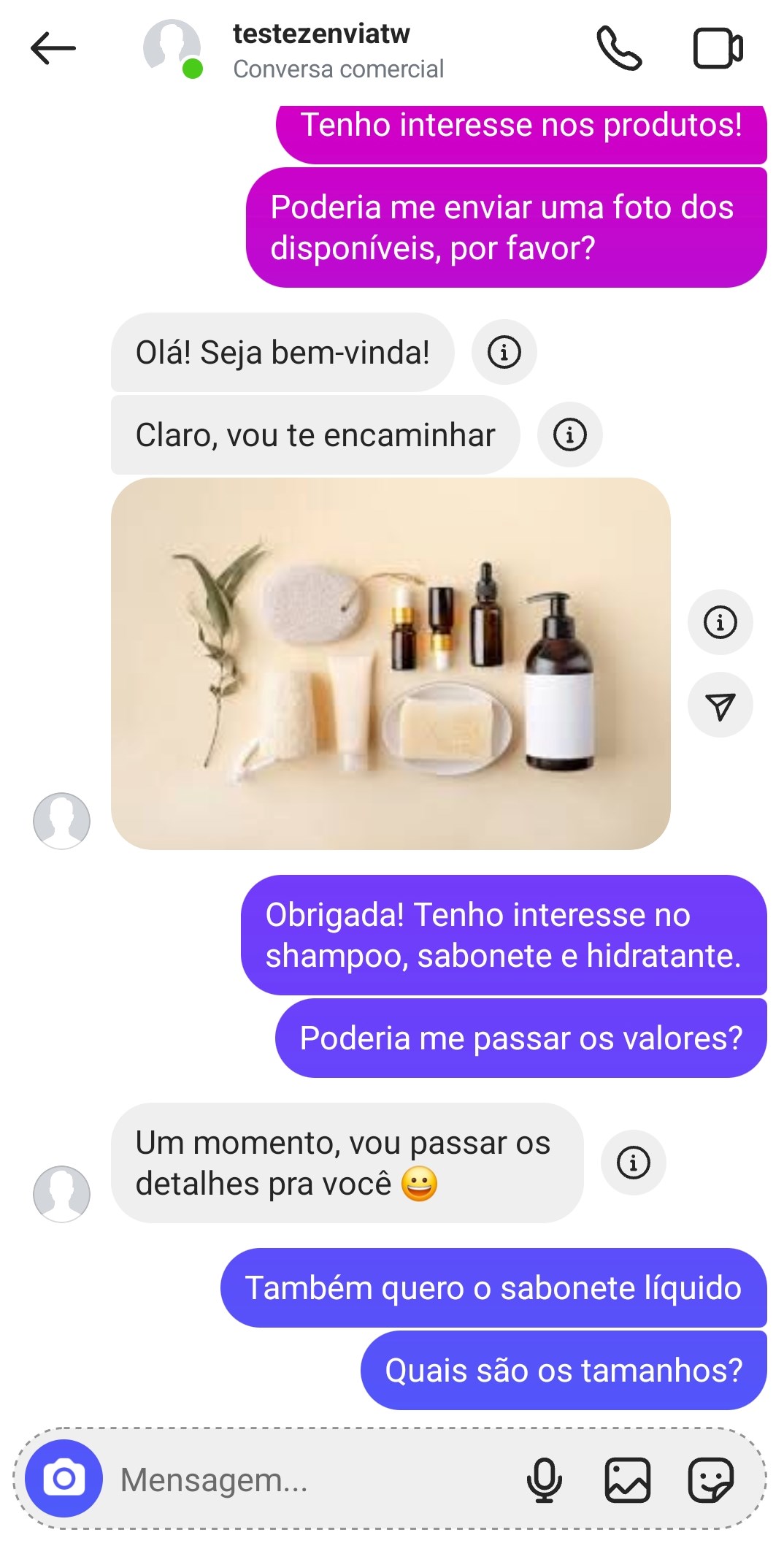
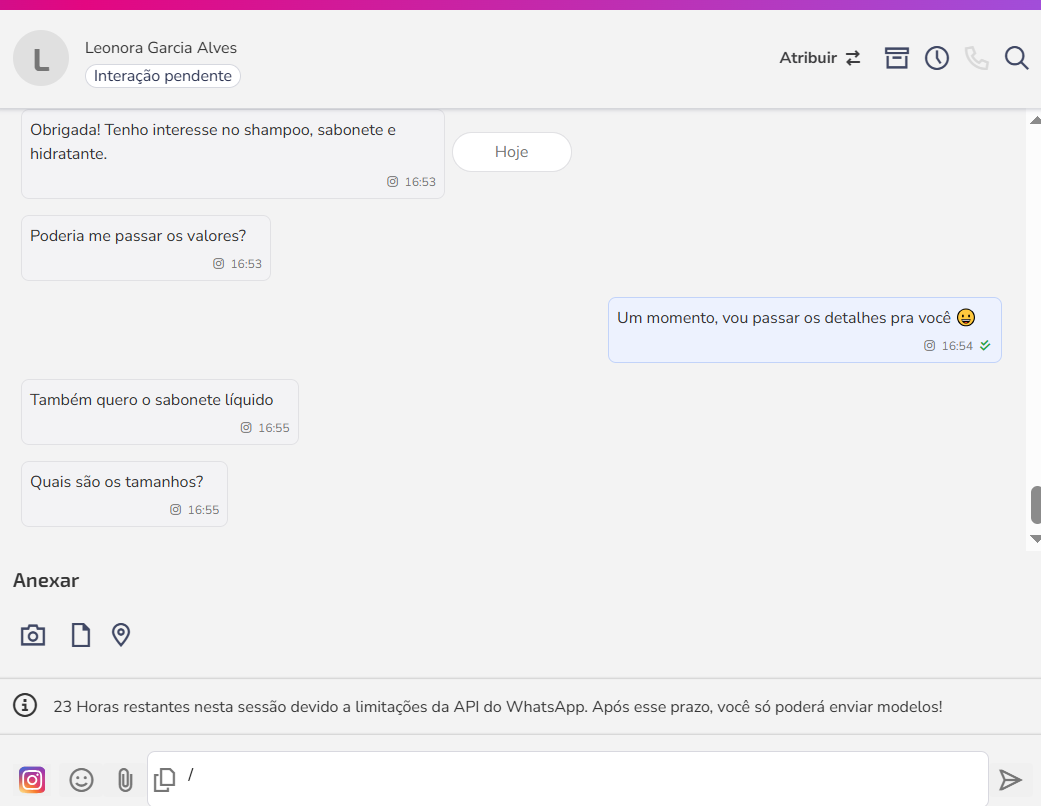
Para o contato, a conversa ocorre pelo Direct do Instagram, enquanto o agente interage através da caixa de atendimento comercial no Zenvia Customer Cloud.
| Visão do contato | Visão do agente |
 |  |
Enviar mensagens de texto
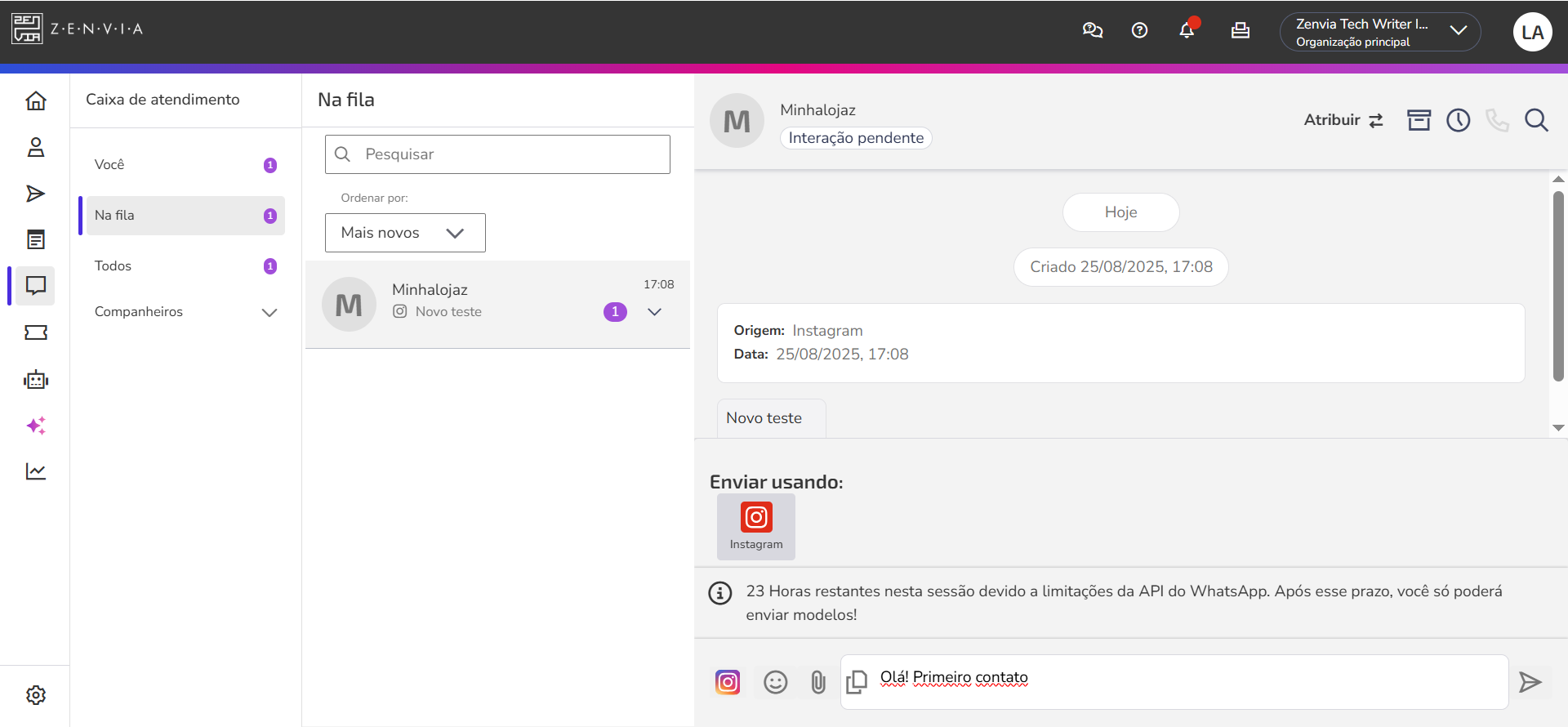
1. Acesse Atendimento comercial > Caixa de atendimento.
2. Abra a conversa com o contato.
3. No chat do contato:
a. Clique no ícone de modelo de mensagem para enviar uma resposta rápida.
b. Ou digite a mensagem diretamente no campo de digitação.
4. Pressione Enter ou clique em Enviar.
Respostas rápidas com variáveis
As respostas rápidas com variáveis permitem agilizar o atendimento e, ao mesmo tempo, personalizar as mensagens automaticamente durante a conversa.
- Ao criar uma resposta rápida, você pode inserir variáveis já disponíveis nas configurações de atendimento comercial.
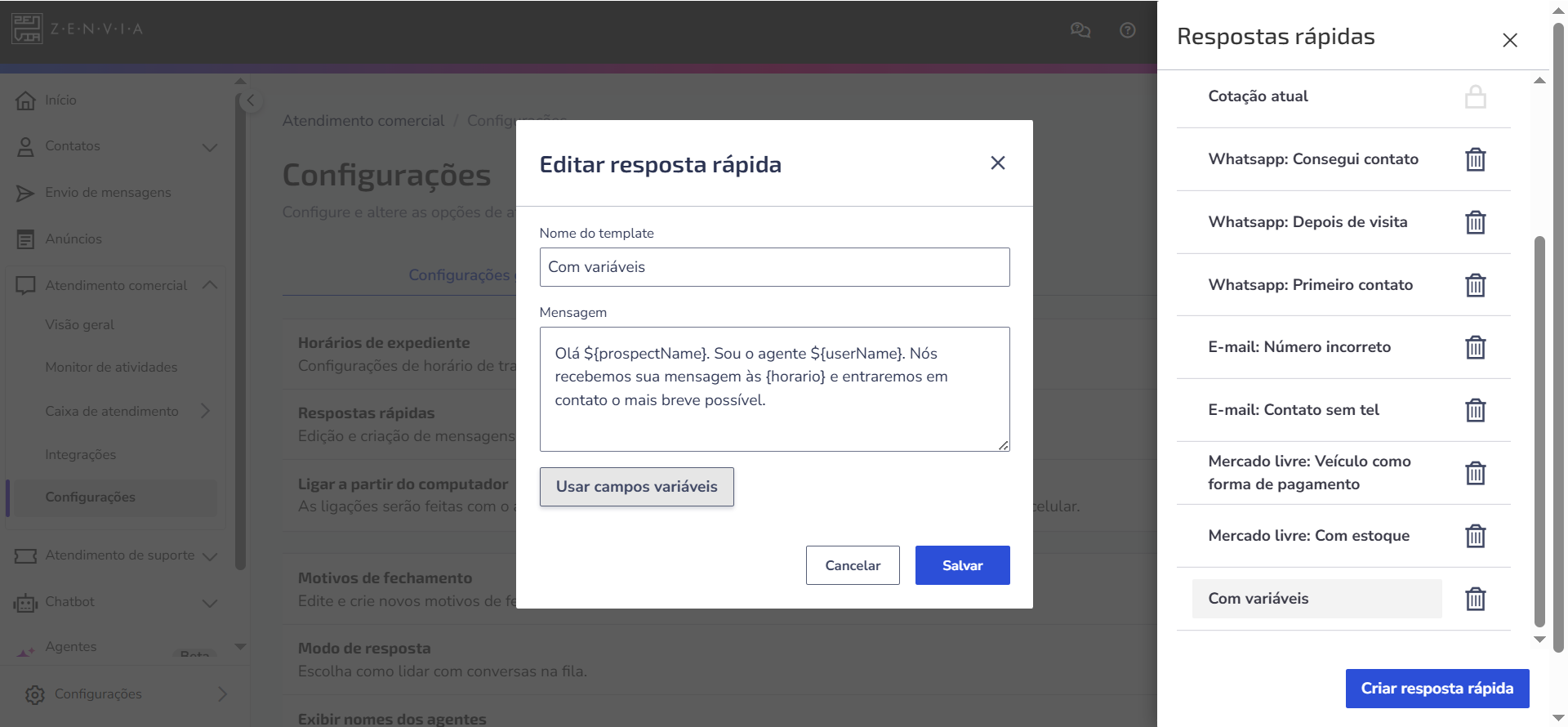
- Durante a conversa, ao selecionar a resposta, os valores das variáveis são preenchidos automaticamente (por exemplo: nome do contato ou nome do agente).
- Se alguma variável não puder ser preenchida de forma automática, será necessário inserir o valor manualmente antes do envio.
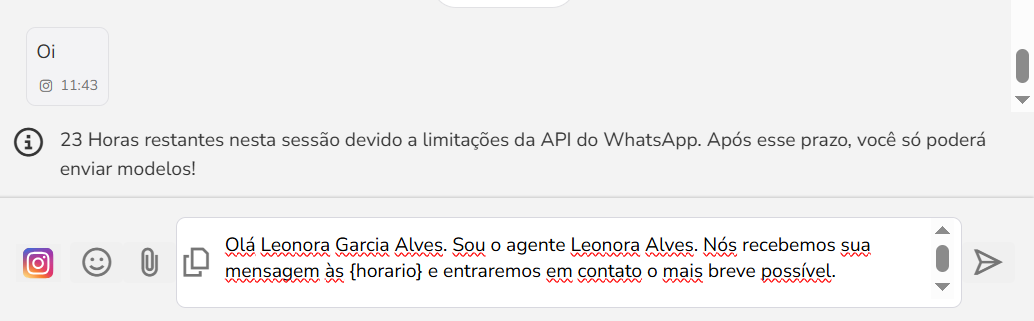
⚠️ Atenção: Verifique se todas as variáveis foram preenchidas. Caso contrário, a mensagem pode não ser enviada ou pode sair com o marcador bruto (ex.: {{variável}}).
Enviar mídias
No atendimento pelo Instagram via Zenvia Customer Cloud, os tipos de mídia possuem os seguintes comportamentos:
- Imagens: Podem ser enviadas e recebidas pelo agente nos formatos JPEG ou PNG.
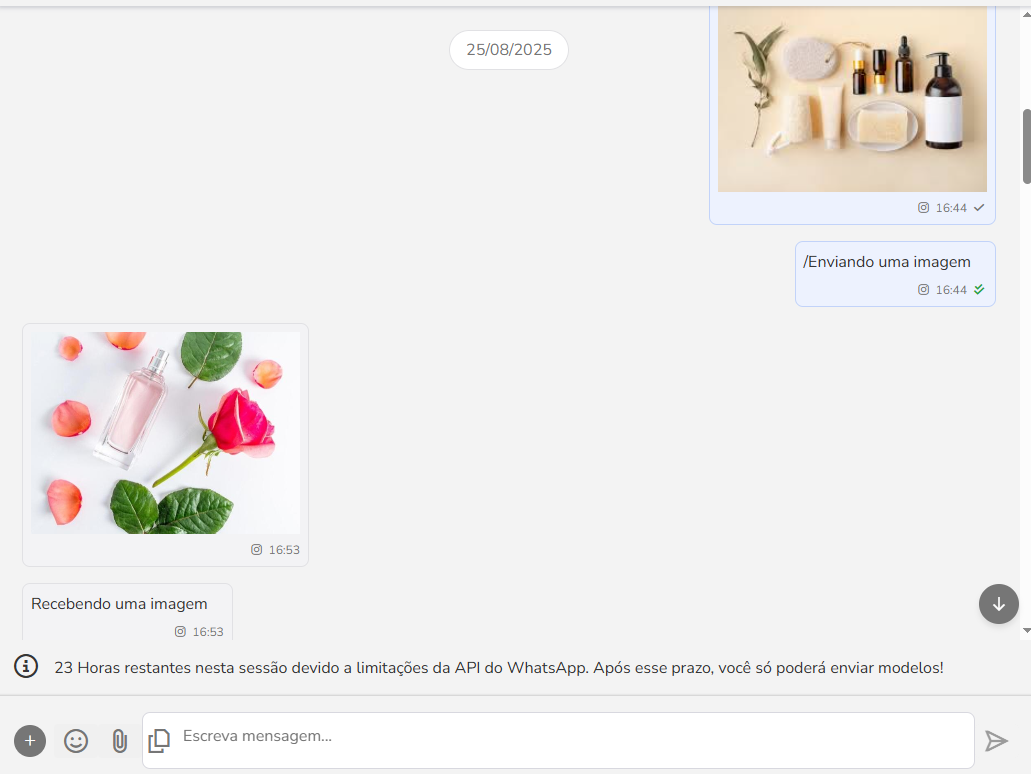
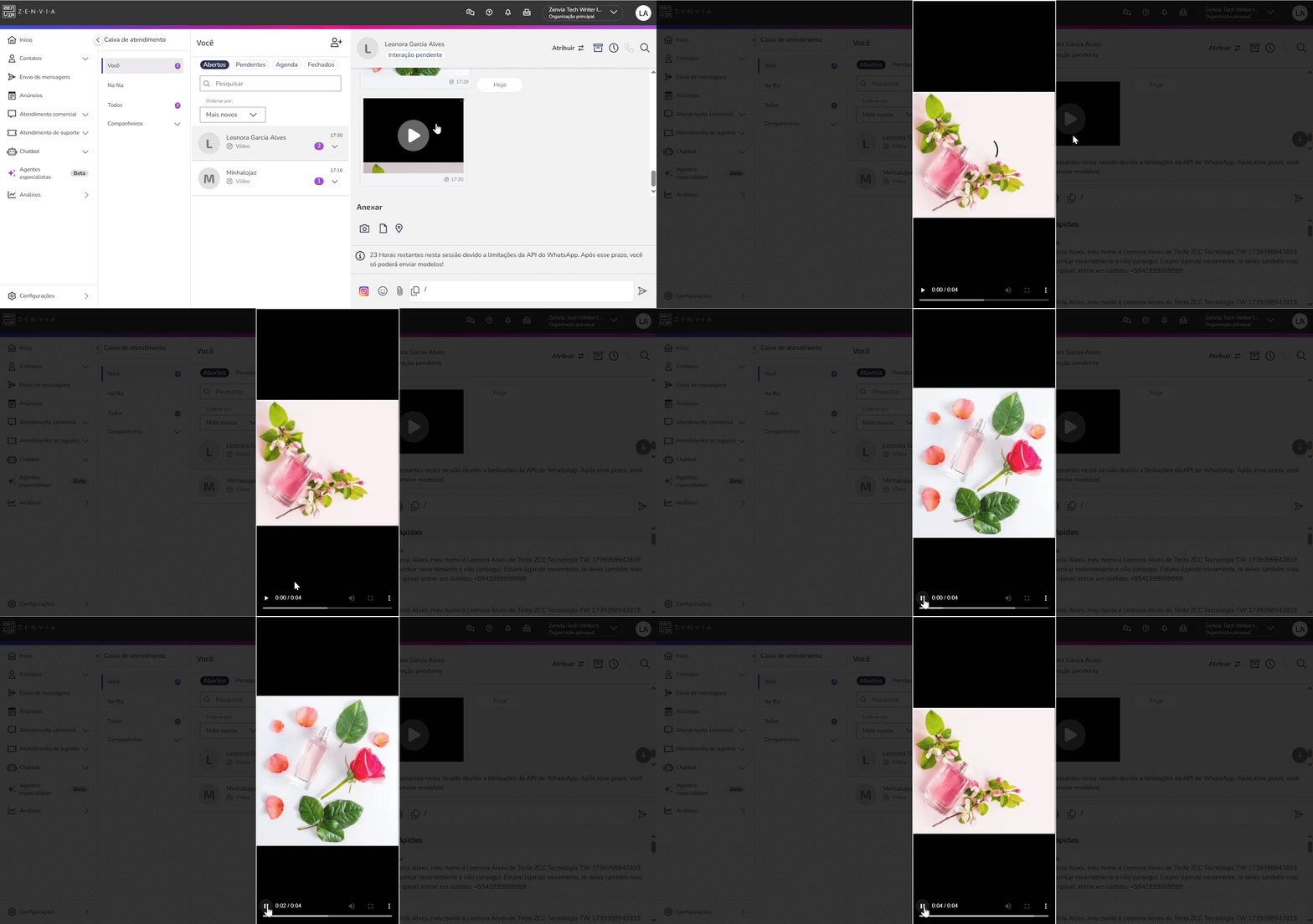
- Vídeos: Não podem ser enviados pelo agente, mas podem ser visualizados se recebidos do contato.
| Envio de vídeo | Recebimento de vídeo |
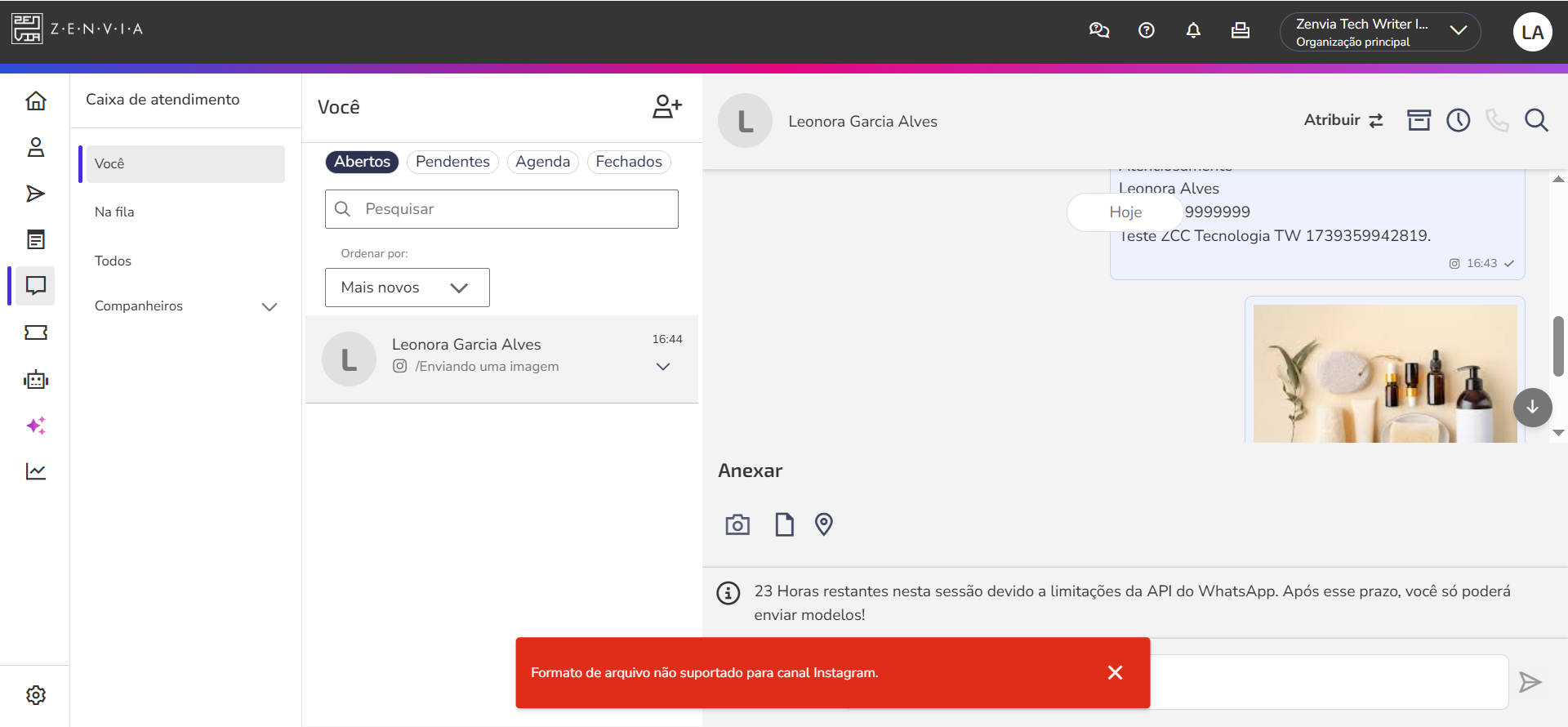 |  |
- Documentos: Não podem ser enviados nem recebidos.
- Áudios: Não podem ser enviados pelo agente, mas podem ser recebidos do contato.
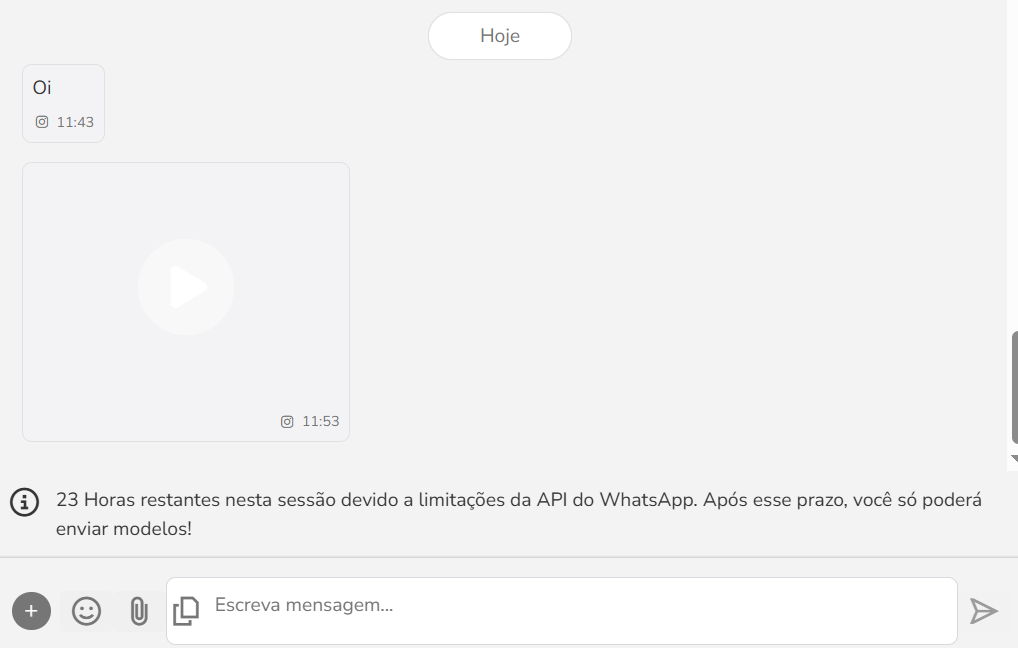
⚠️ Atenção: Essas limitações são do Instagram, e não do atendimento comercial.
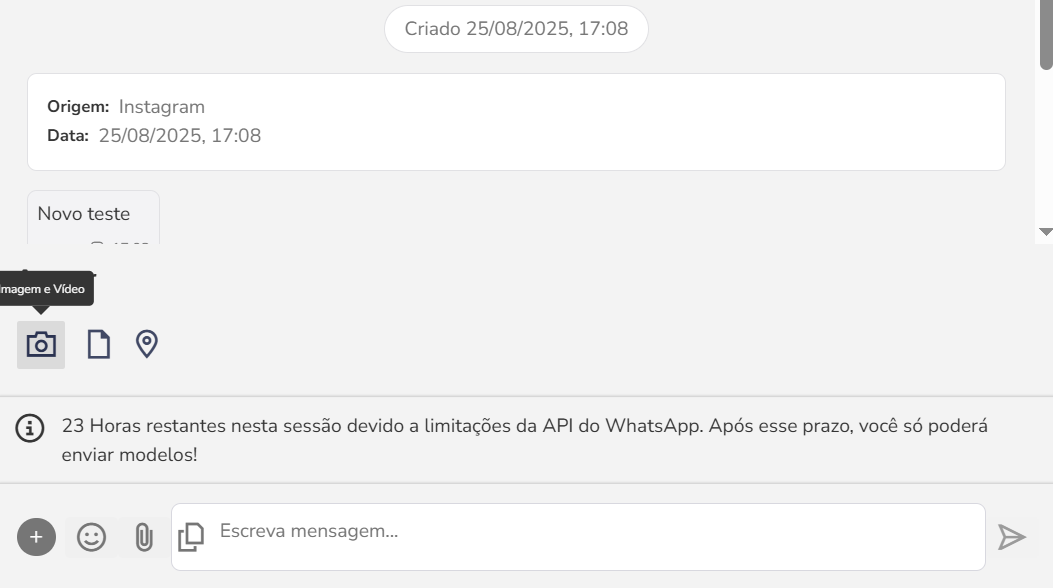
Para enviar uma mídia:
- No chat do contato, clique no ícone de anexos (clips)
- Selecione o ícone de câmera.
- Pressione Enter ou clique em Enviar.
💡 Dica: É possível enviar a localização diretamente pelo chat de conversa. Basta clicar no ícone de anexos (clips), digitar o endereço ou local que deseja compartilhar e enviar. Esse recurso é útil para informar o endereço de lojas, filiais, pontos de atendimento ou eventos.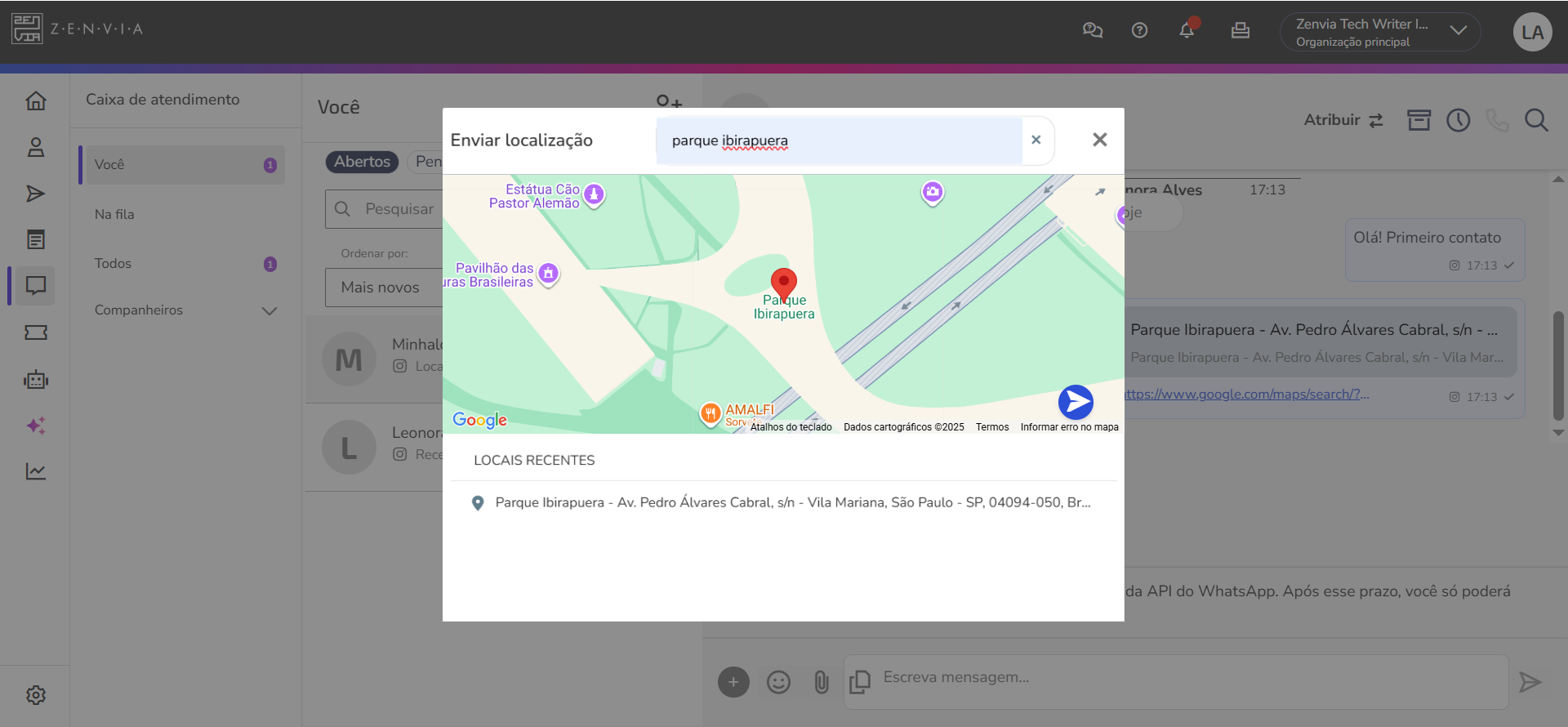 |