
Este artigo detalha como criar e acompanhar objetivos no sistema SenseData, uma funcionalidade essencial para monitorar o desempenho de ações criadas a partir de regras.
⚠️ Atenção:Considerando a funcionalidade habilitada no ambiente, para criar um Objetivo precisamos, previamente de duas coisas:
- Regra - que realizará o disparo do email, formulário ou SMS.
- KPI - que será acompanhado para definir o atingimento do objetivo (Veja como criar).
Com tudo preparado, na página de regras basta clicar na coluna de objetivos. Na página seguinte será possível criar um novo e acompanhar os já criados.

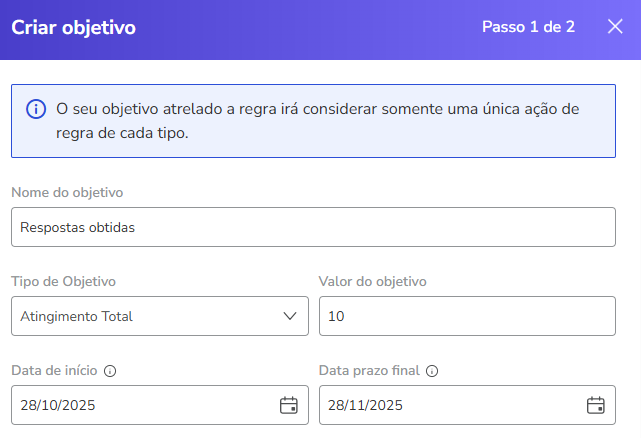
Uma regra pode ter diversos objetivos. Por exemplo, no cenário em que se tem o objetivo de alcançar 10 respostas de um NPS específico. Ao clicar em Criar objetivo, um modal se abrirá à direita da janela, no qual pode-se configurar, conforme passo a passo a seguir.
Passo 1 - Criar objetivo - Definições básicas
Comece informando:
- Nome do Objetivo - Dê um nome ao objetivo.
- Tipo de Objetivo - Atingimento total (única opção disponível até o momento).
- Valor do Objetivo - Métrica a ser atingida.
- Data de início e Data prazo final - Período definido para avaliação do objetivo.
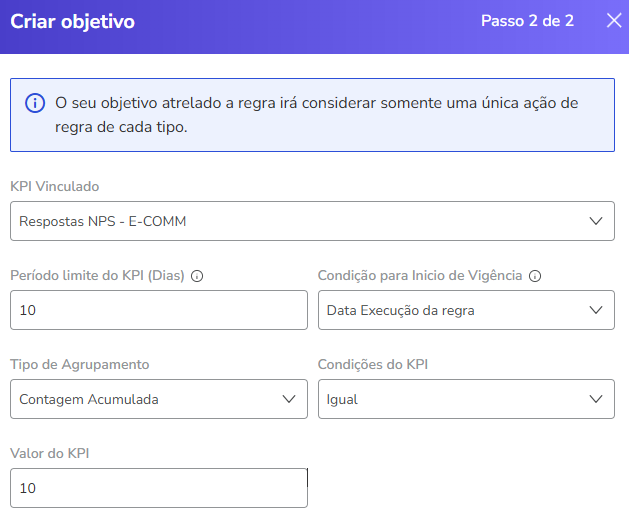
No passo seguinte, será necessário vincular o KPI criado previamente, que fará o acompanhamento do objetivo que se deseja alcançar.
No caso ilustrado acompanharemos o KPI Respostas NPS - E-COMM que foi configurado para realizar a contagem de respostas do respectivo formulário.
Passo 2 - Criar objetivo - KPIs e Condições
Preencha as seguintes informaçoes:
- KPI Vinculado - Seleção do KPI.
- Período limite do KPI (Dias) - Quantidade máxima de dias para associar um evento na análise do objetivo a partir da condição de início de vigência. Esse período será somado ao prazo final do objetivo.
- Condição para Início de vigência - Como estamos trabalhando com formulário a única opção é Data Execução da regra. Quando a ação da regra for disparo de email, tem-se mais algumas opções: Data Abertura de email, Data Entrega de email e Data Primeiro Click de email.
- Tipo de Agrupamento - Contagem diária ou acumulada, Somatório diário ou acumulado.
- Condições do KPI - Comparação a ser feita com o que foi definido como objetivo (podendo ser maior ou igual).
- Valor do KPI - Valor a ser comparado com o que foi definido como Valor do objetivo no passo anterior.
💡 Dica: O período limite do KPI é adicionado ao prazo final, ou seja, no exemplo o período total será de 31 dias + 10 dias de limite. E por que isso é importante? Em ações que envolvam venda, por exemplo, o lançamento de um novo produto, as vendas e oportunidades criadas a partir da comunicação disparada podem ocorrer em um período após o prazo definido e ainda assim, serem resultantes desta comunicação.
Lembrando que, também é possível definir esse valor adicional como 0, e assim apenas o prazo configurado é que será considerado.
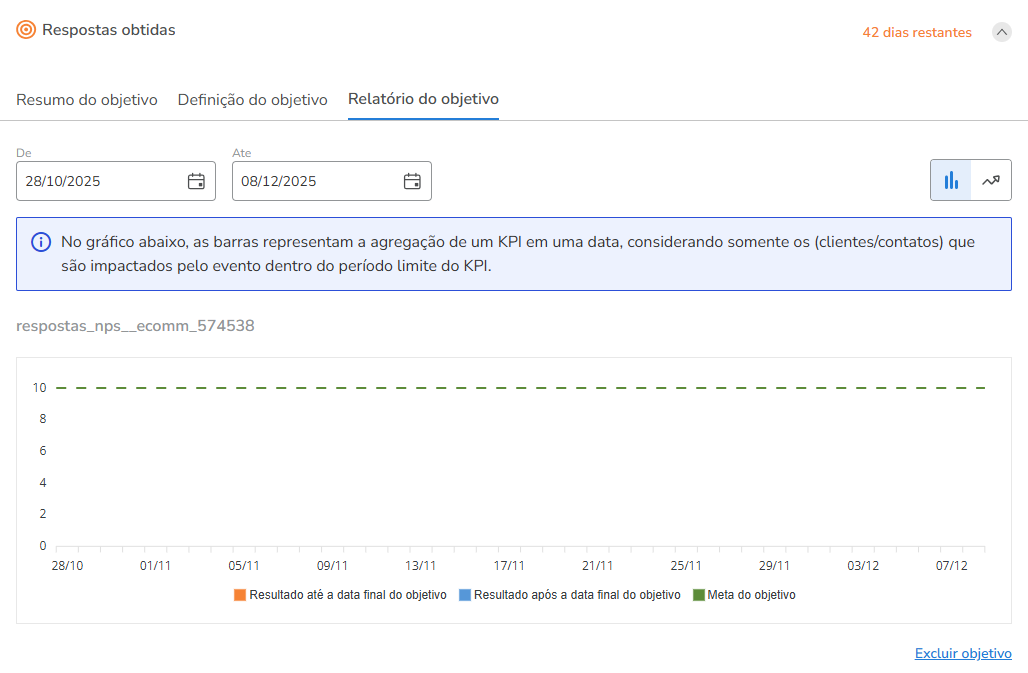
Com isso tem-se o objetivo configurado, e será exibido de forma semelhante à imagem abaixo.
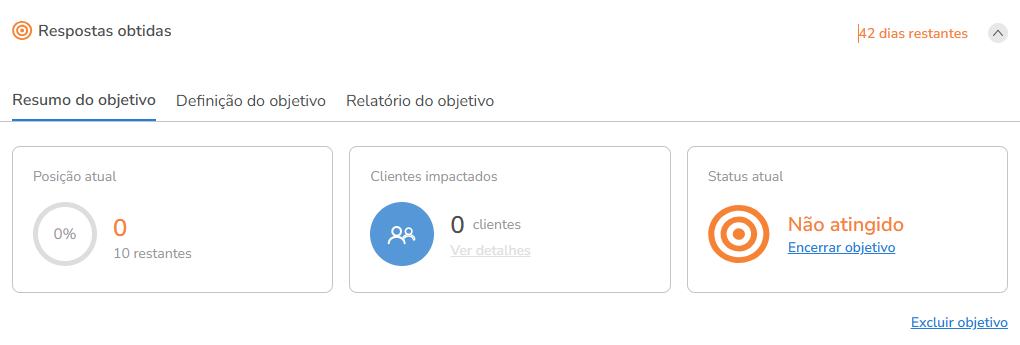
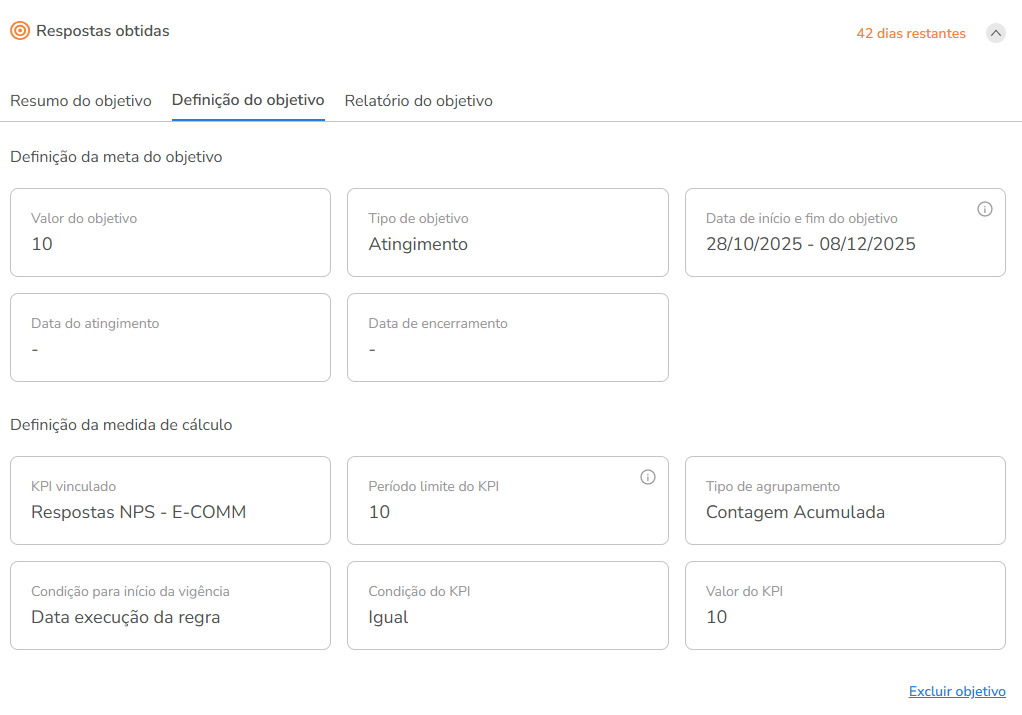
Para chegar a essa tela, o caminho é o mesmo utilizado para criar um objetivo. Nas três abas apresentadas, é possível obter: o status atual e um resumo do objetivo; os parâmetros utilizados na definição do objetivo, e um relatório que exibe um gráfico, que pode ser visualizado de forma acumulada ou diária.
Acumulada
Diária
Pronto! Agora você já sabe como criar objetivos e acompanhá-los.