
Automatize jornadas iniciadas por campanhas ou notificações. Basta conectar um disparo de WhatsApp que usa template a um chatbot de fluxos para dar continuidade ao atendimento automaticamente. Dessa forma, o cliente não precisa digitar uma mensagem e você mantém a conversa ativa após o envio, aumentando suas chances de conversão.
Veja um exemplo de jornada:
1. 📢 Você envia uma oferta promocional para seus clientes via WhatsApp.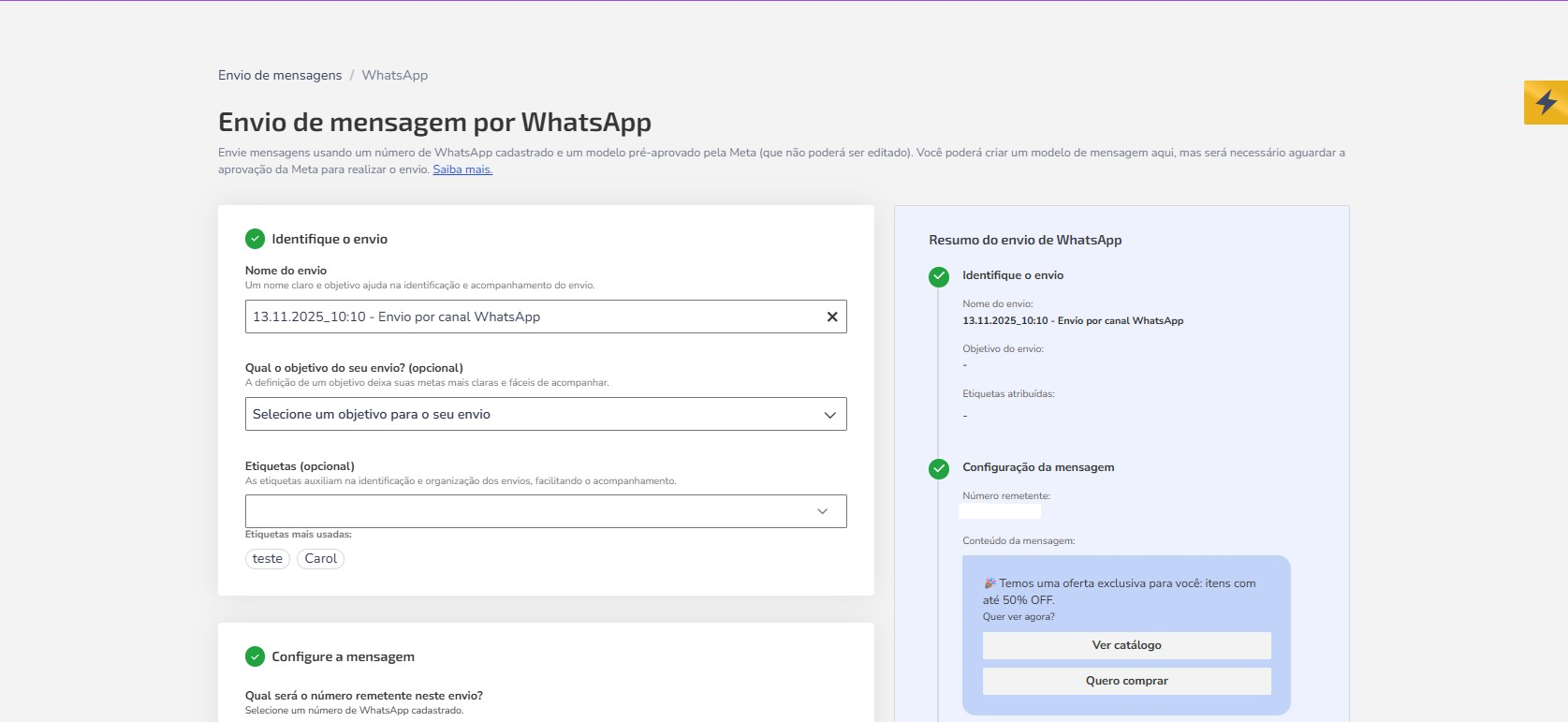
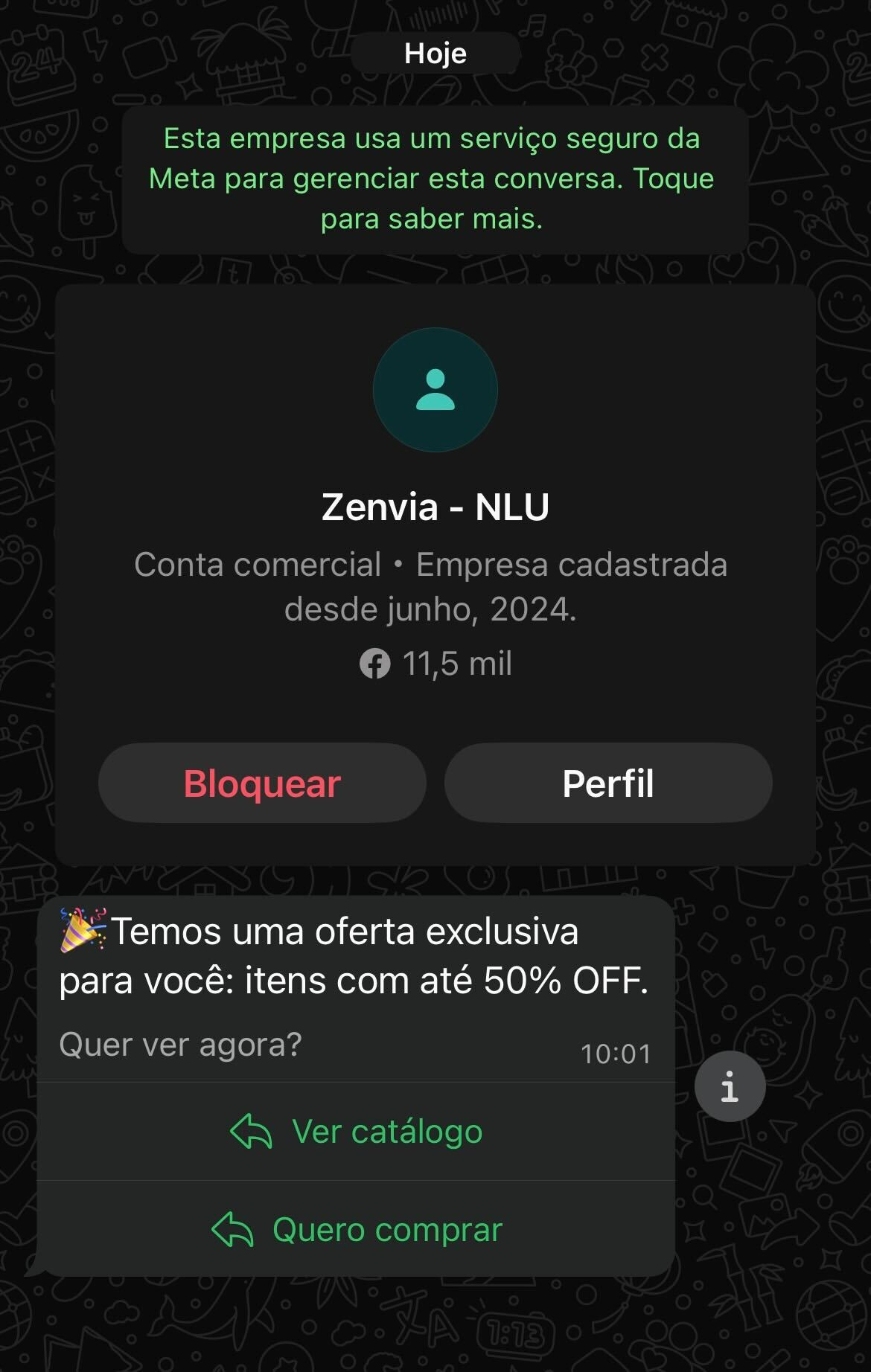
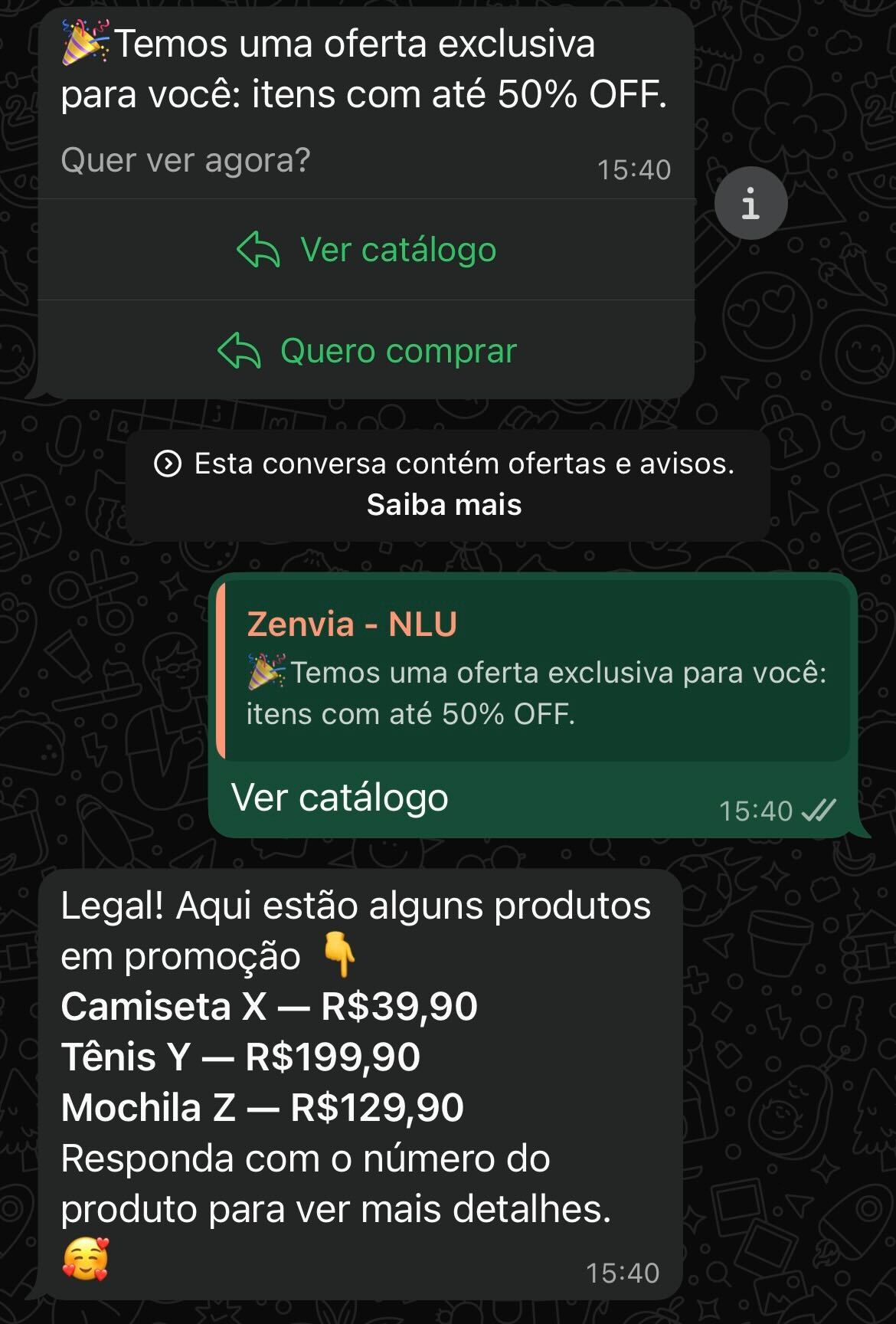
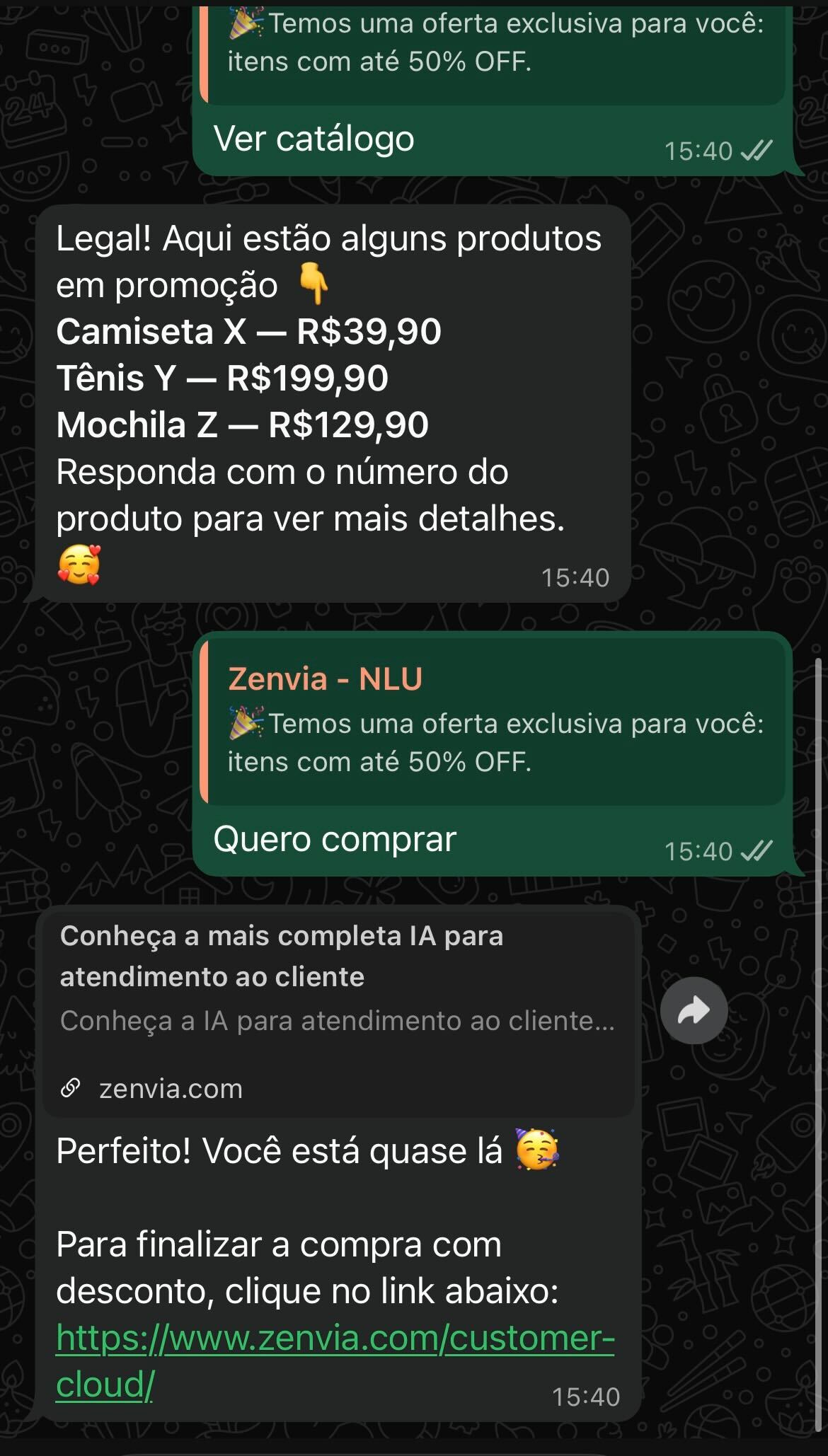
3. 🤖 O chatbot é acionado automaticamente, continua a conversa, tira dúvidas e pode até enviar um link de pagamento para finalizar a compra.
1. O canal de WhatsApp esteja contratado e configurado no Zenvia Customer Cloud.
2. O chatbot esteja vinculado ao mesmo número de WhatsApp que realizará o envio das mensagens.
3. Um número de WhatsApp só pode estar vinculado a um chatbot por vez.
4. O template utilizado esteja aprovado pelo WhatsApp e contenha botões interativos.
Agora que você já viu um exemplo prático de jornada e confirmou que tem tudo pronto para começar, vamos para a parte mais importante: conectar sua campanha de WhatsApp ao chatbot, garantindo que, quando o cliente clicar em um dos botões da mensagem, o atendimento siga automaticamente pelo fluxo configurado.
A seguir, você verá como configurar o envio e depois como preparar o chatbot para entender qual botão foi clicado e responder da forma correta.
Como configurar o envio
A configuração do envio de mensagens com redirecionamento para um chatbot é feita no módulo Envio de mensagens > WhatsApp. Esse processo inclui escolher o número vinculado, o template a ser enviado e definir se o atendimento continuará com um agente humano ou um chatbot.
Você pode conferir o passo a passo completo neste artigo:
👉 Transferir envio de WhatsApp para Atendimento automatizado
Configurando o chatbot para responder aos cliques
Depois de configurar o envio da sua mensagem no WhatsApp, é hora de preparar o chatbot de fluxos que será responsável por continuar a conversa assim que o cliente clicar em um dos botões do template.
Aqui você aprende exatamente como montar o fluxo, por que cada bloco existe e como o chatbot identifica qual botão foi clicado.
Para este exemplo, criamos um fluxo com 3 blocos:
- Bloco de início (Boas-vindas) que recebe o clique do botão e identifica qual foi escolhido.
- Bloco Catálogo da oferta enviado quando o cliente clica no botão Ver catálogo.
- Bloco Link para comprar enviado quando o cliente clica no botão Quero comprar.
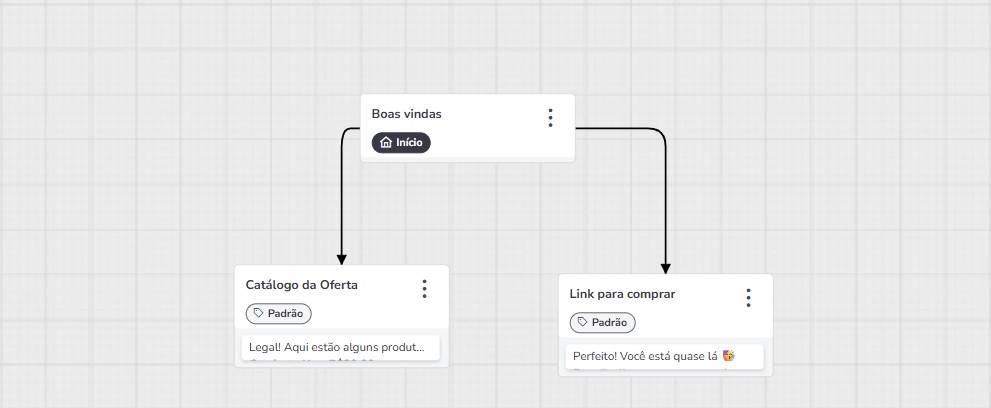
A seguir, veja em detalhes como cada bloco foi configurado e o papel dele na automação 👇
Bloco 1: Boas-vindas
Este bloco é o ponto de entrada do fluxo. Ele é acionado automaticamente sempre que um cliente clica em qualquer botão do template enviado no WhatsApp. É aqui que o chatbot:
Recebe o payload enviado pelo WhatsApp,
Armazena esse valor na variável que criamos, e
Decide para onde enviar o cliente a seguir.
Configurações realizadas
a) Captura da variável
No bloco, foi configurado:
Origem do valor: Entrada de usuário.
Variável: botao_clicado (Criada previamente. No artigo Como criar e configurar variáveis há o tutorial completo.)
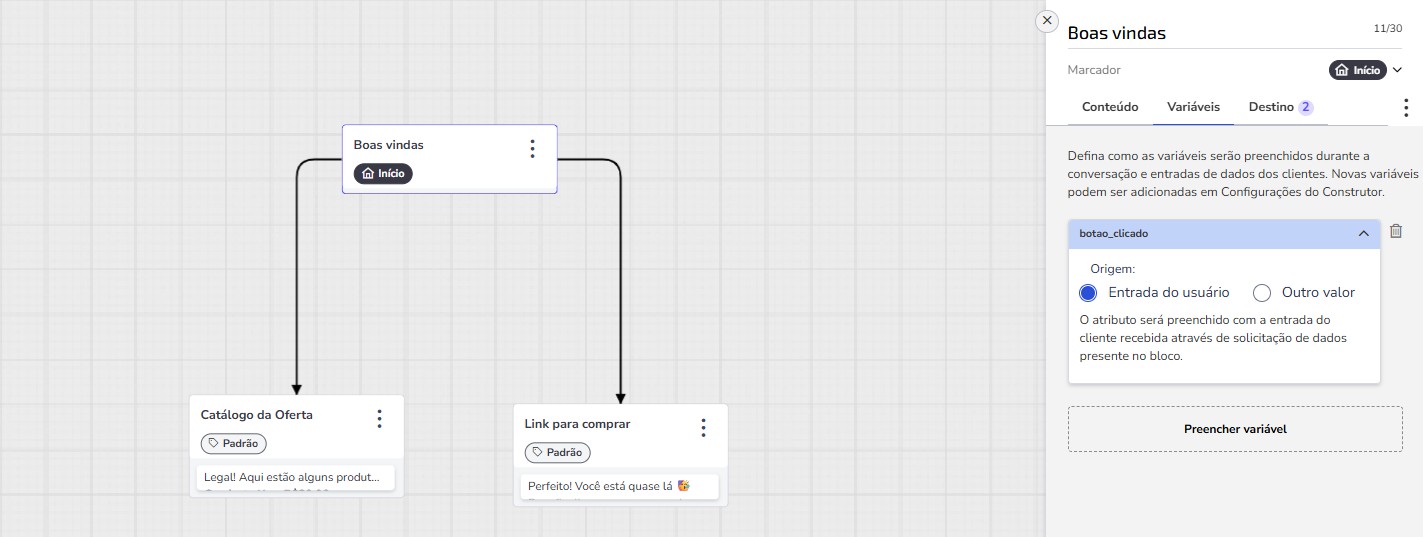
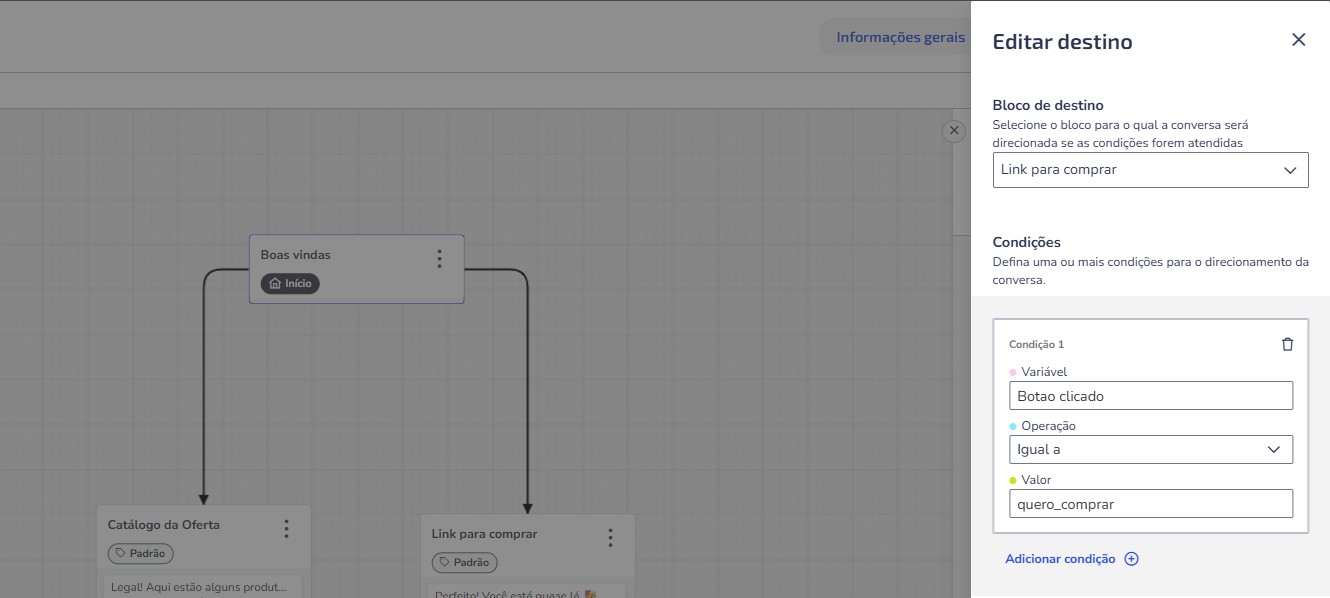
Isso permite que o chatbot armazene o valor enviado pelo botão, por exemplo, catalogo ou quero_comprar. Por isso este bloco precisa estar no topo do fluxo: é nele que o chatbot entende qual caminho seguir.
b) Destinos condicionais
Foram criadas duas condições para direcionar o atendimento. Elas garantem que cada clique leve a um caminho diferente no fluxo.
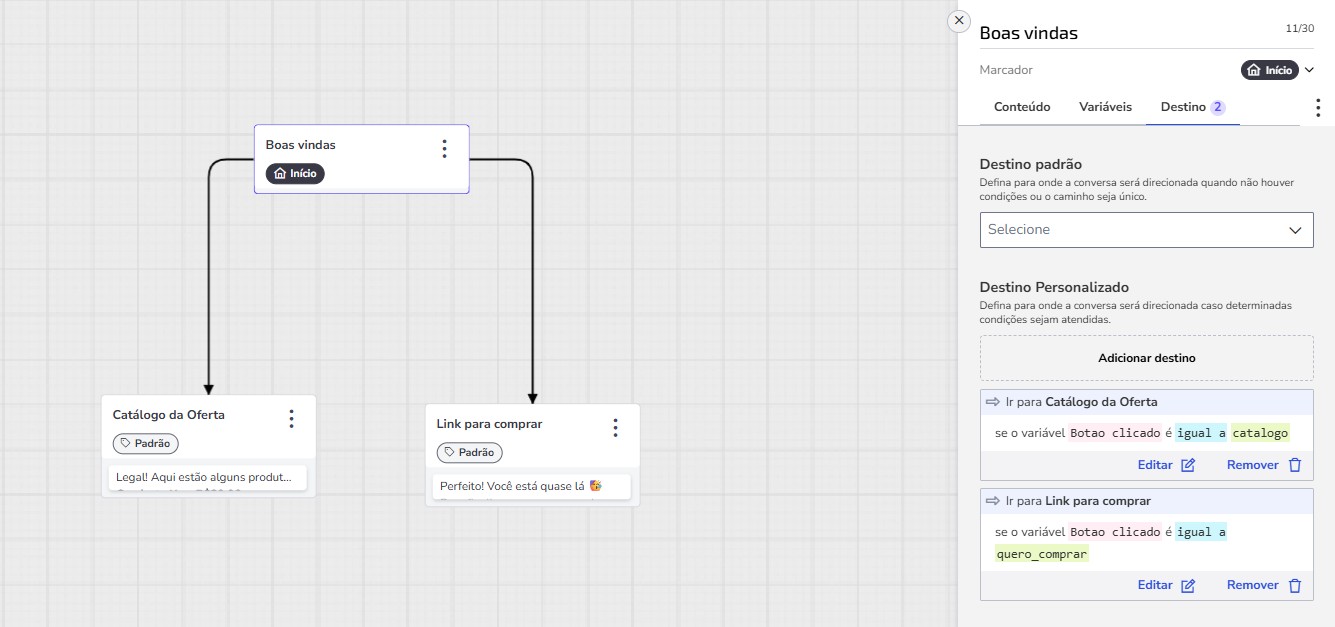
Configuração do para Catálogo de oferta:
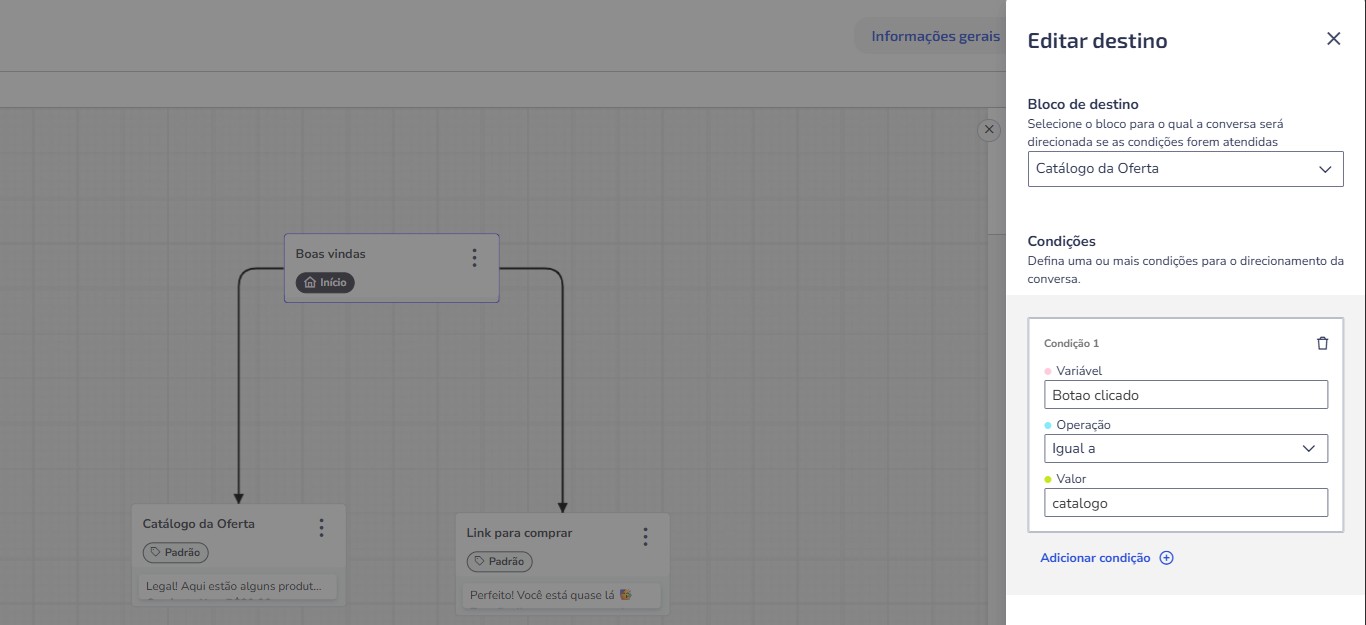
Configuração para Link para comprar:
Bloco 2: Catálogo da oferta
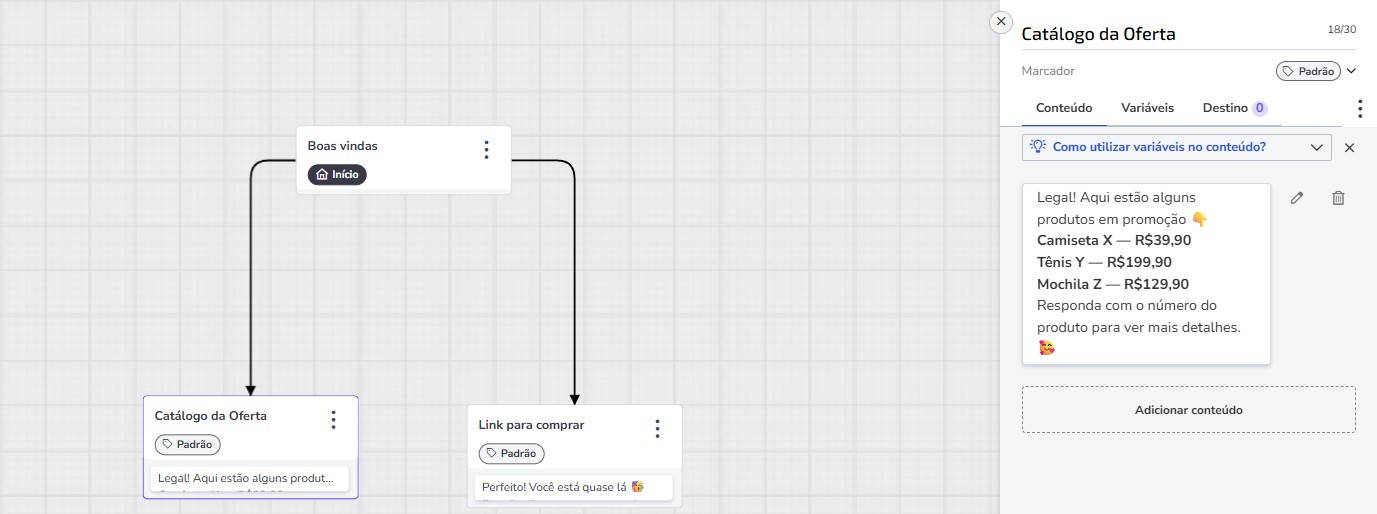
Este bloco é acionado quando o cliente seleciona o botão “Catálogo da oferta”. Ele funciona como o ponto do fluxo onde você apresenta produtos, promoções ou qualquer lista de opções que o cliente pode escolher.
A única configuração realizada foi adicionar um conteúdo de Mensagem de texto, conforme imagem:
Bloco 3: Link para comprar
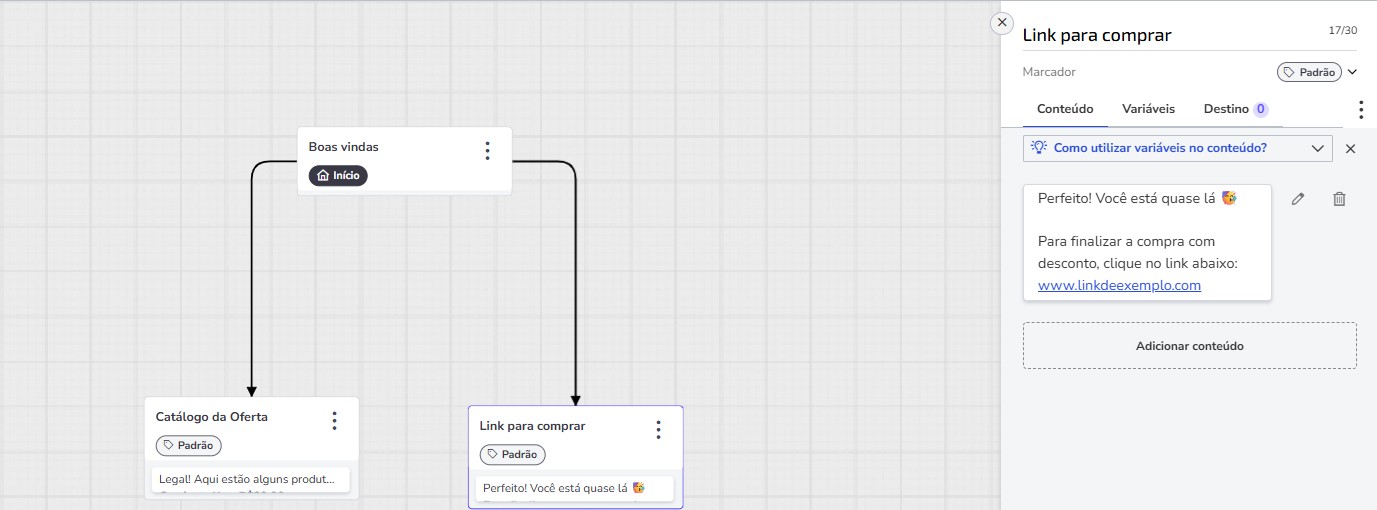
Este bloco é acionado quando o cliente demonstra intenção de comprar, clicando no botão correspondente.
Assim como no bloco 2, a única configuração realizada foi adicionar um conteúdo de Mensagem de texto:
Pronto! Neste tutorial, você aprendeu a:
Criar um bloco inicial que recebe e armazena a opção clicada pelo cliente.
Definir destinos condicionais para encaminhar cada cliente para o conteúdo correto.
Construir blocos específicos para cada botão.
Garantir uma jornada clara, rápida e coerente com o objetivo da campanha.
Essa mesma estrutura pode ser facilmente reaplicada para outros cenários: captação de leads, agendamentos, promoções pontuais ou qualquer jornada que dependa de botões e ramificações simples. Basta adaptar os conteúdos dos blocos e as condições e a lógica permanece a mesma.