
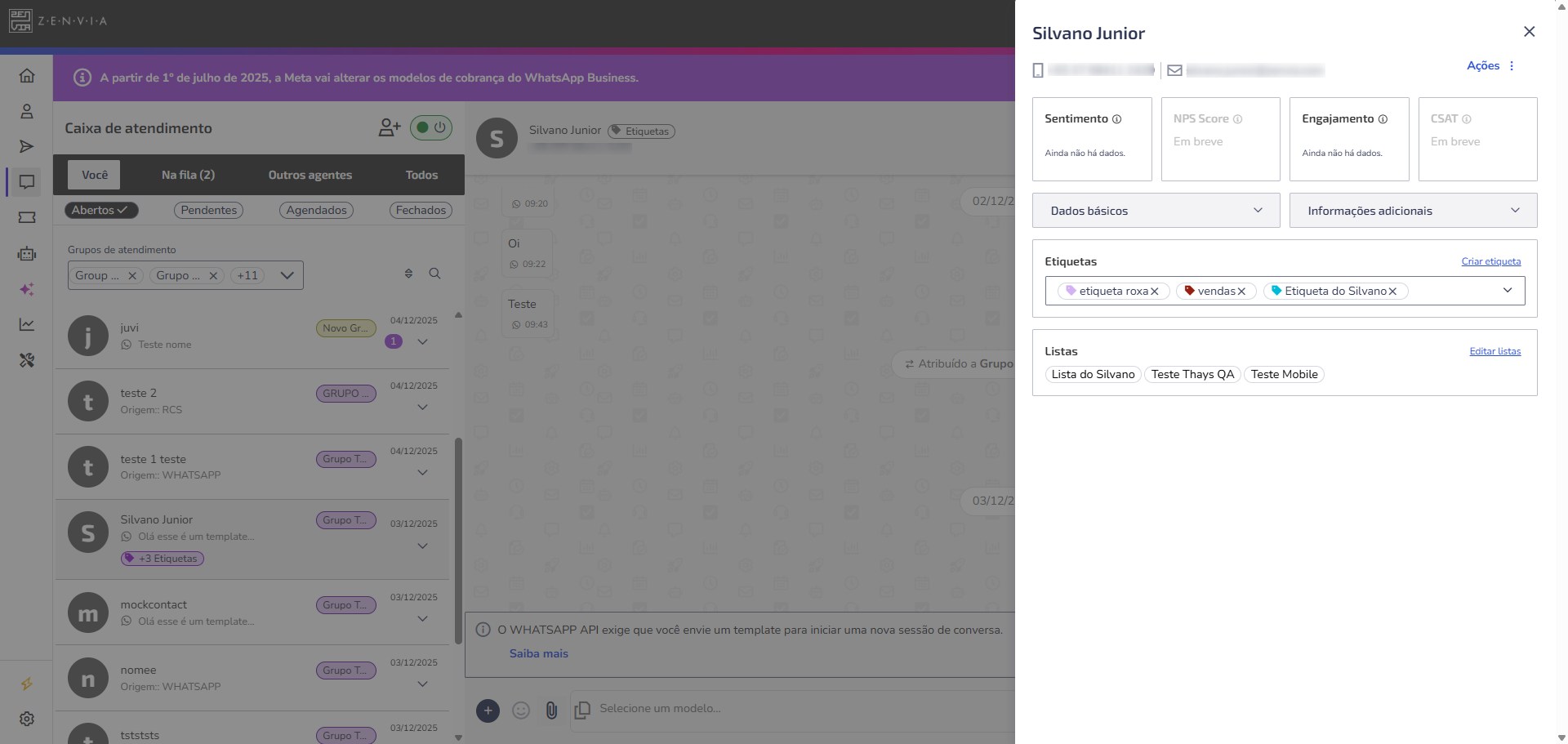
O painel lateral de informações do contato é uma ficha que aparece à direita da tela sempre que você abre ou interage com um contato no Zenvia Customer Cloud.
Ele permite visualizar, criar e editar informações do contato sem sair da tela atual, deixando o trabalho mais rápido e fluido.
Assim, o acesso às informações essenciais do contato durante um atendimento, conversa ou ação comercial fica mais facilitado.
Onde aparece
O painel lateral de informações do contato pode ser acessado em diferentes jornadas do Zenvia Customer Cloud. A forma de abrir varia conforme a área da plataforma:
Atendimento comercial
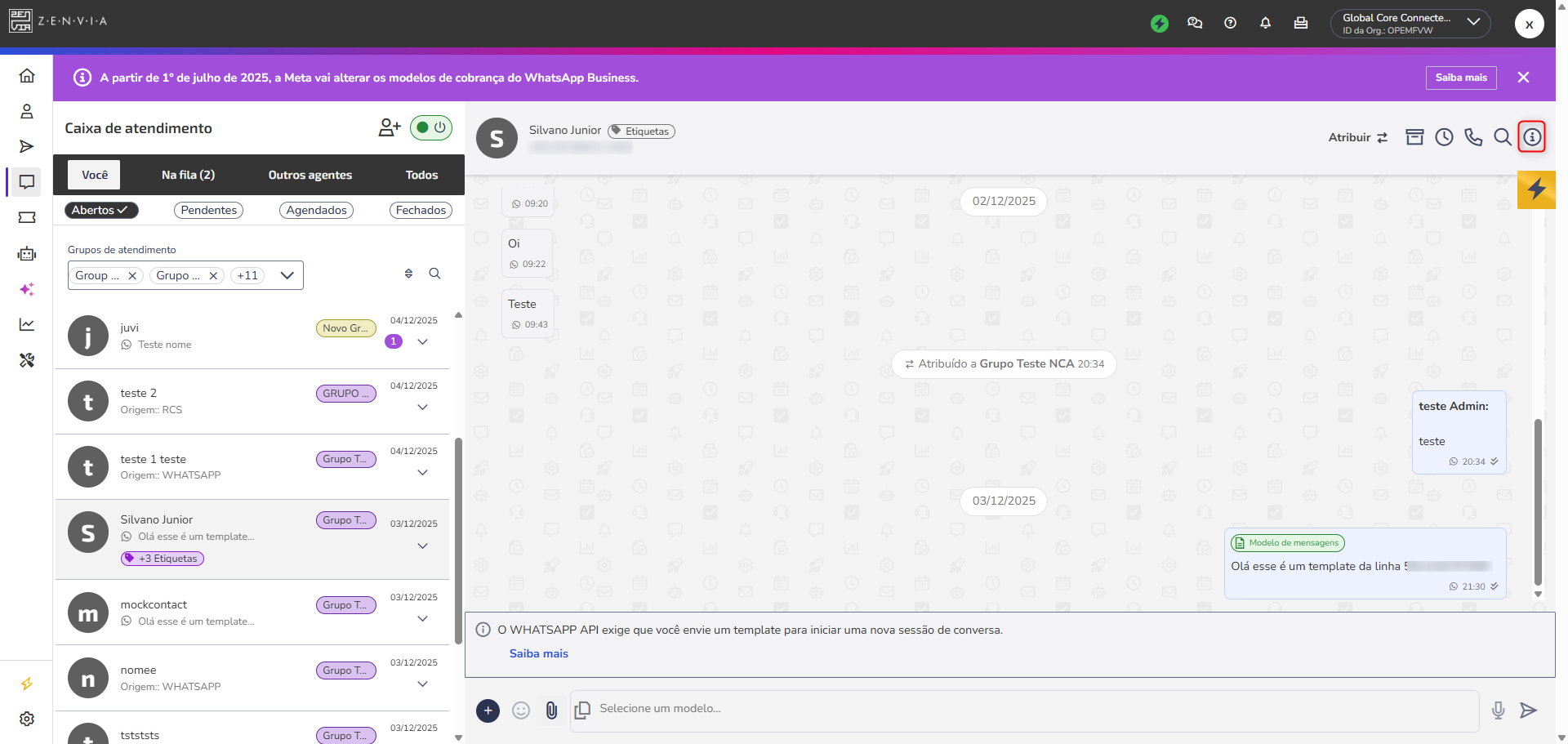
Enquanto estiver atendendo um cliente, basta clicar no ícone (i) que aparece no lado direito da conversa. Isso abre imediatamente o painel com todos os dados do contato.
Atendimento de suporte
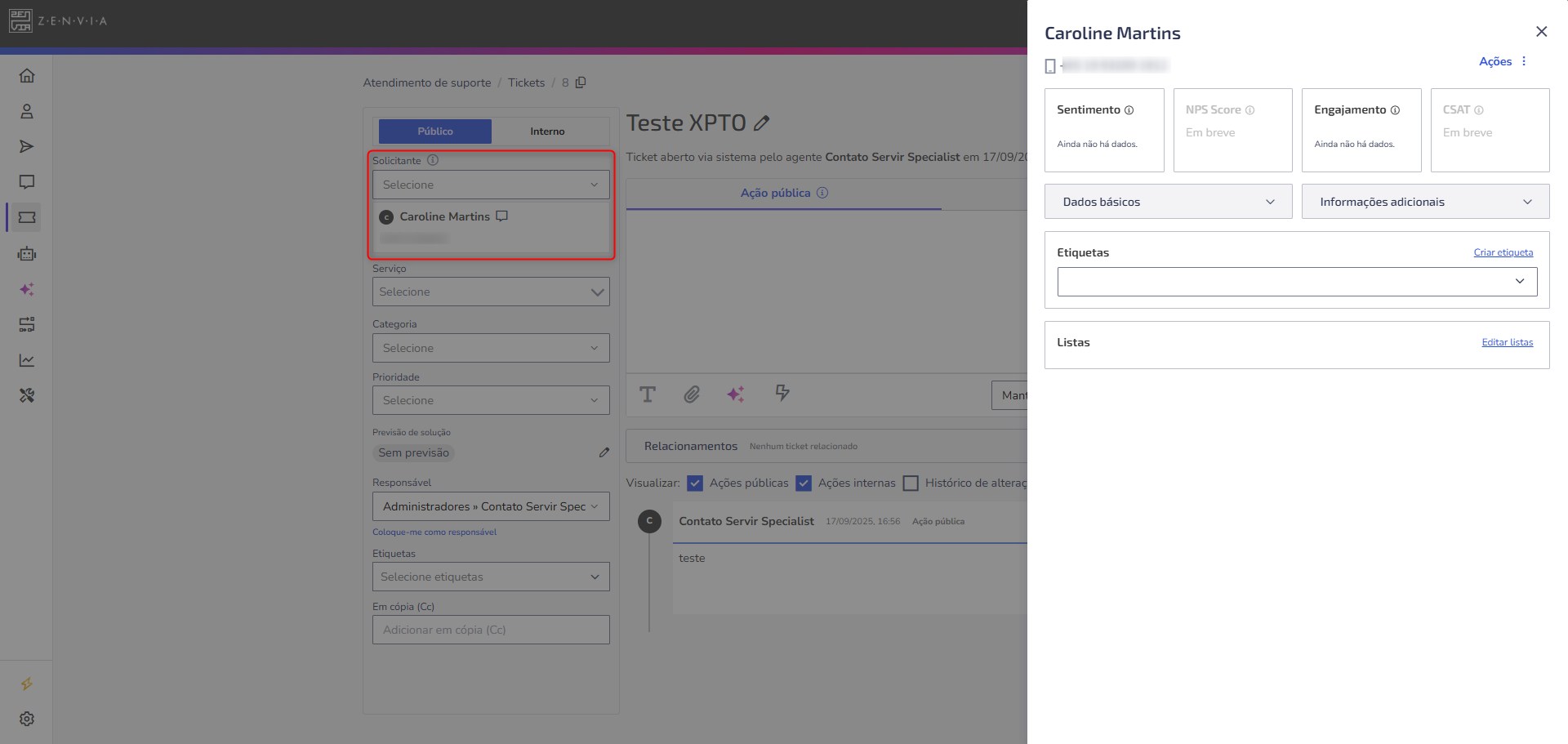
Em Tickets: Do lado esquerdo da tela, você seleciona o nome do solicitante. Ao clicar na pessoa, o painel lateral é exibido automaticamente.
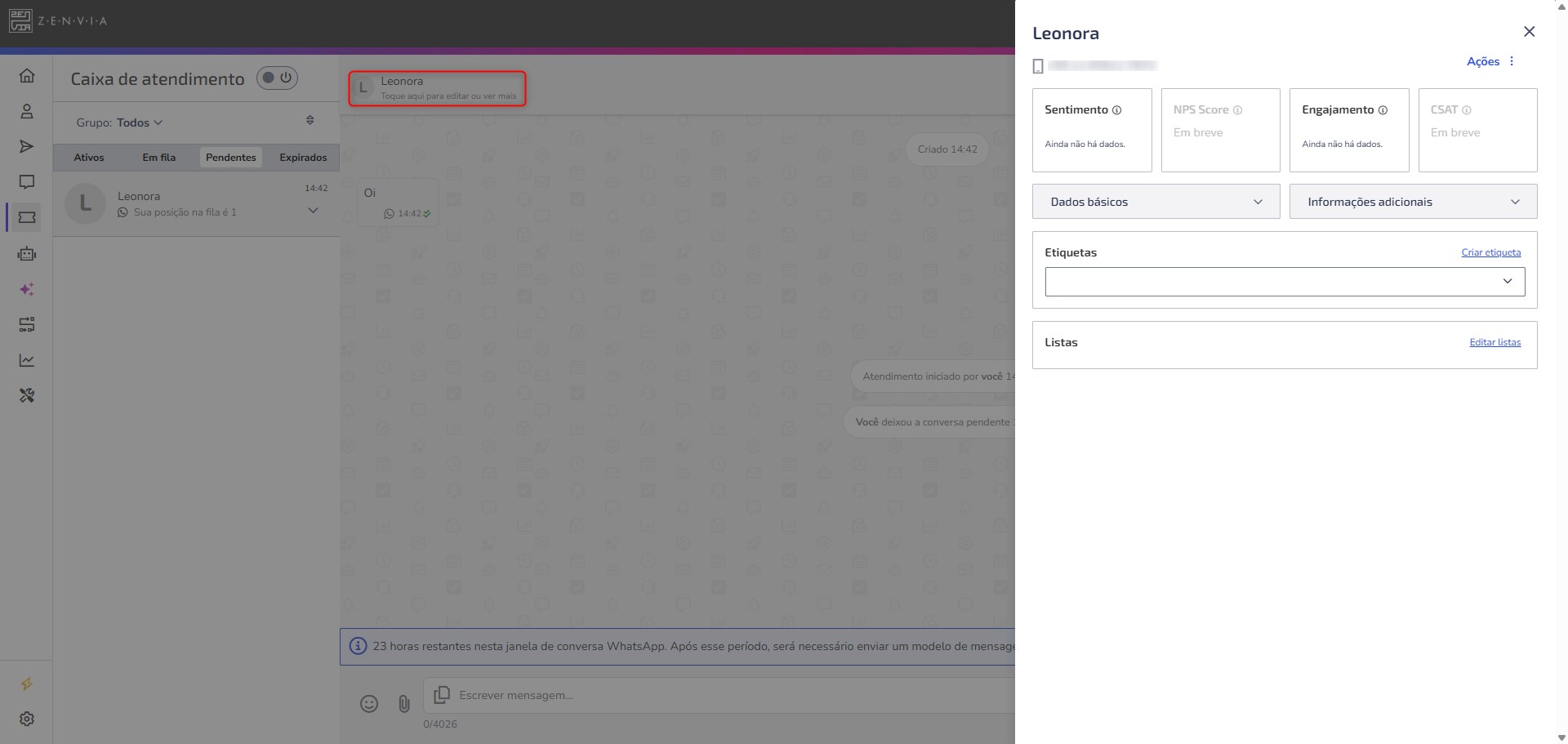
Na caixa de atendimento: Quando estiver visualizando uma conversa, clique diretamente no nome do contato no topo da tela para abrir o painel.
Chatbots
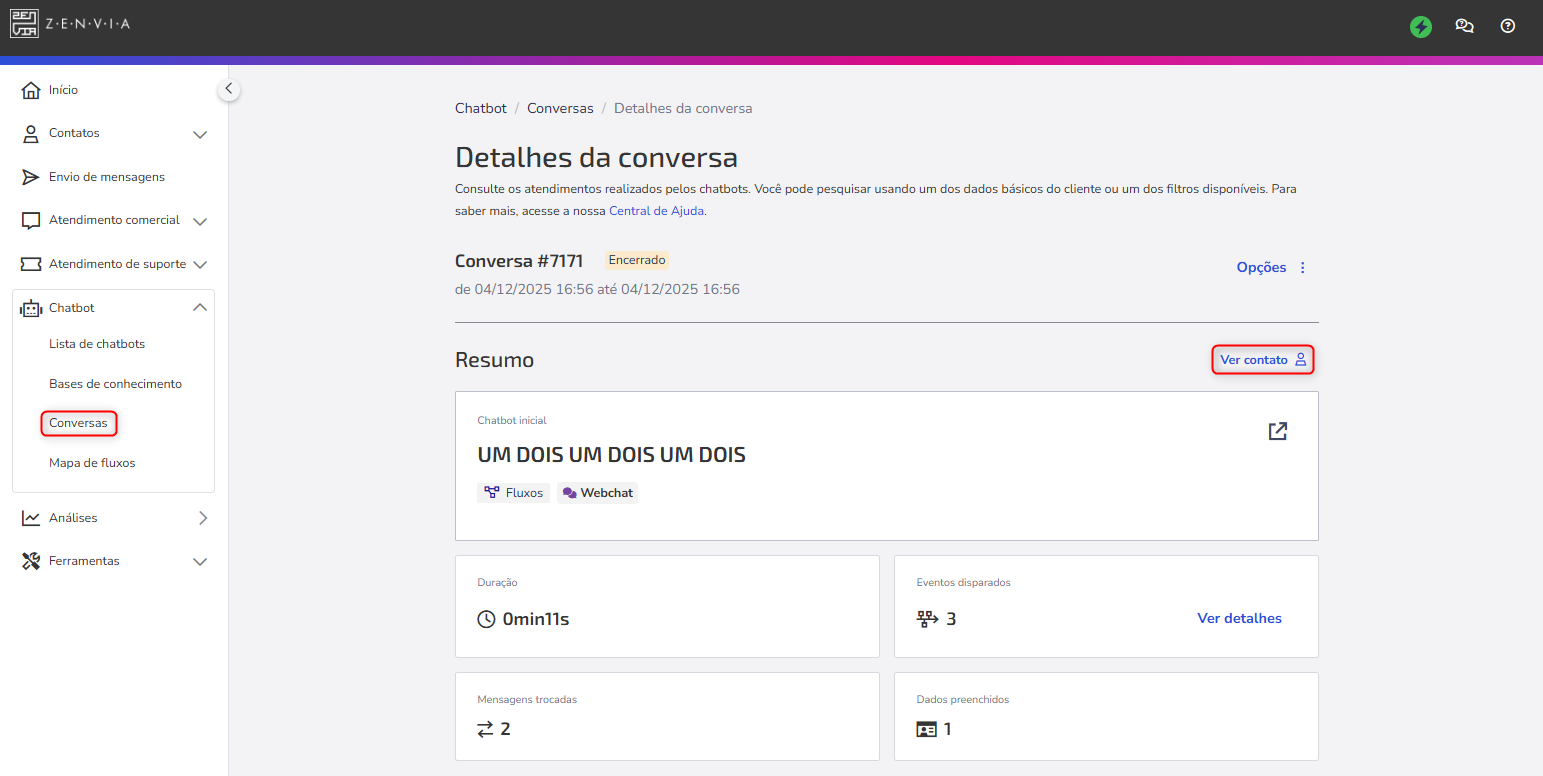
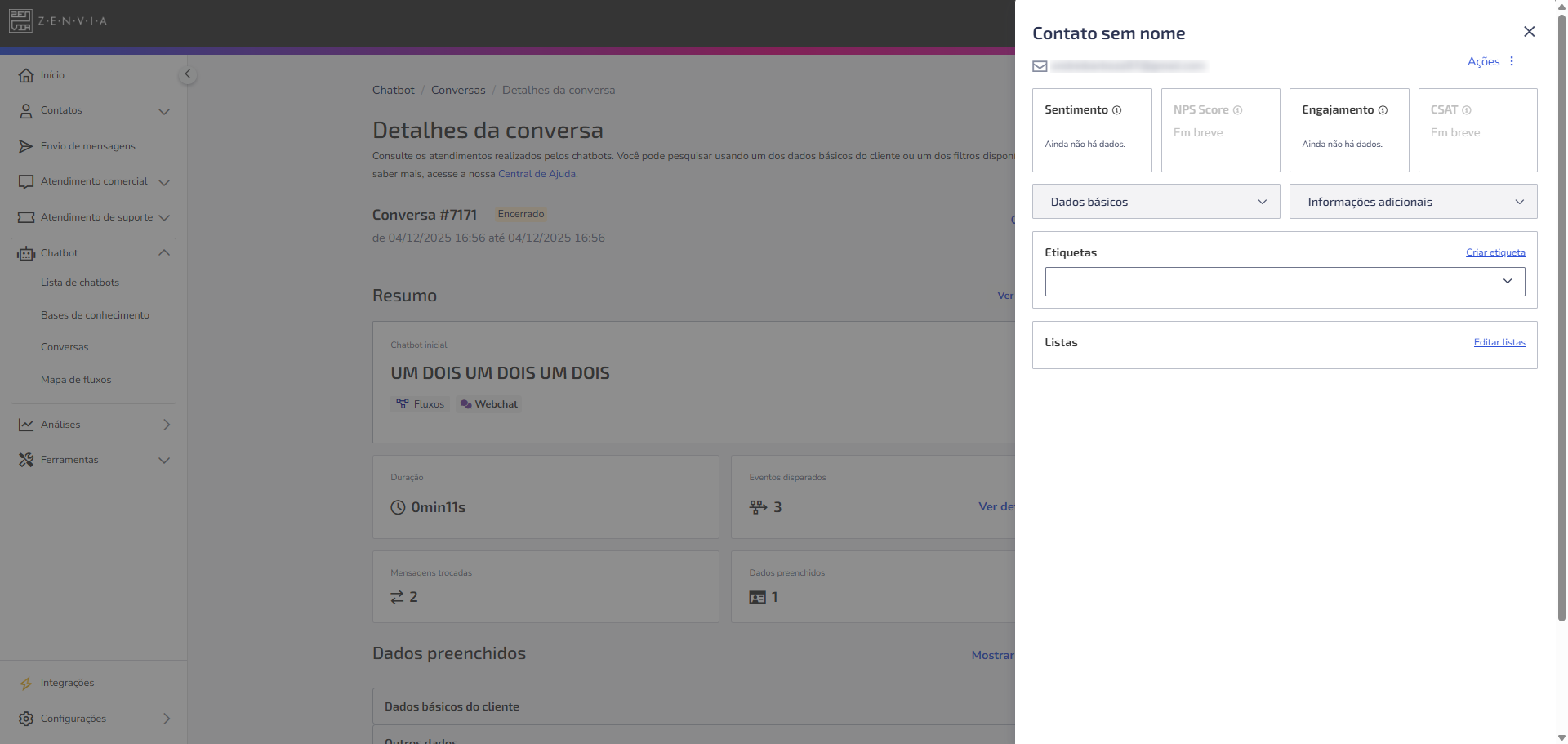
Acesse a tela de Conversas, escolha uma interação de um cliente e clique em Ver contato. O painel será exibido com todas as informações do contato que passou pelo chatbot.
O que você pode visualizar e fazer no painel
O painel lateral organiza as informações do contato em blocos e oferece ações rápidas, sem que você precise sair da tela atual. Nele, você pode:
Visualizar informações do contato
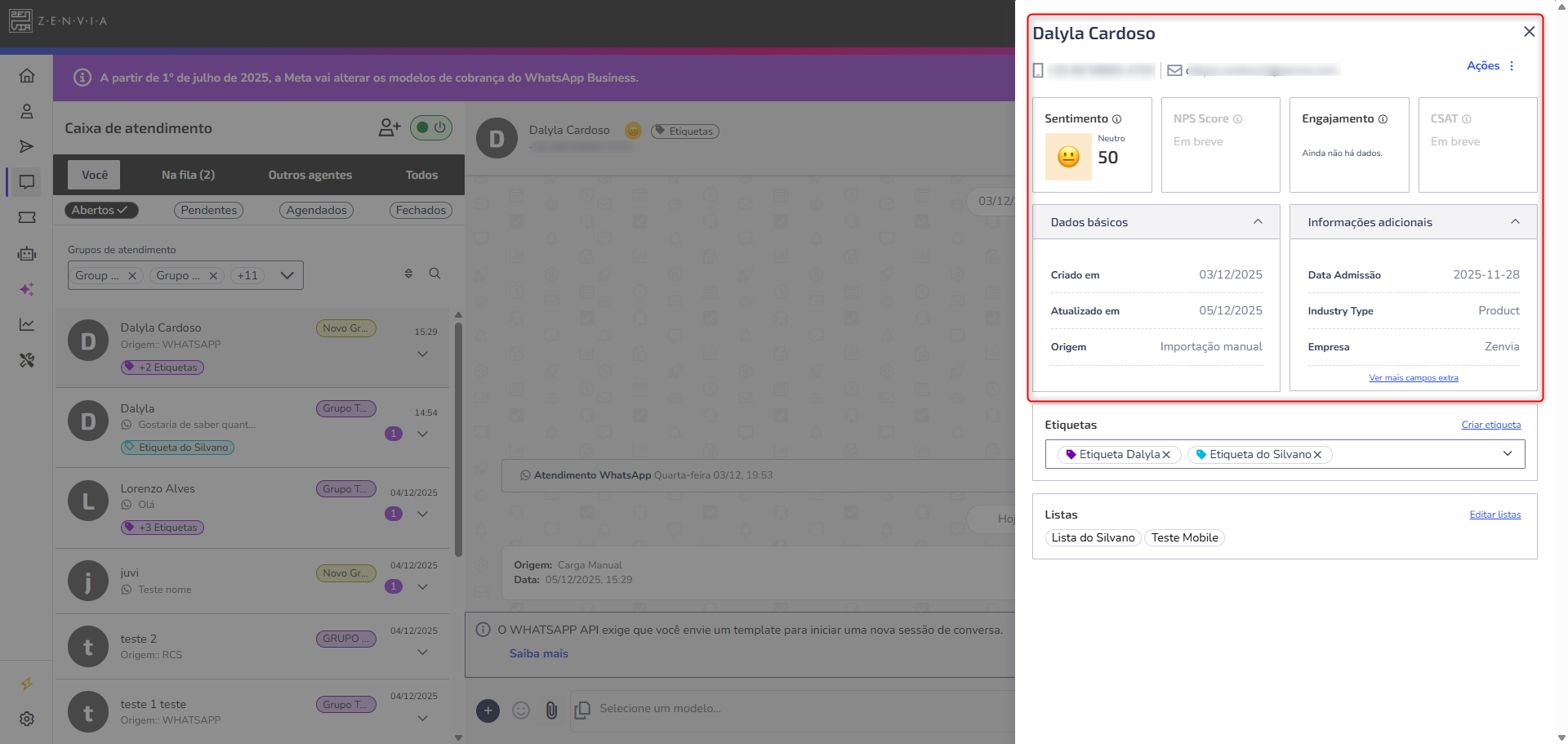
Dados do cliente: nome, telefone e e-mail.
Sentimento e engajamento, quando disponíveis.
Dados básicos: Origem e data de criação e/ou atualização do contato.
Informações adicionais: Dados extras cadastrados, como CPF e departamento.
Etiquetas e listas às quais o contato pertence.
Editar informações diretamente pelo painel
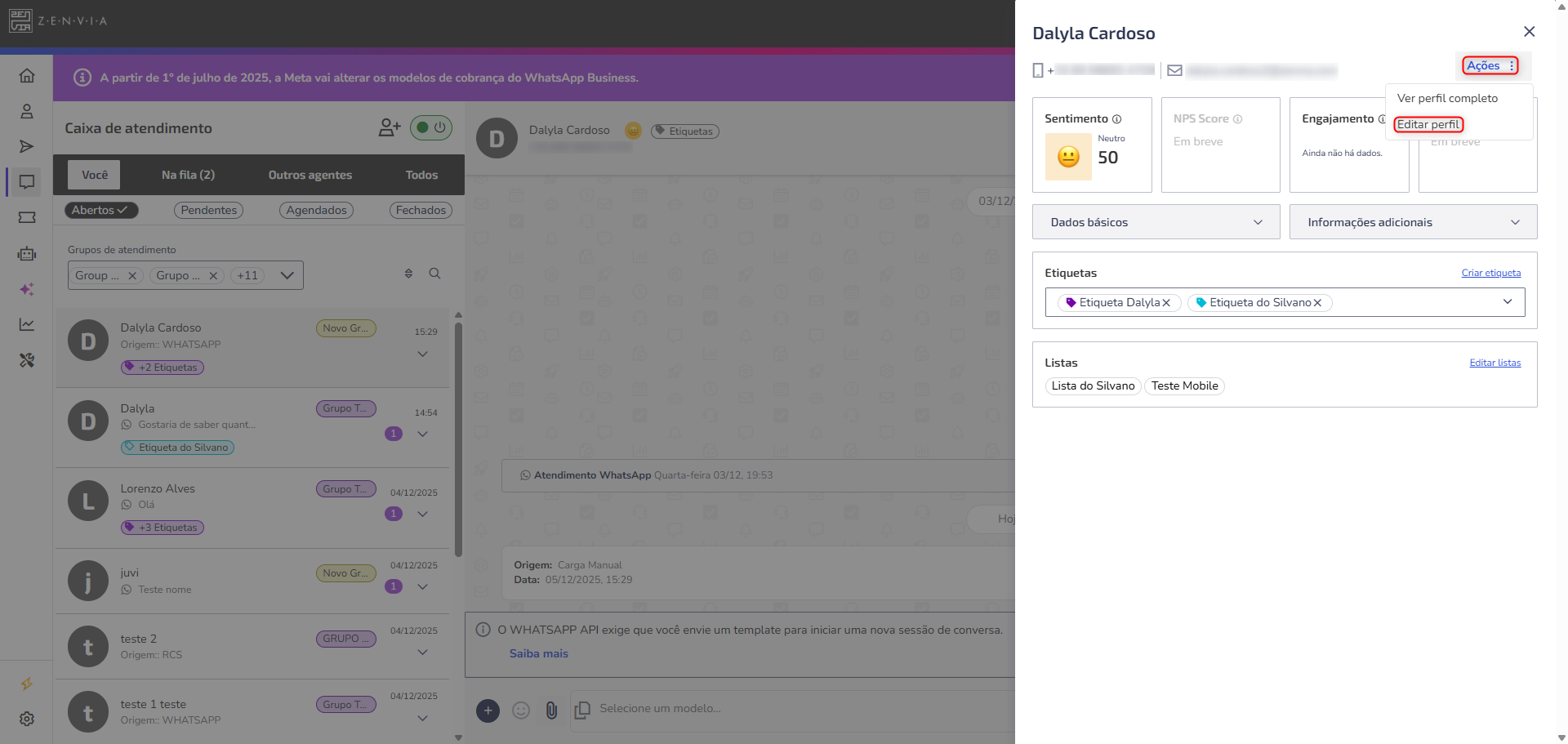
Você pode atualizar os dados principais do contato sem precisar abrir outra tela clicando em Ações > Editar perfil.
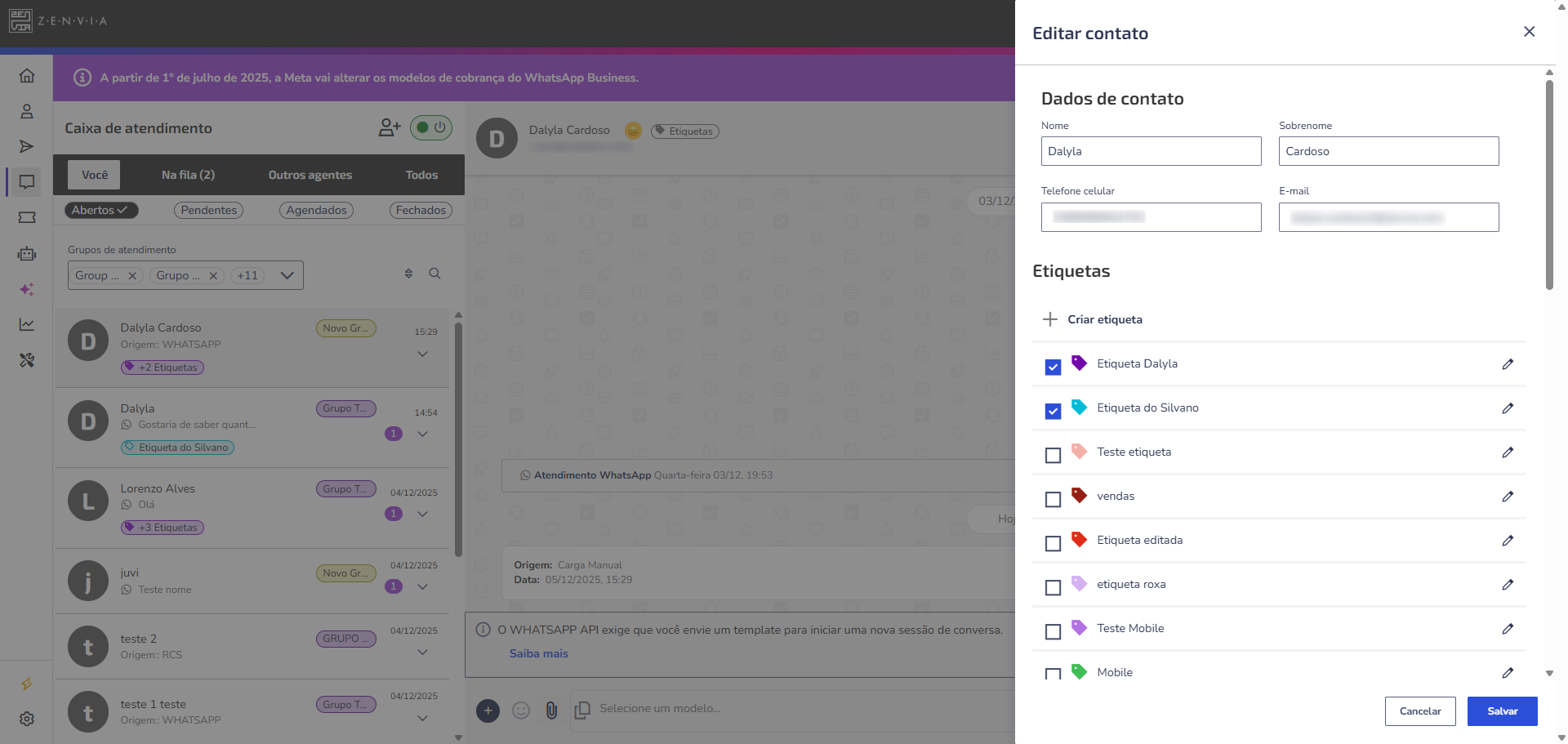
Criar e editar etiquetas e listas
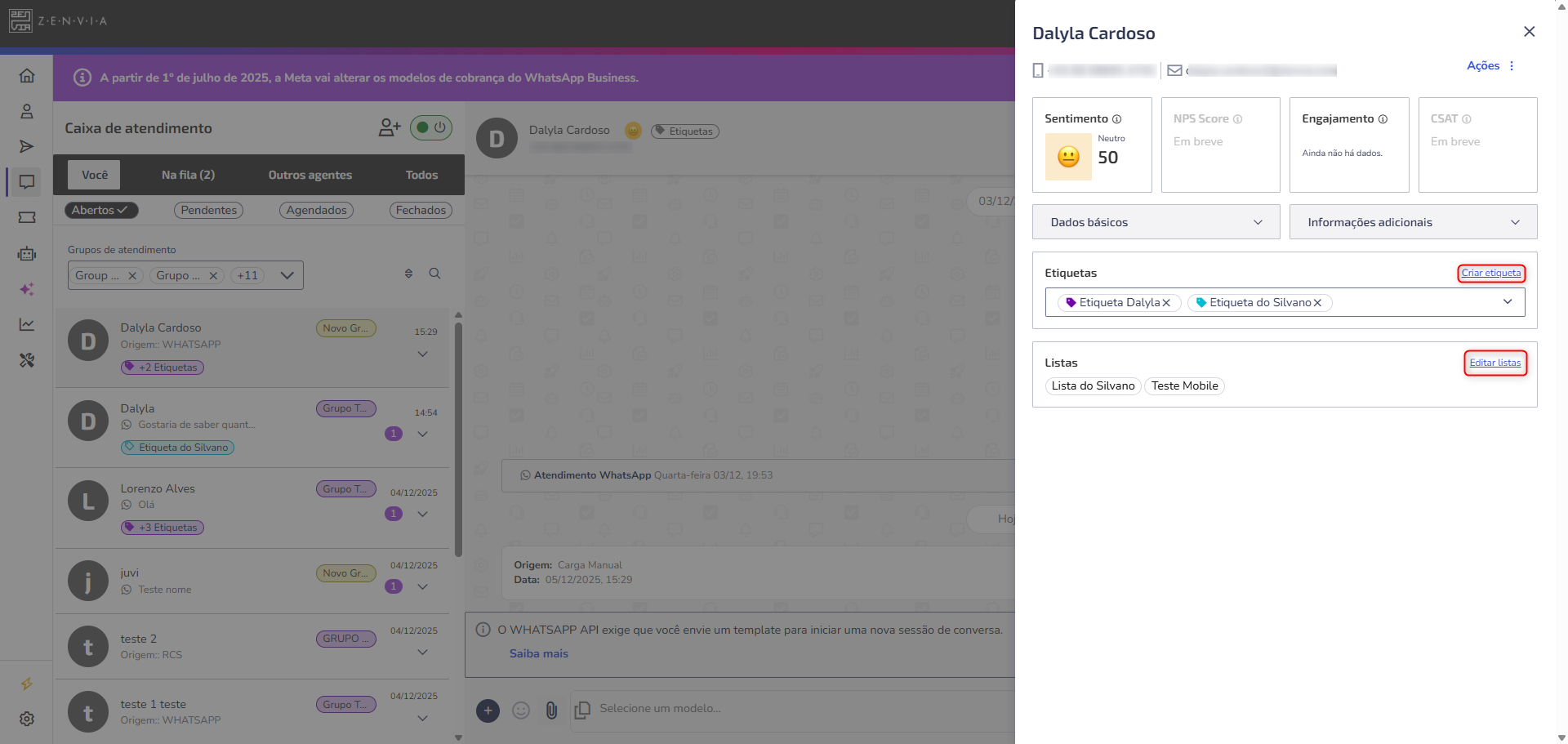
Além de visualizar as etiquetas e listas, no próprio painel é possível:
1- Adicionar novas etiquetas e criar novas listas:
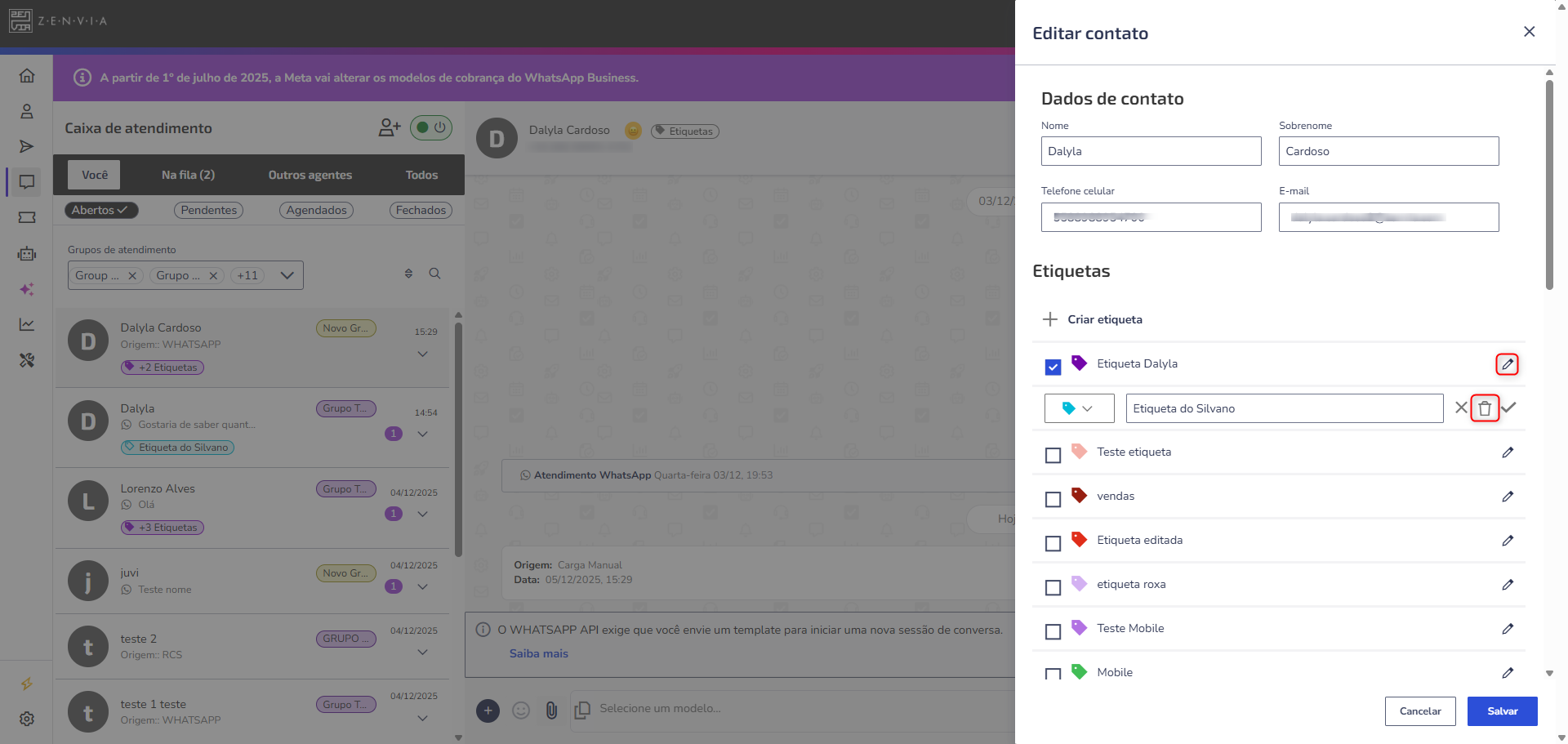
2- Remover etiquetas existentes clicando no ícone de lápis e em seguida no cesto de lixeira:
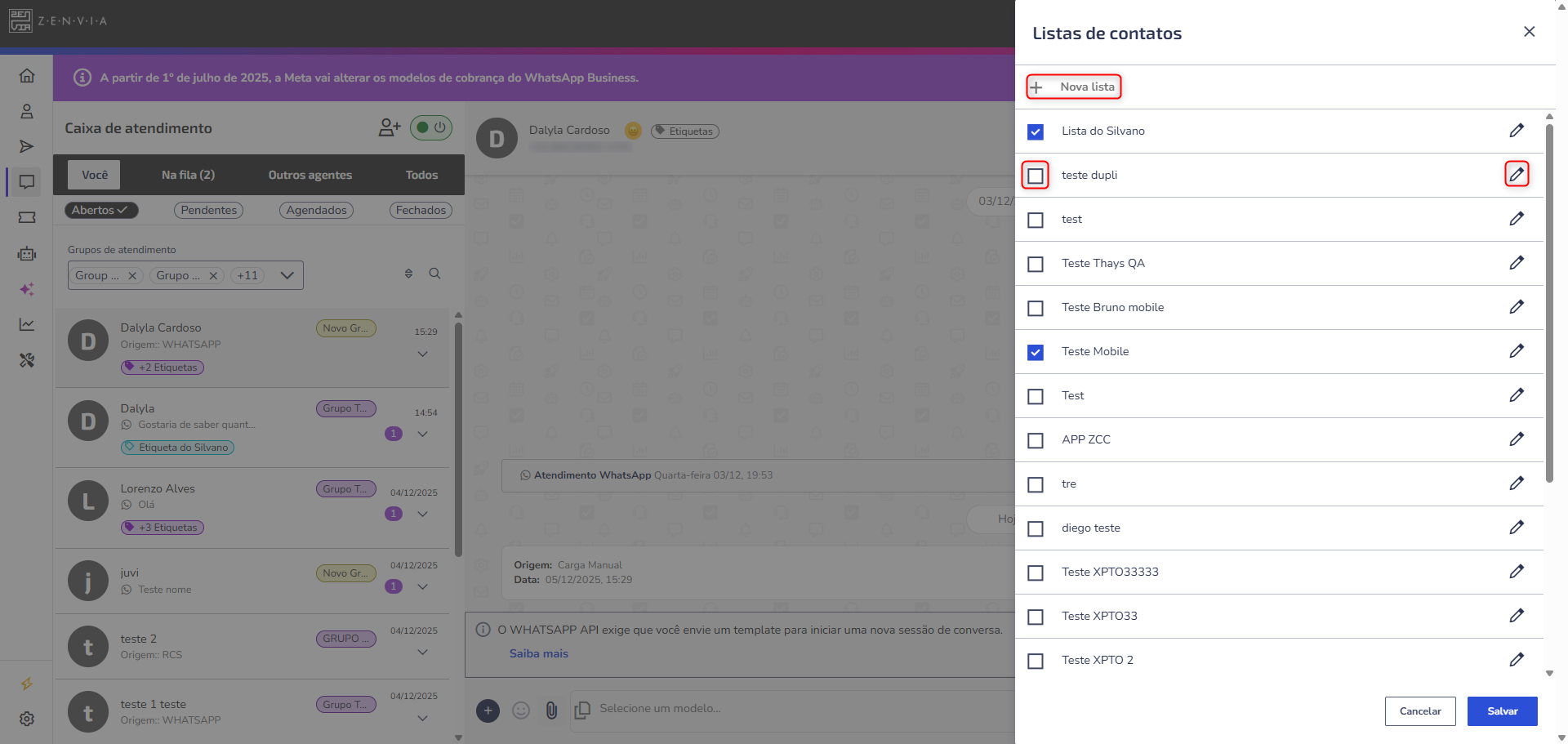
3- Incluir o contato em listas ou criar novas ou editar:
Acessar o perfil completo do contato
Caso precise ver todos os detalhes do contato, basta clicar em Ações > Ver perfil completo.
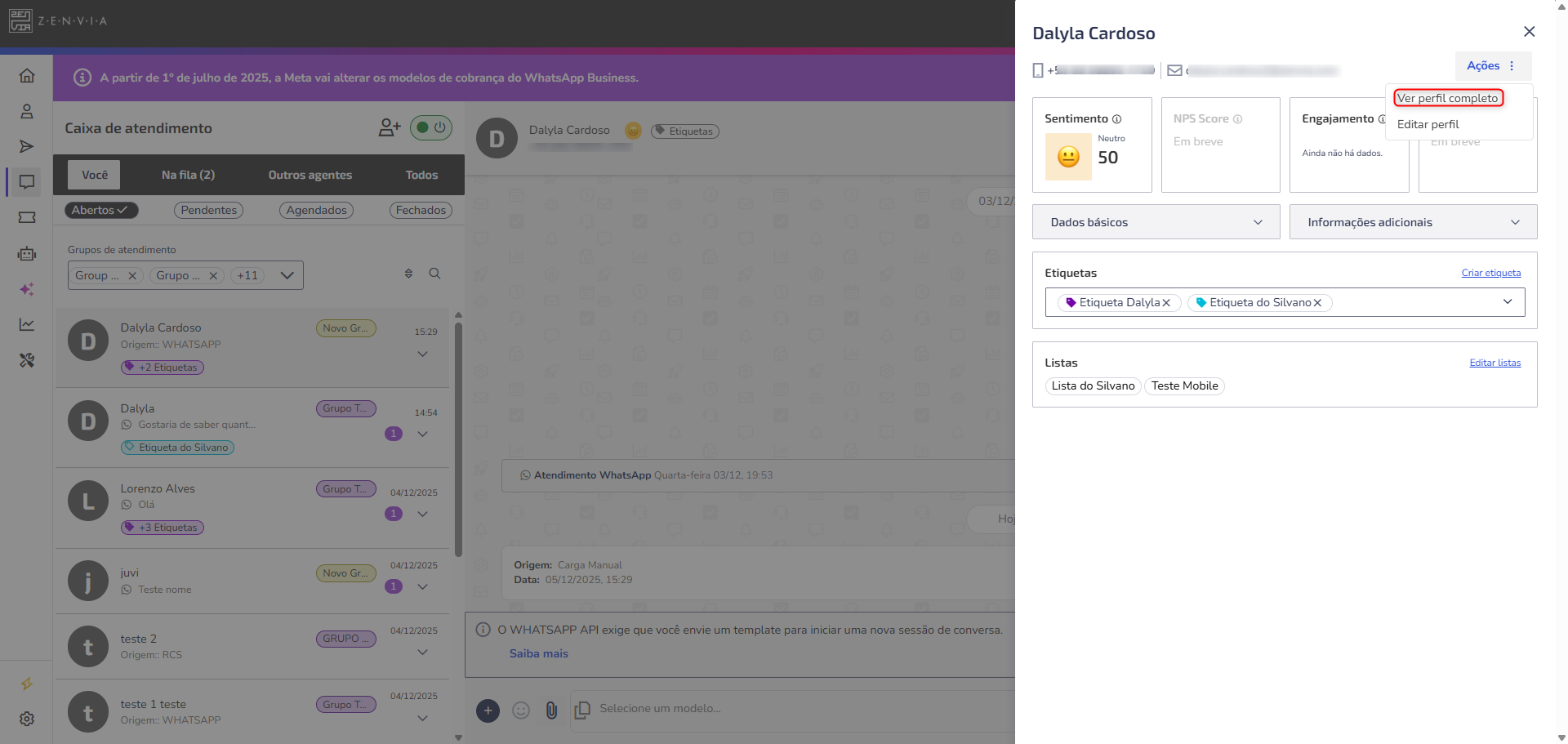
Você será direcionado para a Base de Contatos, onde encontrará todas as informações detalhadas.