
O conector nativo do Mercado Livre (MeLi) no Zenvia Customer Cloud permite centralizar o atendimento de pré-venda e pós-venda e integrar dados de pedidos para análises estratégicas do negócio.
Ao conectar sua conta do Mercado Livre, as mensagens dos compradores passam a ser tratadas dentro do Zenvia Customer Cloud, transformando o atendimento em uma fonte de conversão, fidelização e inteligência de dados.
Neste artigo, você vai entender:
- Como funciona a integração com o Mercado Livre
- Pré-requisitos e observações importantes
- Passo a passo para integrar o Mercado Livre ao Zenvia Customer Cloud
- Como usar a integração
Como funciona a integração com o Mercado Livre?
A integração conecta sua loja do Mercado Livre à Zenvia Customer Cloud, permitindo acompanhar o atendimento do pré ao pós-venda para varejistas de Produtos e anunciantes de Veículos, Imóveis e Serviços.
As interações dos compradores ficam centralizadas nos módulos de atendimento do Zenvia Customer Cloud.
↳ Sobre as interações
1. Gestão de Pré-Venda (Perguntas e Respostas)
As dúvidas feitas nos anúncios do Mercado Livre são automaticamente enviadas para a Zenvia Customer Cloud. Por exemplo:
- Sempre que necessário, a conversa pode ser direcionada para um agente humano para apoiar no fechamento da venda.
- É possível configurar chatbots para responder perguntas frequentes (FAQ), reduzindo o tempo de resposta e aumentando a relevância do anúncio.
2. Atendimento Pós-Venda
Abrange dúvidas sobre pedidos, ajuda com produtos, trocas, devoluções ou reclamações, centralizando a comunicação com clientes que já realizaram uma compra. Por exemplo:
- Receber e responder mensagens relacionadas a pedidos, ajuda com produtos ou trocas diretamente pela interface da Zenvia, por meio do Atendimento comercial, Atendimento de suporte ou Chatbot.
- Acompanhar e tratar reclamações abertas pelos compradores, garantindo uma resolução mais ágil e evitando chargebacks ou impactos na reputação da loja. Esse atendimento também pode ser feito pelos módulos de Atendimento comercial, Atendimento de suporte ou Chatbot.
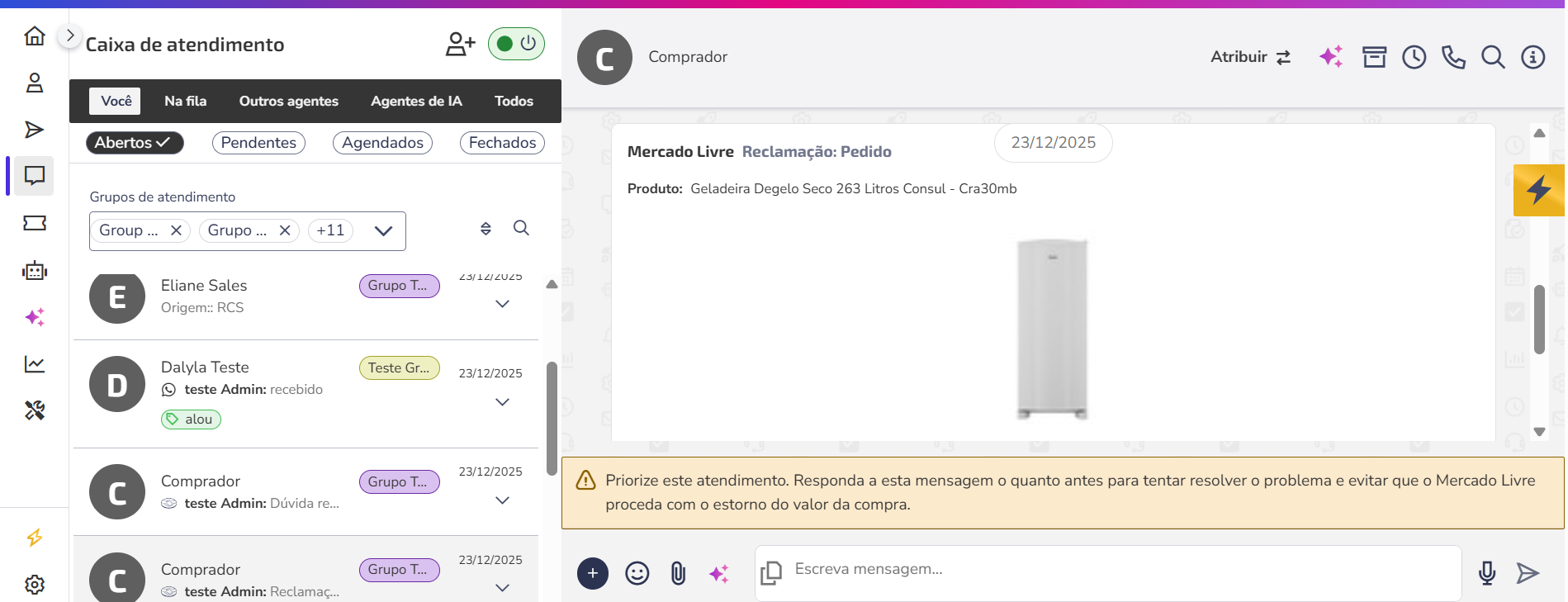
A definição de como cada tipo de mensagem será tratado ocorre após a conexão da loja do Mercado Livre ao Zenvia Customer Cloud. Veja em Como integrar o Mercado Livre com o Zenvia Customer Cloud – Passo 2: Configuração das entradas de mensagens.
Além das interações, a integração sincroniza dados estratégicos para apoiar decisões de negócio.
↳ Sobre a camada de dados
Além da troca de mensagens, o conector realiza a ingestão de dados estratégicos para apoiar decisões de negócio, incluindo:
- Centralização de pedidos: Sincronização de pedidos, valores transacionados e vendas fechadas.
- Análise RFV (Recência, Frequência e Valor): Os dados alimentam automaticamente a camada de dados da Zenvia, permitindo o cálculo de Recência, Frequência e Valor (RFV). Isso possibilita identificar o perfil de compra dos clientes e o ticket médio, apoiando tomadas de decisão mais assertivas.
- Monitor de Sucesso: Visualize indicadores-chave (“Big Numbers”) diretamente no Monitor de Sucesso da Zenvia, como receita total e volume de pedidos.
Pré-requisitos e observações importantes
Antes de utilizar a integração, considere os pontos abaixo:
- Disponível para Mercado Livre Brasil e demais países da América Latina.
- Na versão atual, é possível integrar apenas uma loja do Mercado Livre por organização no Zenvia Customer Cloud.
- Em conformidade com as regras do marketplace, não é permitido iniciar conversas ativas (empresa → cliente) de forma aleatória. A interação deve ser iniciada pelo cliente ou estar vinculada a um pedido ou reclamação.
- Para lojas de Produtos, a criação de contatos ocorre por meio do MELI_ID. Dados como telefone ou e-mail só estarão disponíveis se fornecidos pelo cliente ou via dados de Nota Fiscal integrados.
- Para Veículos e Imóveis, os dados do lead são recebidos normalmente.
Como integrar o Mercado Livre com a Zenvia Customer Cloud
Passo 1: Conexão da conta
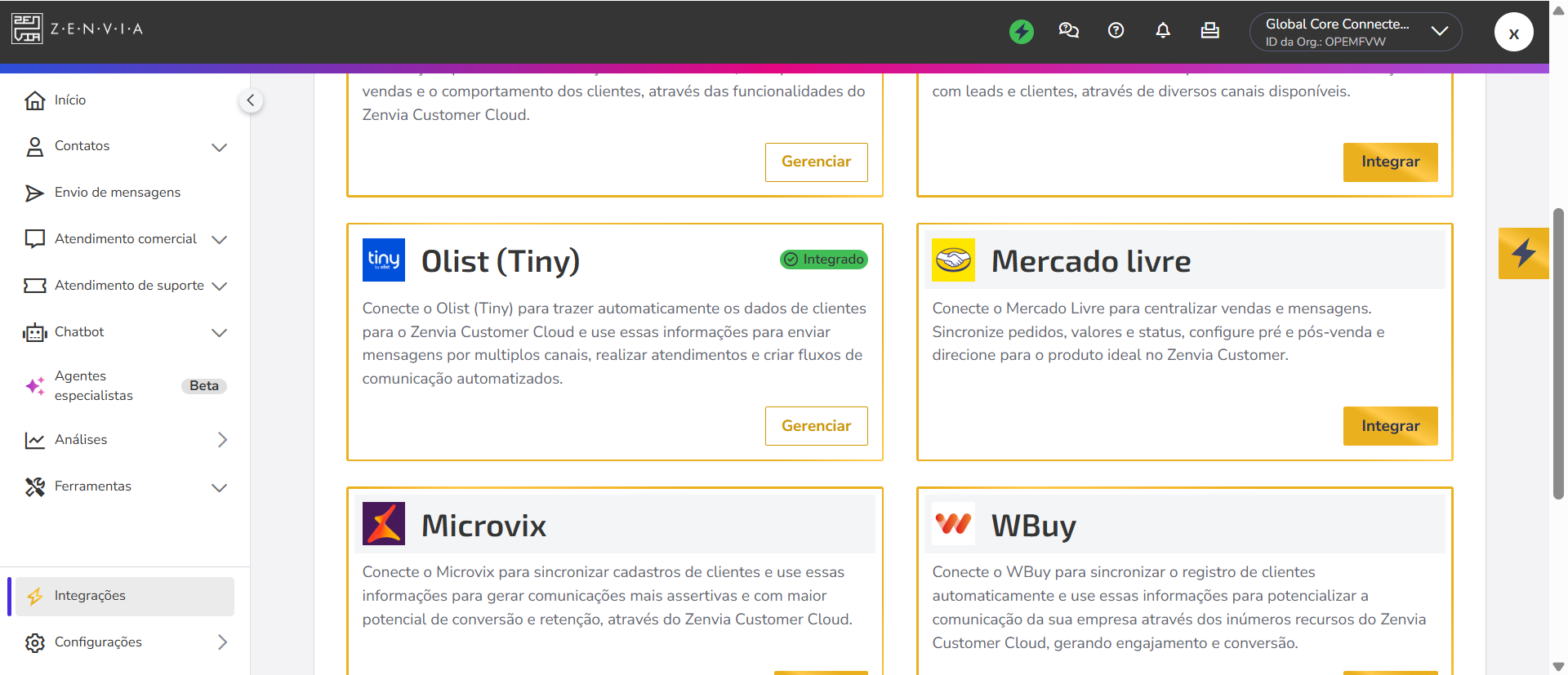
No menu lateral, acesse Integrações.
Localize e selecione Mercado Livre.
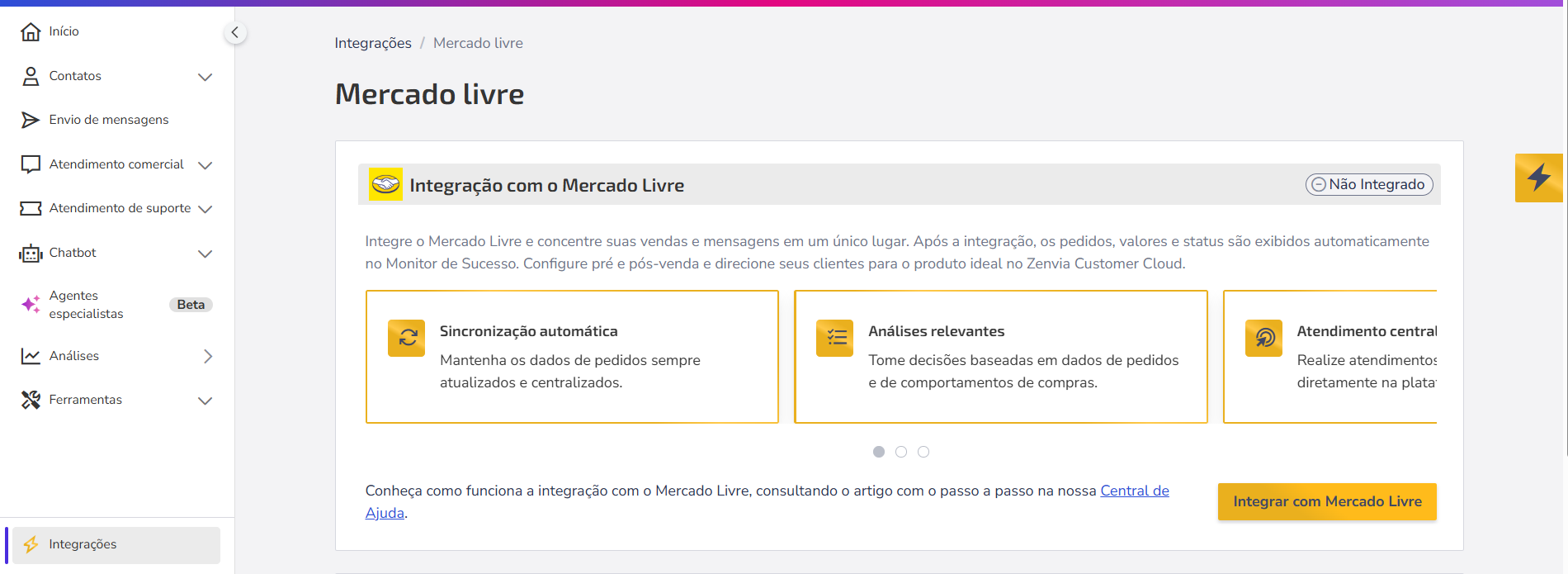
Clique em Integrar com Mercado Livre.
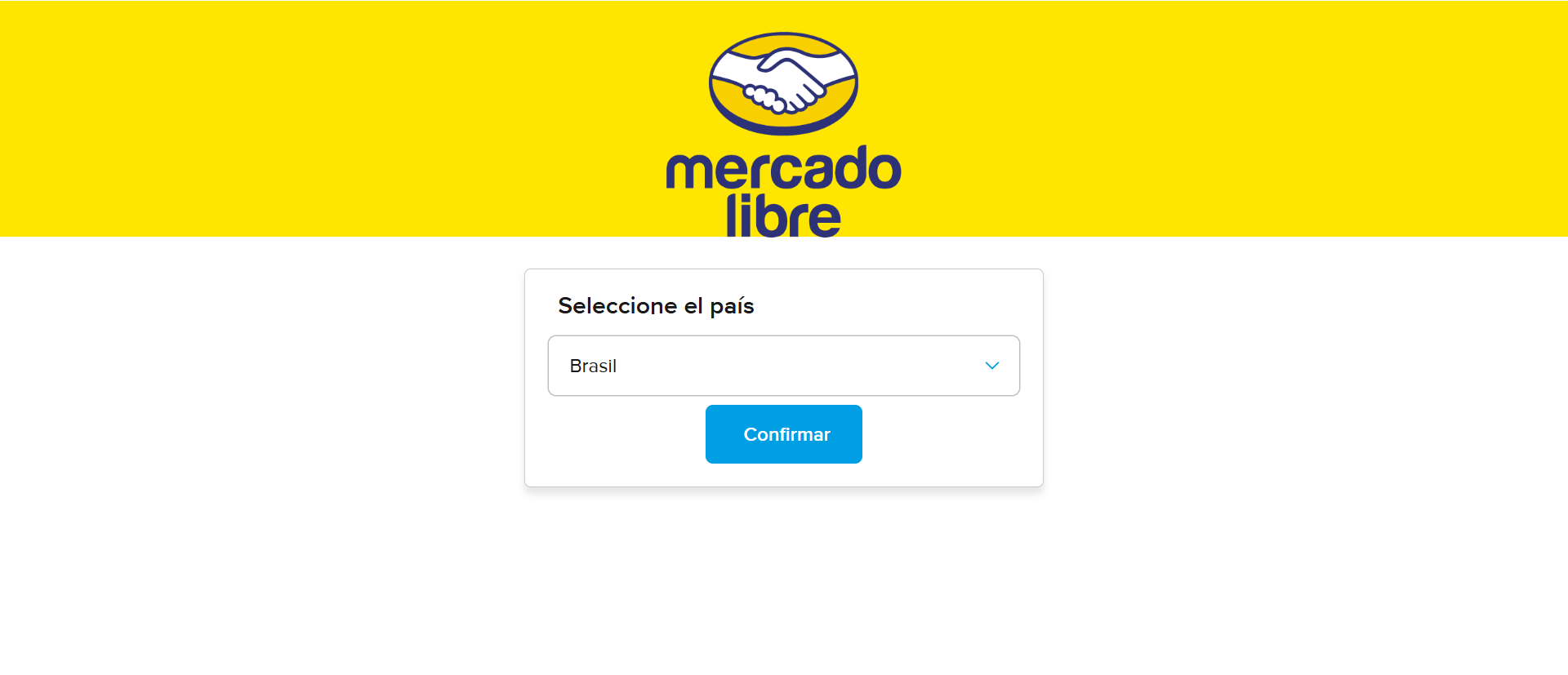
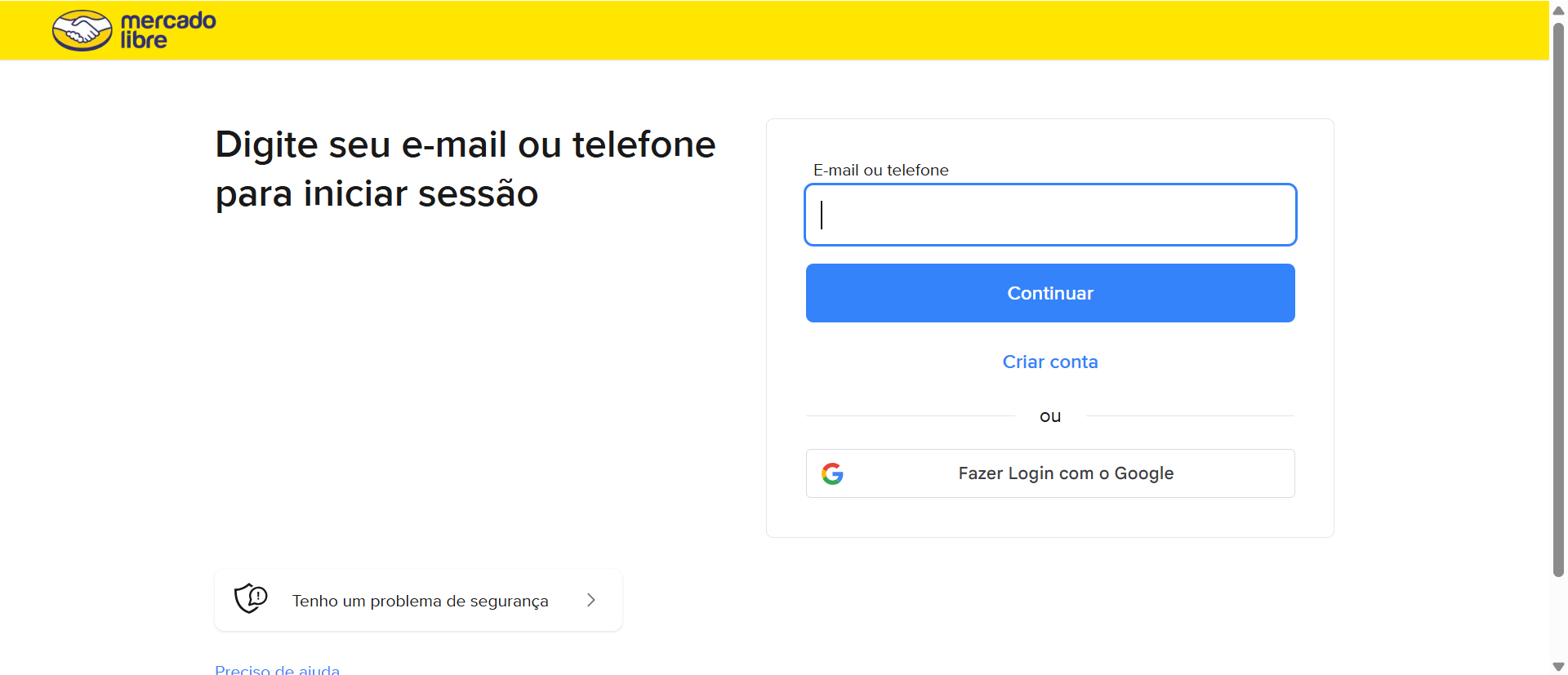
Você será redirecionado para a página de login do Mercado Livre. Selecione o país correspondente à loja que será integrada e clique em Confirmar.
Faça login com as credenciais de uma loja ativa do Mercado Livre, revise as permissões solicitadas e autorize o acesso da Zenvia.
Passo 2: Configure os canais de atendimento
Após a autenticação será aberta automaticamente a tela de configuração. Configure os canais de atendimento. Caso você já tenha outras lojas configuradas, clique nos três pontinhos, ao lado do nome da loja para acessá-las.
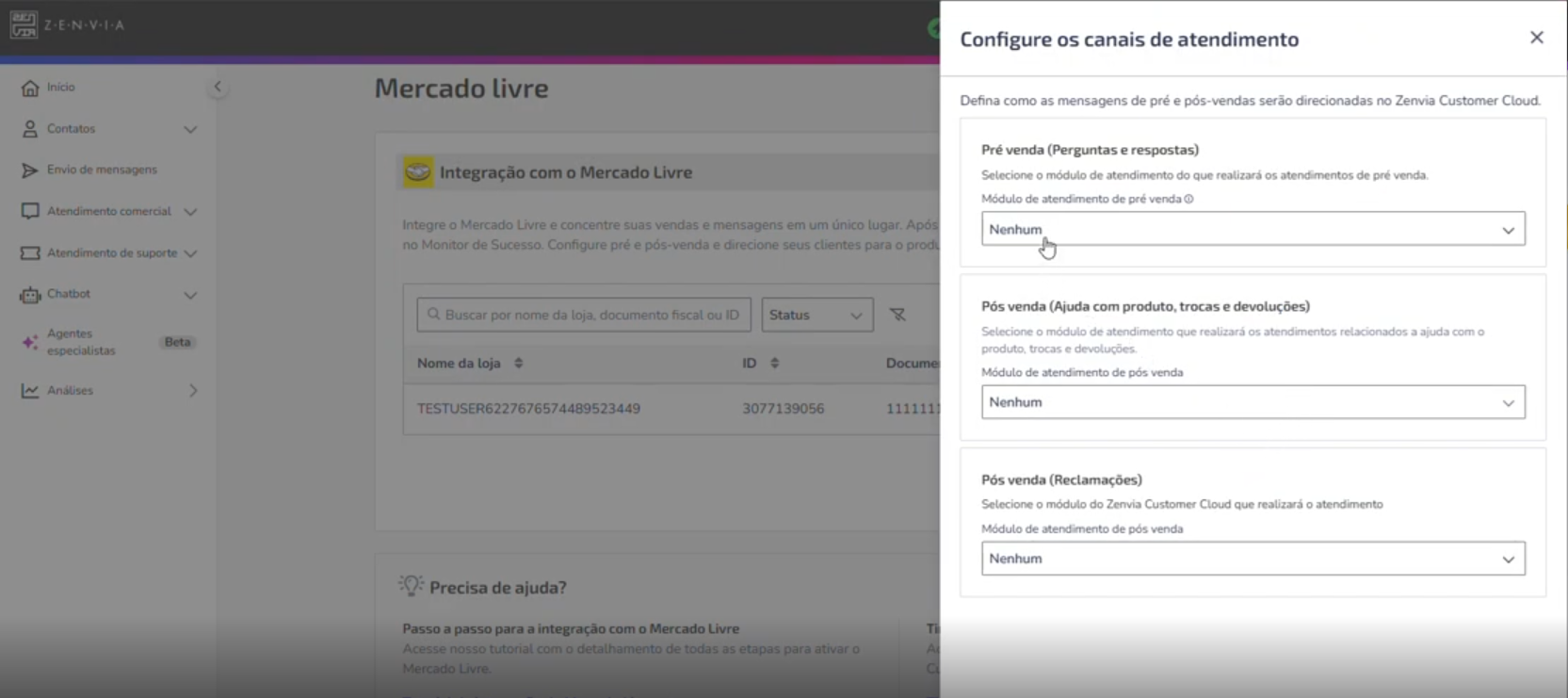
Defina como as mensagens de pré e pós-vendas serão direcionadas no Zenvia Customer Cloud:
- Pré-venda: perguntas e respostas nos anúncios.
- Pós-venda: mensagens relacionadas a pedidos.
- Reclamações: mensagens vinculadas a disputas ou insatisfações.
Se tiver dúvidas, retorne à seção Como funciona a integração com o Mercado Livre? – Sobre as interações.
Para cada tipo de entrada, selecione o módulo responsável:
Pré-venda
- Atendimento comercial → selecionar grupo ou agente
- ou Chatbot → selecionar o chatbot
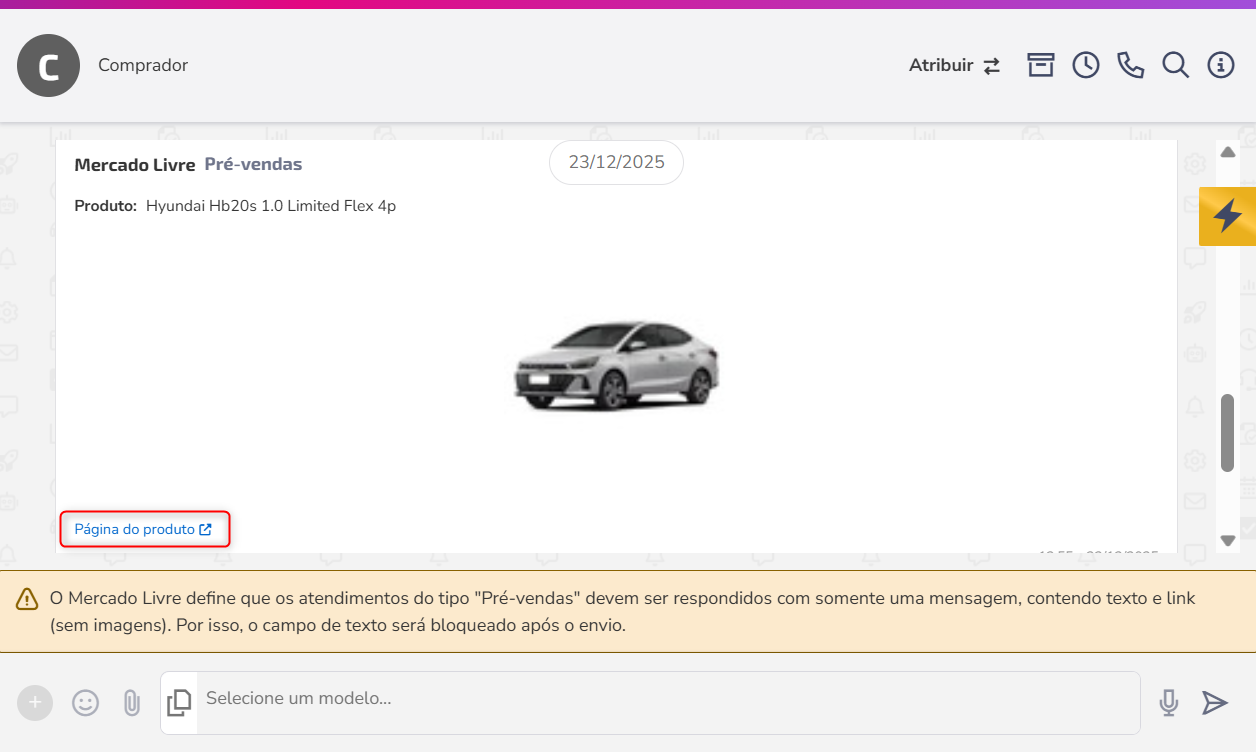
O Mercado Livre determina que o atendimento de pré-venda permita apenas uma única resposta por interação. Após o envio da mensagem, o campo de texto é automaticamente bloqueado, impedindo novos envios nessa mesma conversa.
Pós-venda e Reclamações
- Atendimento comercial → selecionar grupo ou agente.
- Atendimento de suporte → selecionar o departamento.
- Chatbot → selecionar o chatbot.
Exemplo de configuração:
Utilize um Chatbot com IA Generativa para responder automaticamente dúvidas de pré-venda (FAQ) e direcione mensagens de pós-venda e reclamações para o Atendimento de suporte, com atendimento humano.
Para conectar mais lojas, clique no botão Conectar outra loja e inicie todo o processo de integração explicado no início desta documentação.
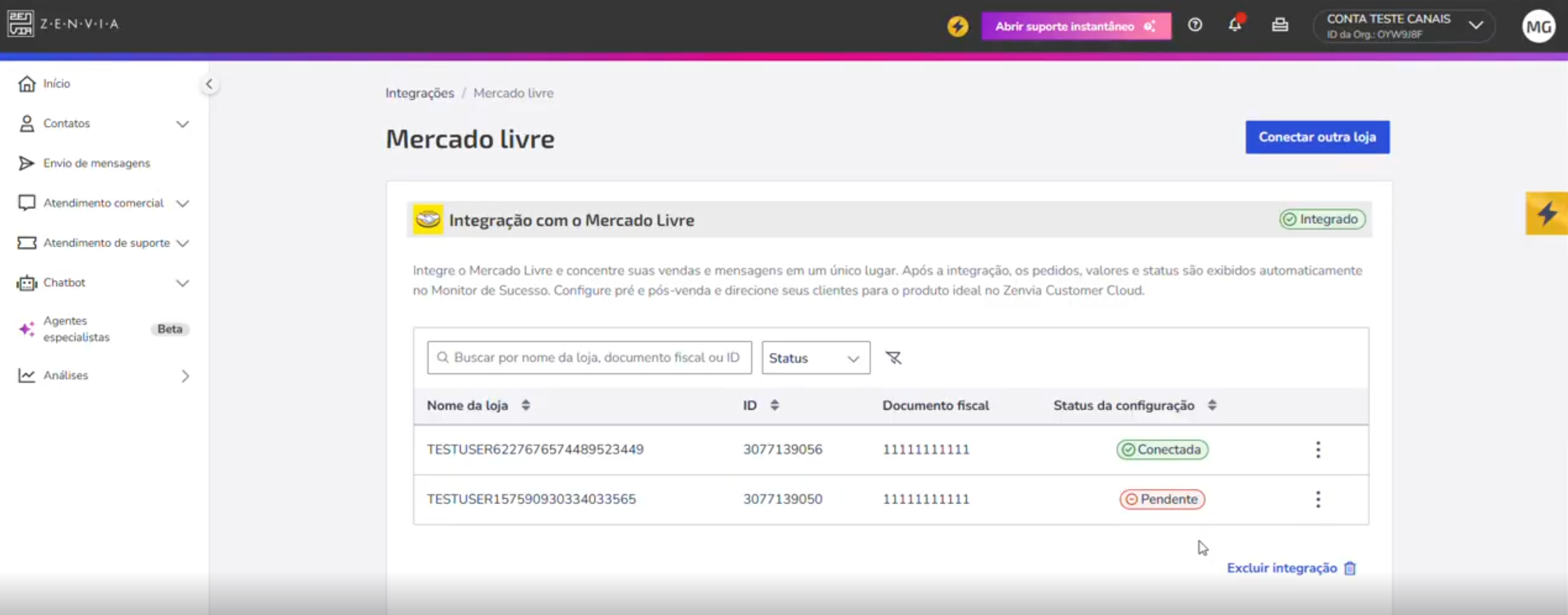
Você pode também, excluir somente a configuração da loja desejada através dos três pontinhos, ao lado do nome de cada loja ou excluir todas as integrações existentes, através do botão Excluir integração.
Os status das integrações variam entre:
- Pendente: Não tem configuração feita.
- Incompleta: Apenas uma ou duas configurações feitas.
- Conectada: Todas as configurações feitas.
⚠️Atenção: Ao atingir o limite de lojas será exibida uma mensagem em tela. Lembrando que, a quantidade de lojas integradas depende do plano contratado, para conectar mais lojas verifique seu plano.
Finalize clicando em Salvar alterações.
Como usar a integração
Atendimento comercial
No módulo Atendimento comercial, acesse Atendimento comercial > Caixa de atendimento. Dentro da conversa, você visualizará:
- Origem: Mercado Livre.
- Categoria da mensagem (pré-venda, pós-venda ou reclamação).
- Produto conforme o anúncio.
- Link direto para a página do produto no Mercado Livre.
Essas informações ajudam o agente a ter mais contexto e agilidade no atendimento.
Atendimento de suporte
No módulo Atendimento de suporte, acesse Atendimento de suporte > Caixa de atendimento. Dentro da conversa, você visualizará:
- Origem: Mercado Livre.
- Tipo de interação (Ajuda ou Reclamação).
- Dados do pedido, quando disponíveis.
- Lista de produtos comprados, se aplicável.
Essas informações ajudam o agente a entender rapidamente o contexto do atendimento e atuar com mais eficiência na resolução de demandas de pós-venda.
Chatbot
No módulo Chatbot, acesse Chatbot > Conversas. Aqui, você consegue visualizar as conversas que o Chatbot irá atender no Mercado Livre. As conversas são identificadas pelo tipo de interação (Perguntas e respostas, Ajuda ou Reclamações).
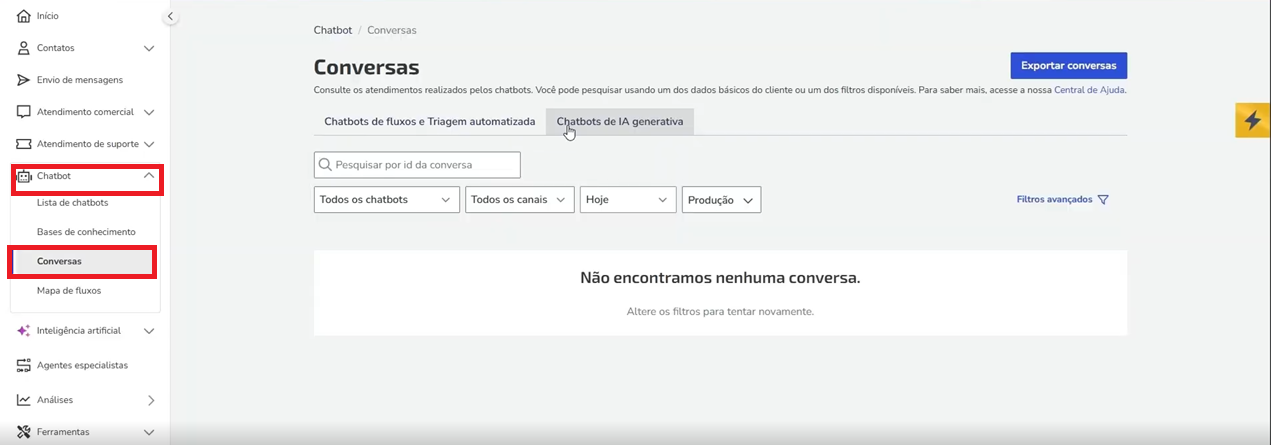
Regras do Mercado Livre no Chatbot
Dentro do Mercado Livre, o usuário vendedor não pode solicitar dados pessoais do cliente, a plataforma pode penalizar a empresa caso essa prática seja feita.
No componente de transbordo do Chatbot de IA Generativa quando o canal conectado for Mercado Livre, o sistema irá ignorar a configuração de solicitação de dados na habilidade de transferência. Mesmo que tenham campos selecionados, o Chatbot de IAG não fará a solicitação dos dados.
💡 Dica: Você pode complementar o prompt de Chatbot reforçando que ele não solicite nenhum dado pessoal do cliente na conversa.
Para o Chatbot de Fluxo basta não configurar nenhuma etapa de solicitação de dados. Para os campos que são obrigatórios na transferência, preencha com uma variável de valor nulo ou em branco.
Para saber como utilizar o Mercado Livre no Chatbot, acesse nossa documentação.
Monitor de sucesso
No módulo Análises > Monitor de sucesso, é possível consultar os dados gerais de pedidos do Mercado Livre. Os dados são apresentados em tempo real e permitem uma visão centralizada e estratégica da operação, facilitando o acompanhamento de indicadores, identificação de gargalos e tomada de decisões rápidas.
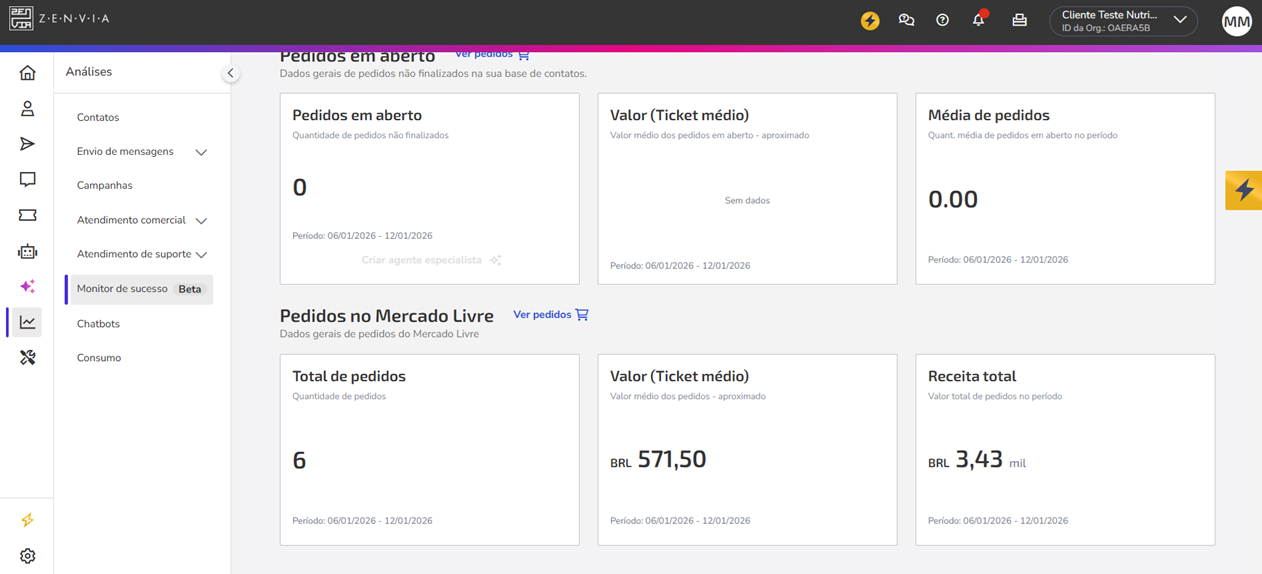
Serão exibidos os seguintes dados:
Total de pedidos: quantidade de pedidos realizados no período selecionado;
Valor (Ticket Médio): valor médio das compras efetuadas no período selecionado;
Receita total: valor total de pedidos no período selecionado.
Escolha o período desejado e clique em Ver pedidos, é possível visualizar as seguintes informações de cada pedido:
Pedido;
Data;
Status;
Valor.
Pronto! Processo de integração e visualização de pedidos do Mercado Livre concluído.