
O Monitor de Sucesso é a ferramenta central no Zenvia Customer Cloud para você acompanhar a satisfação da sua base de clientes. Através dele, é possível monitorar indicadores de performance (KPIs) em tempo real e identificar oportunidades de melhoria no atendimento e nos seus processos de venda.
Neste artigo, você aprenderá a navegar pelo relatório de Resultados de pesquisas. Mas caso queira acompanhar os resultados dos seus dados de compra, acesse Como acompanhar os resultados dos dados de compra.
Acessando o Relatório
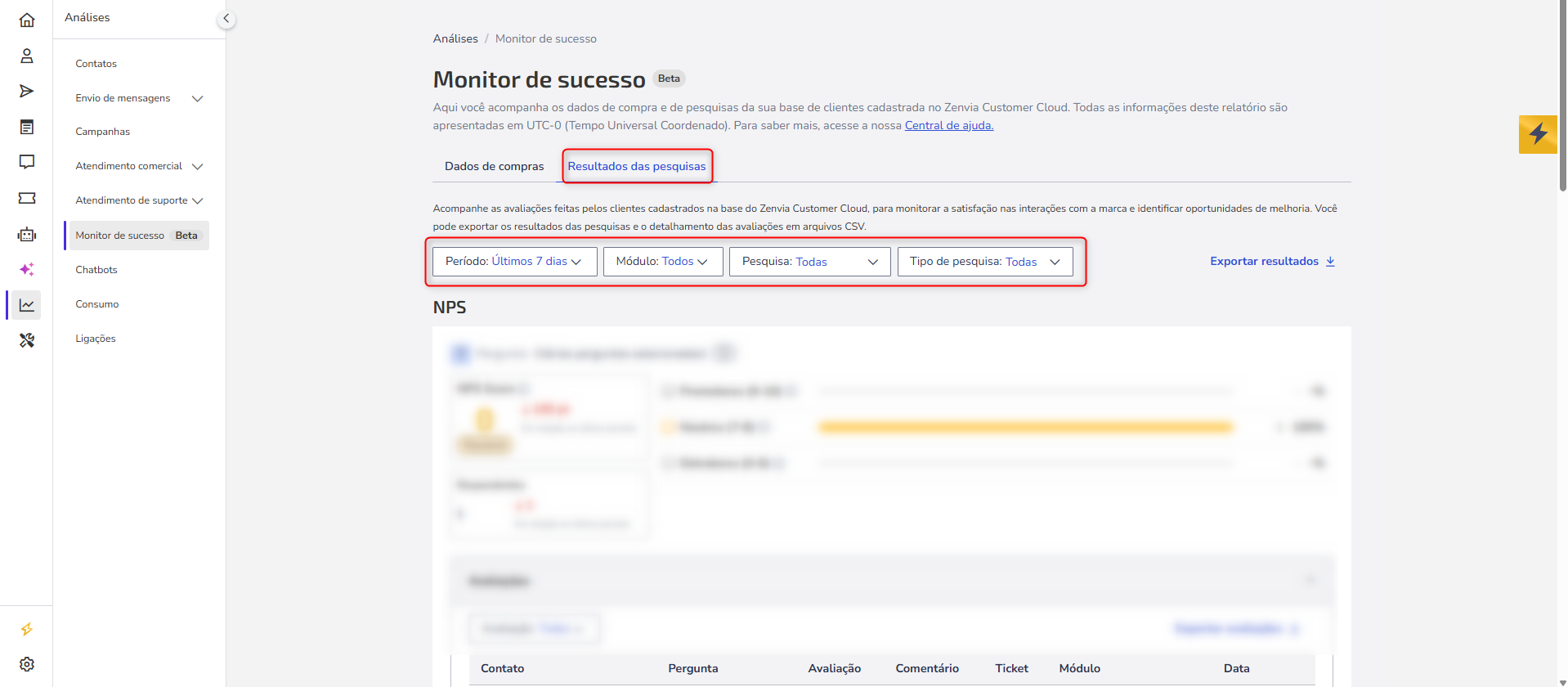
Para visualizar os dados, acesse o Monitor de Sucesso e selecione a aba Resultados das pesquisas.
Importante: Todos os dados do relatório são apresentados no fuso horário UTC-0 (Tempo Universal Coordenado).
Você pode refinar os dados exibidos utilizando a barra de filtros no topo da página:
Período: Selecione o intervalo de tempo (ex: últimos 7 dias).
Módulo: Filtre por áreas específicas (ex: Agentes especialistas, Atendimento de suporte).
Pesquisa: Escolha uma pesquisa específica ou visualize "Todas".
Tipo de pesquisa: Filtre pelo modelo (NPS, CSAT, etc).
Entendendo as métricas
O relatório é dividido em blocos que representam diferentes metodologias de pesquisa:
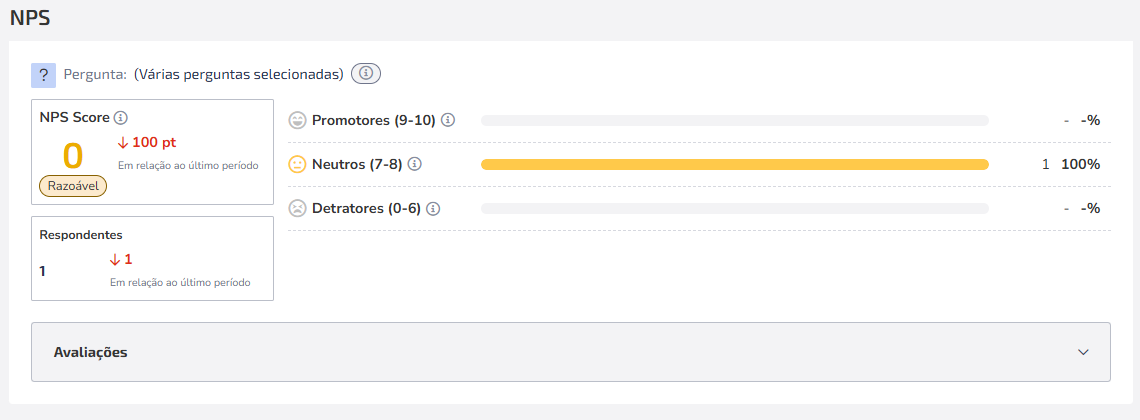
1. NPS (Net Promoter Score)
Mede a lealdade dos seus clientes em uma escala de 0 a 10.
Promotores (9-10): Clientes entusiastas e leais.
Neutros (7-8): Clientes satisfeitos, mas indiferentes.
Detratores (0-6): Clientes infelizes que podem danificar sua marca.
Cálculo do Score: O sistema calcula automaticamente a variação em relação ao período anterior para indicar se houve melhora ou queda.
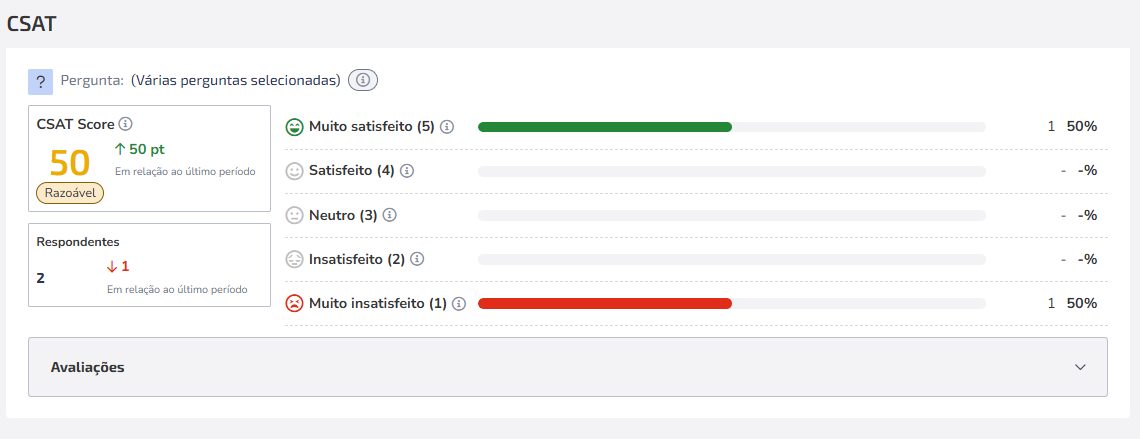
Mede a satisfação imediata do cliente em relação a uma interação específica.
A escala varia de 1 (Muito insatisfeito) a 5 (Muito satisfeito).
O painel exibe o CSAT Score médio e a distribuição percentual de cada nota.
Utilizado para perguntas de resposta binária (Sim/Não ou Positivo/Negativo). Ideal para validações rápidas de processos ou percepção de valor.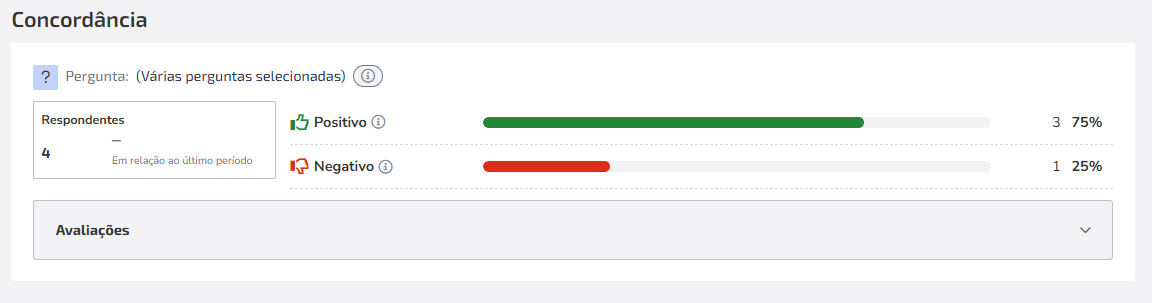
Neste campo, você visualiza o feedback qualitativo. São os comentários dissertativos deixados pelos clientes, permitindo entender o "porquê" por trás das notas numéricas.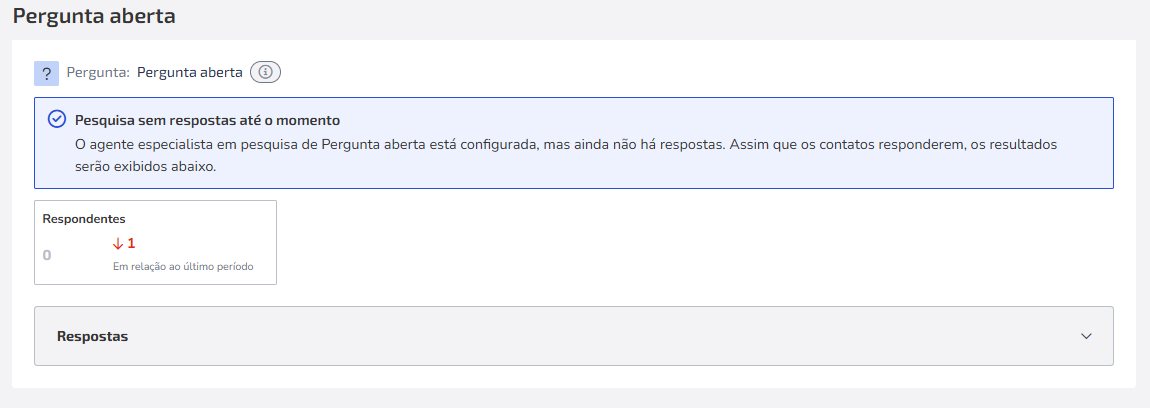
Abaixo de cada gráfico, você encontrará a seção Avaliações. 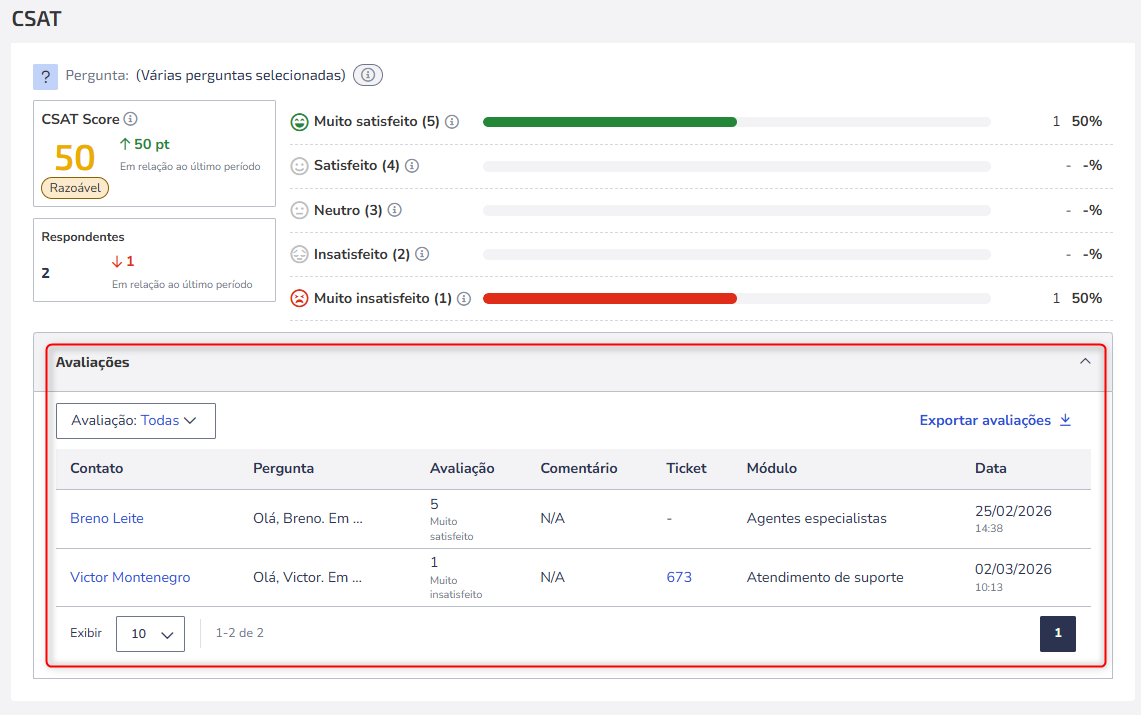
Contato: Nome do cliente que respondeu.
Pergunta: Qual pergunta foi respondida.
Avaliação: A nota ou valor atribuído.
Comentário: Observações textuais (caso existam).
Ticket: O número do protocolo de atendimento associado.
Módulo e Data: Contexto de onde e quando a pesquisa foi realizada.
Exportação de Dados
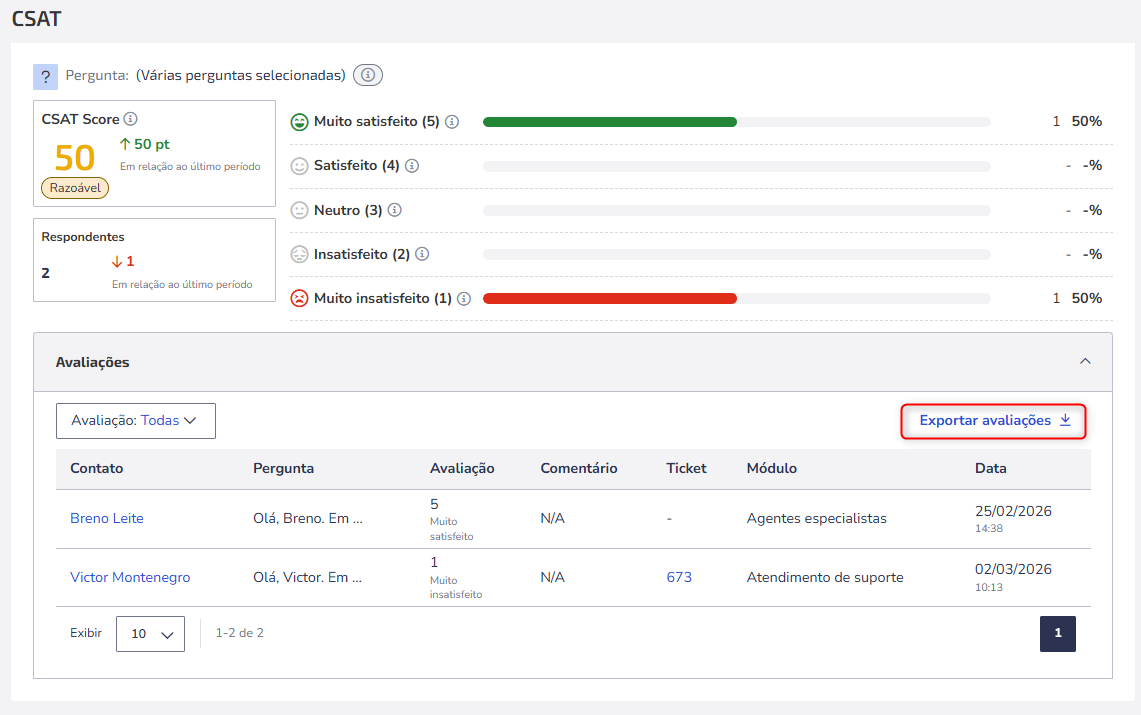
Para análises externas mais profundas, utilize os botões:
Exportar resultados: Localizado no topo, exporta o consolidado do relatório.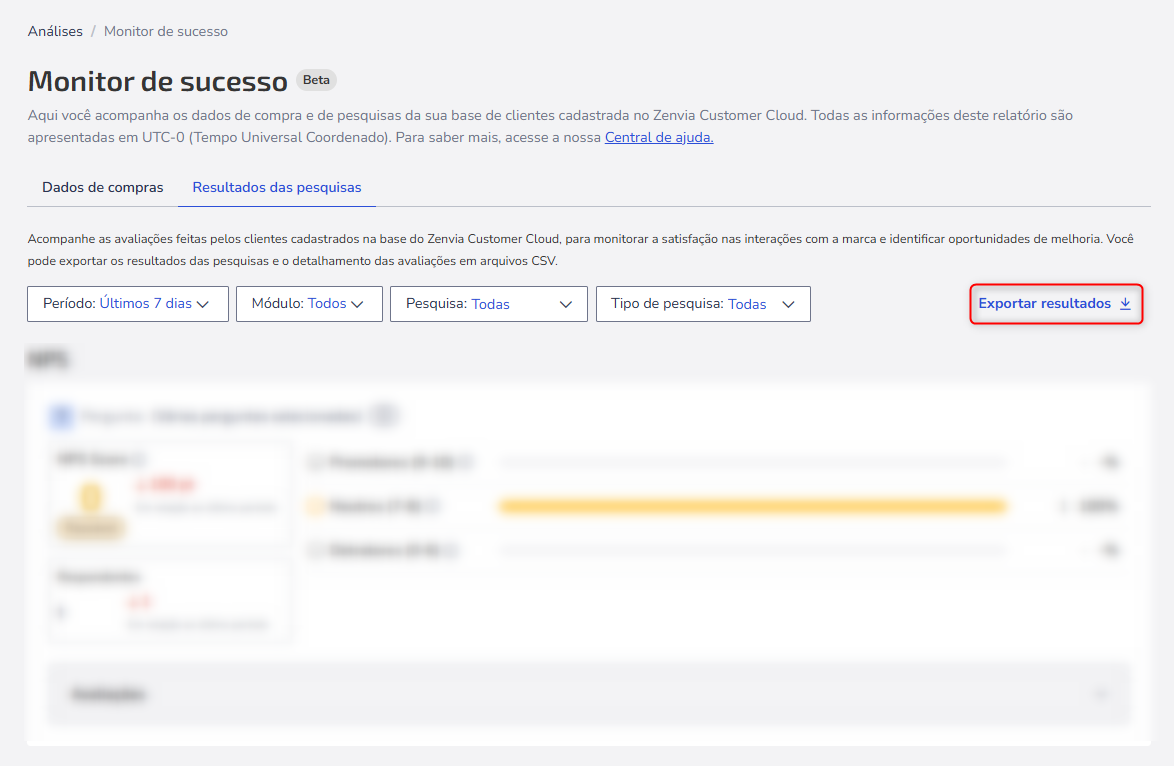
💡Precisa de ajuda para configurar uma nova pesquisa? Acesse o guia de Configuração de Pesquisas.